
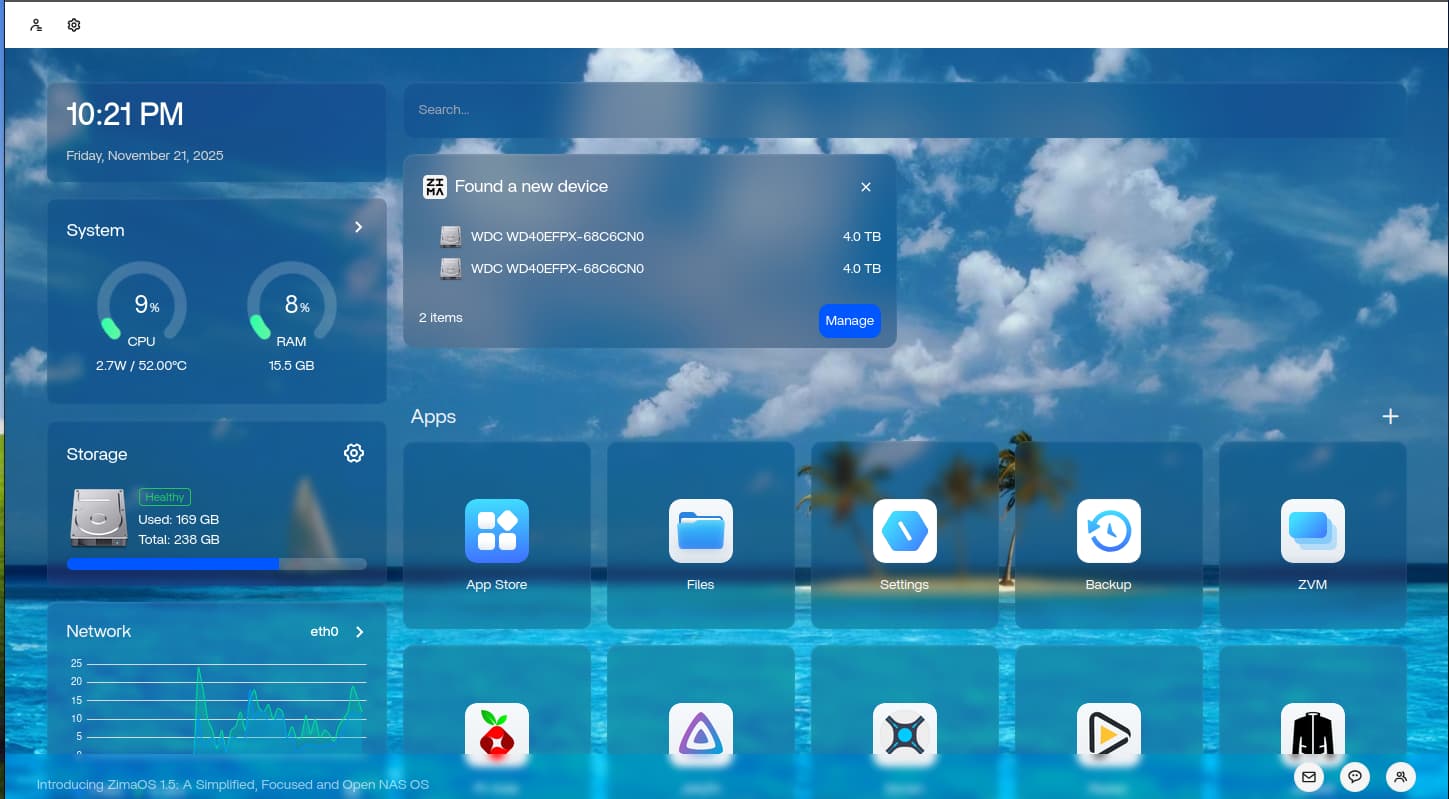
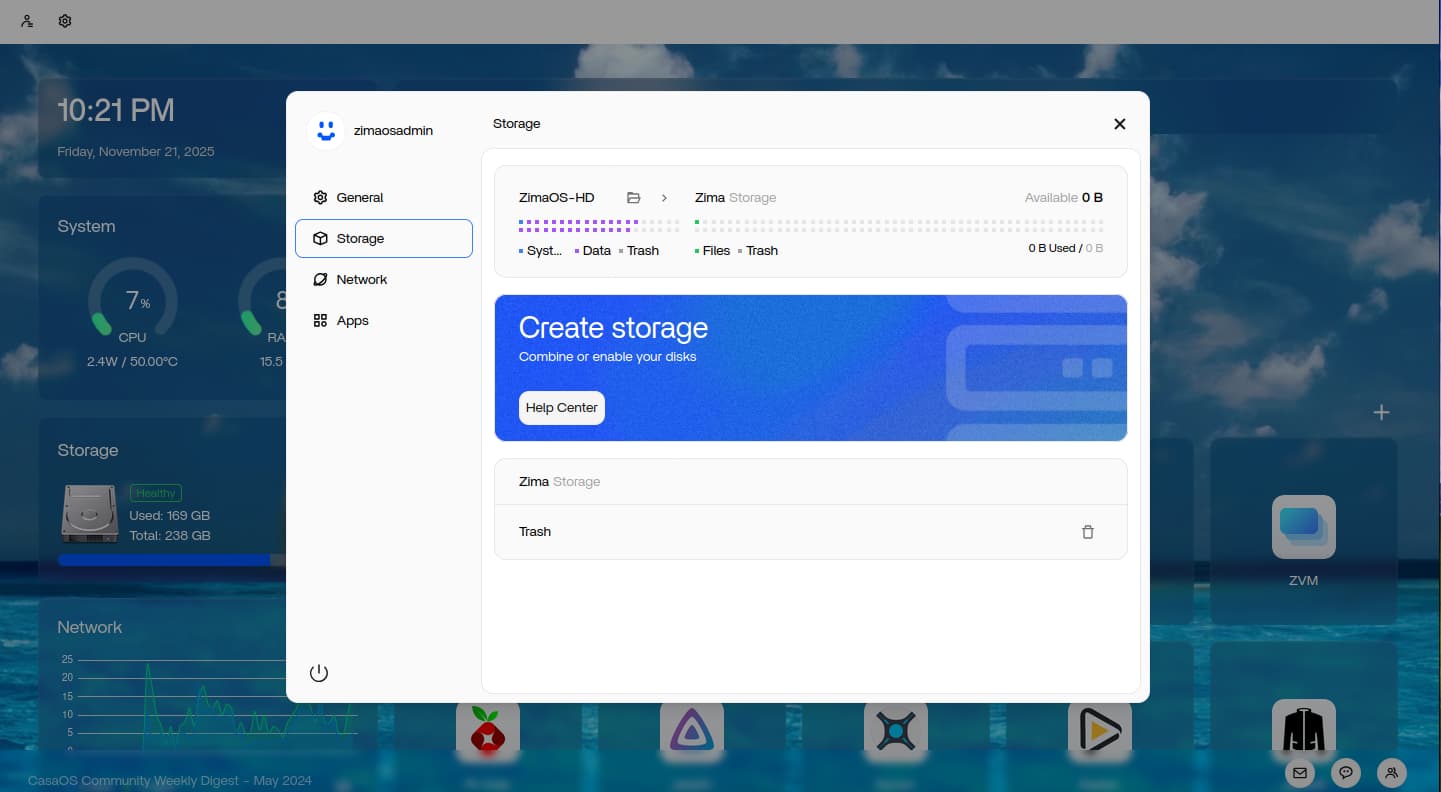
ZimaOS a détecté deux disques de 4 To lorsqu’ils ont été insérés via un boîtier USB, mais la section Stockage > Gérer n’affichait aucun disque utilisable et Fichiers ne montrait rien. Le premier diagnostic d’IceWhale évoquait un système de fichiers non pris en charge ; par la suite, un utilisateur a signalé le même symptôme après avoir essayé FAT32, NTFS, exFAT et ext4 avec plusieurs adaptateurs alimentés.
Ce résultat ultérieur signifie que la prise en charge du système de fichiers est le premier point à vérifier, mais pas la seule cause possible. Il faut également isoler le comportement du pont USB, l’alimentation, les tables de partition, la compatibilité du boîtier et les anciennes signatures.
La détection ne signifie pas qu’un volume de stockage utilisable existe
L’événement d’insertion prouve que le noyau a détecté un périphérique USB. ZimaOS doit encore identifier chaque disque, lire une table de partition et un système de fichiers pris en charge, puis le monter correctement avant qu’il puisse apparaître dans Fichiers.
Vérifier le système de fichiers et la table de partition
IceWhale a fourni un lien vers la liste officielle des formats de disque pris en charge et a conseillé de formater le disque depuis un autre ordinateur ou via la ligne de commande de ZimaOS. Le formatage efface le disque sélectionné : sauvegardez donc d’abord vos données et vérifiez le modèle, le numéro de série et la capacité avant toute modification.
Si le disque appartenait auparavant à un RAID, à Windows Storage Spaces, à macOS APFS, à LVM ou à un autre NAS, d’anciennes métadonnées peuvent subsister même après un formatage rapide. Examinez le périphérique entier et la disposition des partitions au lieu de supposer que le format du volume visible fournit toutes les informations nécessaires.
Tester séparément le boîtier et chaque baie
- Éteignez le boîtier et testez un seul disque dans la baie 1.
- Répétez l’opération avec le même disque dans la baie 2.
- Testez l’autre disque individuellement.
- Utilisez un câble court en bon état et l’alimentation externe du boîtier.
- Connectez le boîtier directement au serveur plutôt que par l’intermédiaire d’un hub non alimenté.
- Notez si chaque disque physique reçoit un identifiant unique.
Certains ponts USB exposent imparfaitement deux disques ou leur attribuent des identifiants identiques, ce qui peut perturber la gestion du stockage même lorsque les notifications d’insertion s’affichent.
Pourquoi le deuxième signalement est important
Un participant ultérieur a essayé plusieurs systèmes de fichiers et trois adaptateurs alimentés sans succès. La discussion ne contient aucun diagnostic final pour cette machine ; il serait donc inexact d’affirmer qu’un reformatage résout toujours le problème. À ce stade, recueillez les journaux du matériel et du service de stockage, puis transmettez-les au support avec les informations sur le chipset du boîtier et les disques.
Ordre de diagnostic recommandé
- Sauvegardez toutes les données existantes.
- Vérifiez que chaque disque est détecté individuellement et de façon unique.
- Comparez le système de fichiers avec la liste actuelle des formats pris en charge.
- Examinez les partitions et les anciennes signatures RAID ou de gestionnaire de volumes.
- Testez les baies du boîtier, l’alimentation, le câble et la connexion USB directe.
- Ne reformatez qu’un disque vérifié comme pouvant être effacé.
- Si le disque reste absent, envoyez les journaux et les identifiants matériels au support.
FAQ : disque USB introuvable
Pourquoi ZimaOS annonce-t-il le disque sans l’afficher dans Fichiers ?
La détection USB intervient avant la validation du système de fichiers et le montage.
Le formatage résoudra-t-il toujours le problème ?
Non. Un utilisateur a essayé plusieurs formats pris en charge et plusieurs adaptateurs sans obtenir de solution confirmée.
Dois-je immédiatement formater depuis la ligne de commande ?
Non. Identifiez d’abord précisément le disque et sauvegardez ses données ; le formatage est destructif.


