
Le déplacement d’un dossier multimédia vers un autre disque ZimaOS ne met pas automatiquement à jour toutes les applications Docker qui utilisaient l’ancien chemin. C’est exactement ce qui s’est produit dans la source : les fichiers vidéo ont été déplacés vers un nouveau SSD NVMe, Radarr affichait le nouvel emplacement de stockage, mais Jellyfin faisait toujours référence à son ancien montage bind et ne pouvait plus trouver le film.
La solution consiste à mettre à jour le chemin du volume côté hôte de l’application tout en conservant un chemin stable côté conteneur, tel que /movies ou /media. Zima-Giorgio a présenté à la fois la recherche en ligne de commande et le sélecteur de dossiers graphique, et l’utilisateur a immédiatement confirmé que la méthode graphique avait résolu le problème.
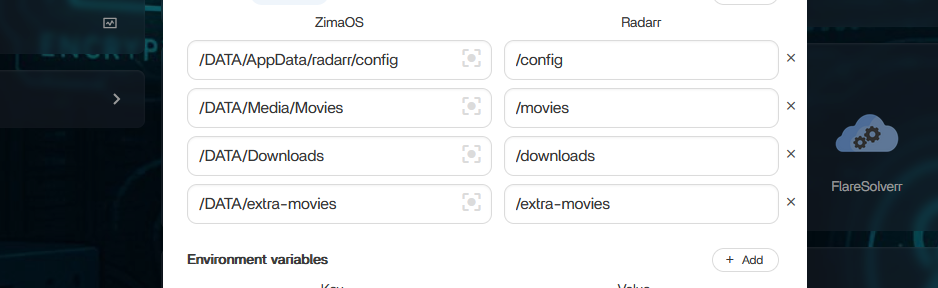
Docker utilise un chemin hôte et un chemin de conteneur
Un mappage se présente conceptuellement ainsi :
/chemin/réel/sur/ZimaOS → /chemin/dans/l’applicationLe côté gauche doit pointer vers le périphérique de stockage et le dossier où se trouvent réellement les fichiers. Le côté droit correspond à ce que Jellyfin/Radarr voit à l’intérieur du conteneur.
Un deuxième périphérique de stockage ZimaOS ne se trouve pas automatiquement sous /DATA
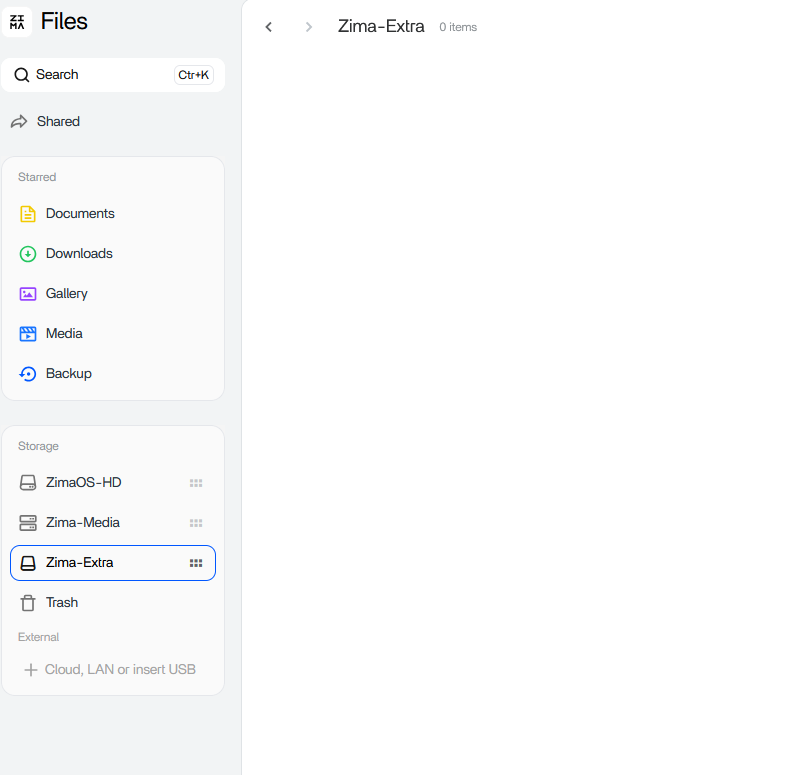
/DATA/... créait donc un dossier sur le mauvais espace de stockage.C’était la principale source de confusion. /DATA/extra-movies faisait référence à la zone de données système/par défaut, et non automatiquement au dossier situé sur le nouveau SSD NVMe.
Zima-Giorgio a suggéré de vérifier /media
Pour identifier manuellement le chemin hôte, Giorgio a suggéré :
ls /mediaÀ ce moment-là, les périphériques de stockage autonomes ou montés apparaissaient sous /media. Le chemin exact peut varier selon la gestion actuelle du stockage et le nom du périphérique ; utilisez donc le chemin affiché par l’interface actuelle plutôt que de le deviner.
Le sélecteur de dossiers graphique a résolu le problème d’après la source
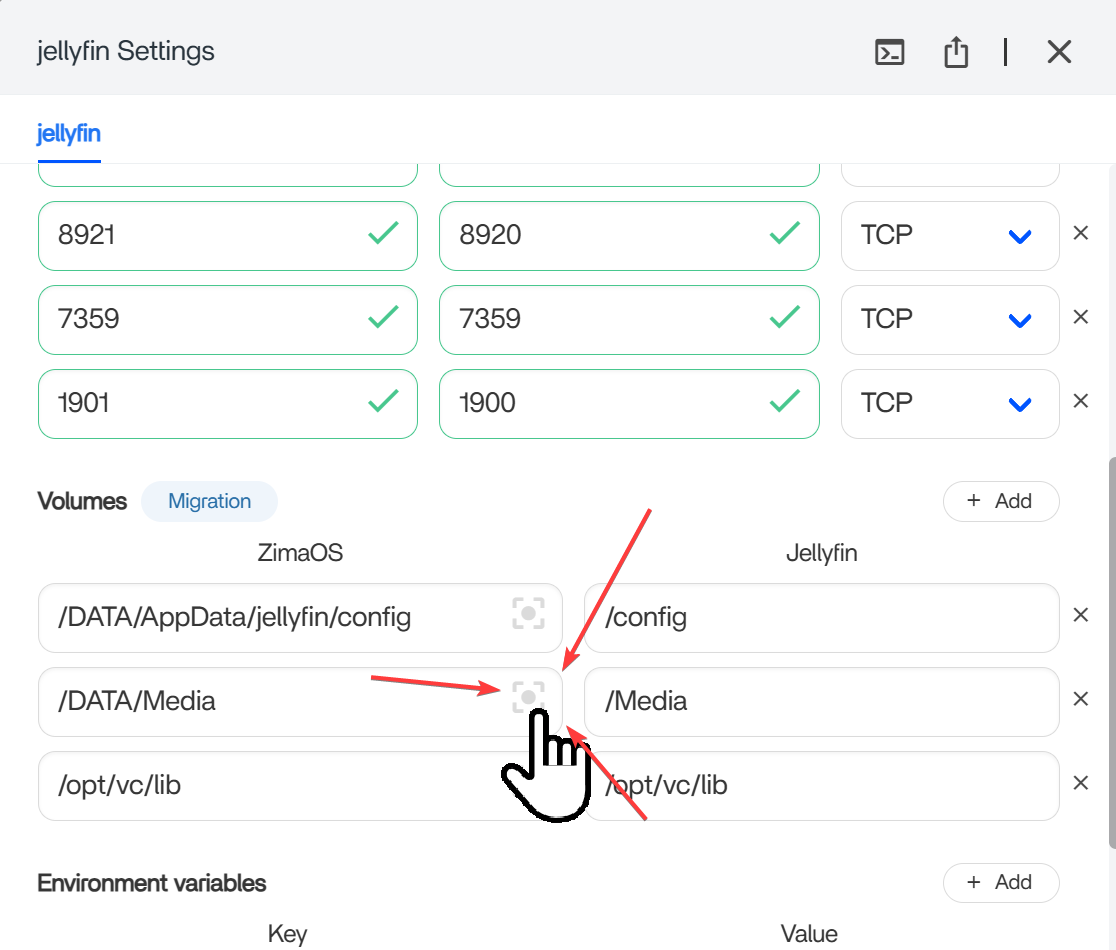
Les versions actuelles de ZimaOS permettent explicitement de mettre à jour les chemins de volume après un déplacement de données
La documentation actuelle d’IceWhale consacrée aux chemins des applications indique désormais que, lorsqu’un disque est plein, vous pouvez déplacer les données d’une application vers un autre disque et mettre à jour le chemin dans les paramètres de l’application sans la réinstaller.
Utilisez le flux de travail actuel de ZimaOS pour les chemins Docker.
Conservez si possible le chemin du conteneur
Si Jellyfin utilise déjà /Media en interne, modifiez uniquement le côté hôte pour le faire pointer vers le nouveau dossier physique. La conservation du chemin du conteneur empêche la base de données et la bibliothèque de l’application de voir une chaîne de chemin complètement différente.
Mettez à jour chaque application qui utilise le dossier déplacé
Radarr, Sonarr, qBittorrent, Jellyfin, Plex et les outils d’importation peuvent chacun avoir leur propre mappage de volume. Le fait qu’une application voie le nouveau dossier ne met pas à jour les autres.
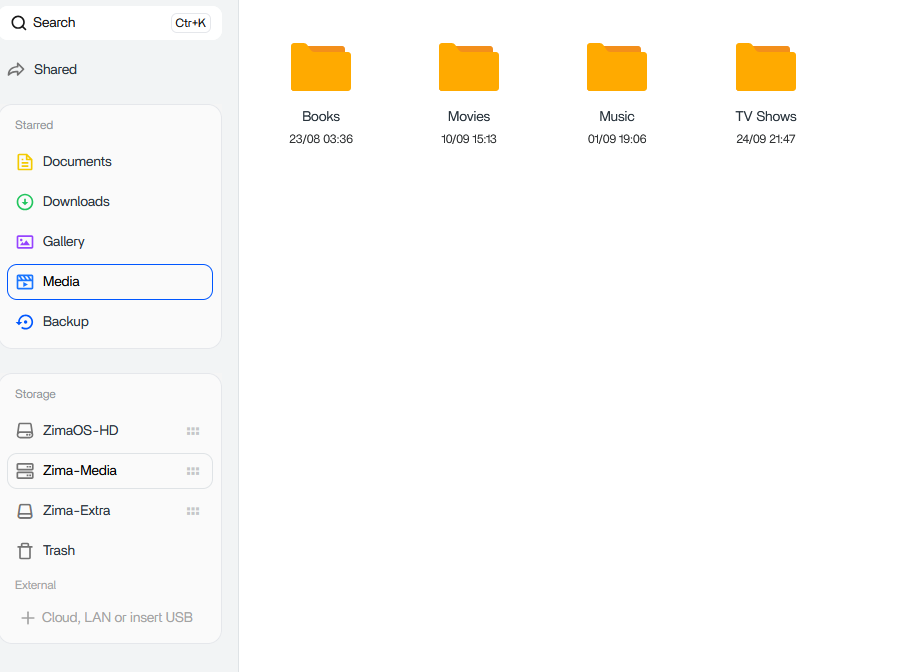
Vérifiez avant de supprimer l’ancien dossier
Ouvrez un film dans Jellyfin, laissez Radarr analyser le dossier racine, testez les chemins d’importation de qBittorrent si nécessaire et vérifiez les autorisations. Conservez l’ancien dossier source jusqu’à ce que toutes les applications utilisent correctement le nouveau mappage hôte.
Le déplacement de fichiers multimédias diffère du déplacement d’AppData
Les dossiers de films et de séries sont des bibliothèques de contenu ordinaires. AppData peut contenir des bases de données SQLite/PostgreSQL, des miniatures, des index et l’état de l’application ; l’application doit parfois être arrêtée ou la migration des données de ZimaOS doit être utilisée pour garantir la cohérence. Ne considérez pas chaque volume comme un simple dossier multimédia à déplacer par glisser-déposer.
Vérifiez à nouveau les autorisations sur le nouveau stockage
Un nouveau chemin hôte correct peut tout de même échouer si l’identité du conteneur peut lire l’ancien disque, mais pas le nouveau. Après le remappage, vérifiez que l’application peut lire — et, lorsque cela est nécessaire, écrire dans — le dossier cible, sans accorder inutilement des autorisations d’écriture à tout le monde.
FAQ sur le chemin des fichiers multimédias déplacés
Pourquoi Jellyfin a-t-il perdu les fichiers après leur déplacement ?
Son montage bind Docker pointait toujours vers l’ancien dossier hôte.
L’utilisateur source a-t-il confirmé que le sélecteur graphique l’avait aidé ?
Oui. Il a immédiatement répondu qu’il ignorait l’existence du sélecteur de chemin et que celui-ci avait résolu sa confusion.
Dois-je saisir /DATA pour chaque nouveau périphérique de stockage ?
Non. Utilisez le chemin hôte réel affiché ou sélectionné par ZimaOS pour ce périphérique de stockage.


