
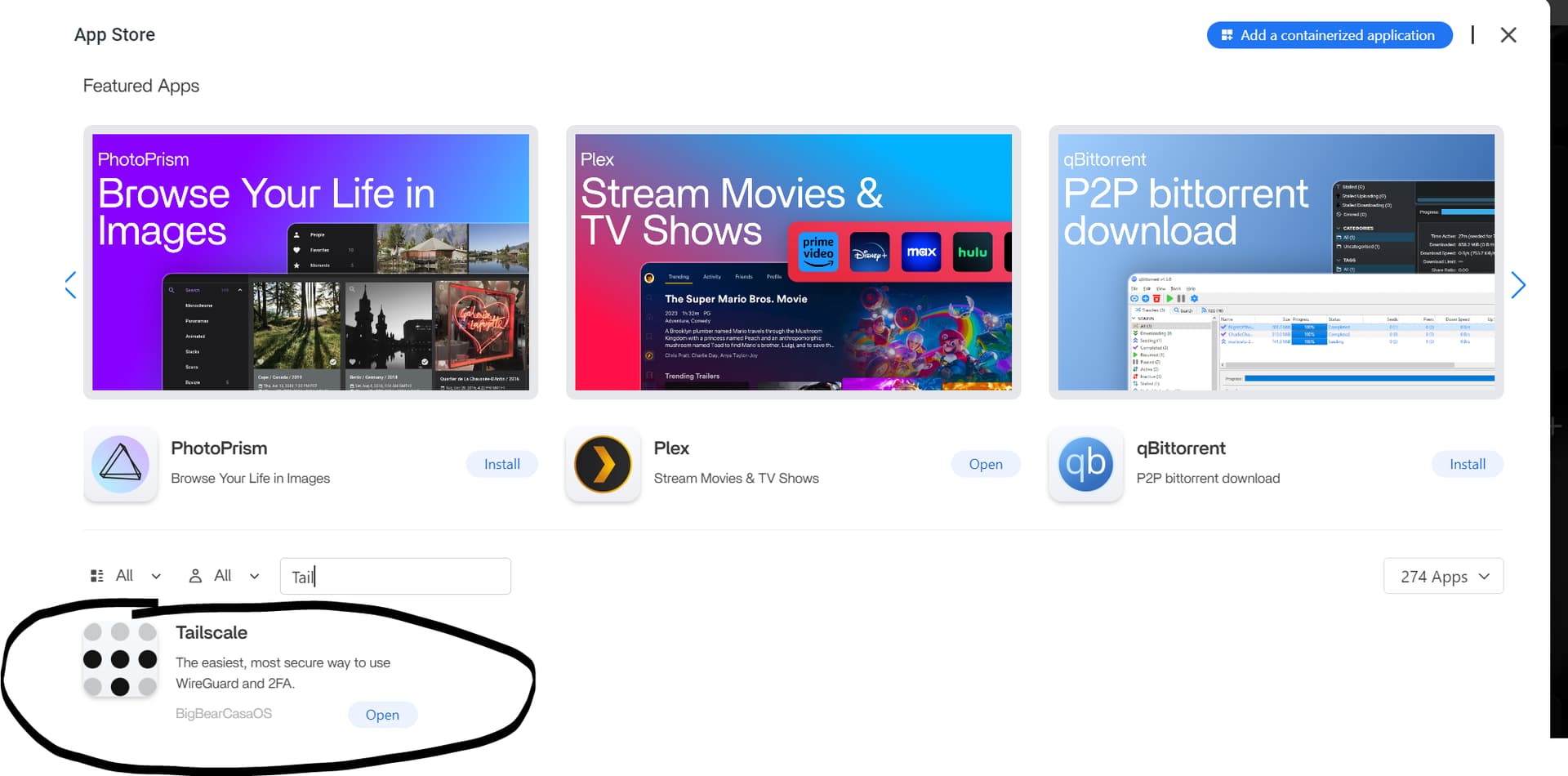
La solution de contournement source concernait les premières versions de ZimaOS 1.2.5. L’utilisateur avait trouvé un paquet Tailscale BigBear dans l’App Store, mais son ouverture le renvoyait simplement vers le tableau de bord ZimaOS. Une réponse de la communauté suggérait de suivre un ancien tutoriel CasaOS et de coller une clé d’authentification dans TS_AUTHKEY.
Les versions actuelles de ZimaOS proposent une procédure prise en charge bien plus claire : installer Tailscale depuis l’App Store officiel, l’ouvrir, se connecter via le processus d’autorisation dans le navigateur, puis utiliser l’adresse 100.x attribuée depuis les autres appareils du même tailnet. L’ancienne affirmation selon laquelle SMB devait être partagé en tant qu’invité n’est pas une exigence de Tailscale ; l’authentification SMB reste une décision liée aux partages et aux autorisations des utilisateurs de ZimaOS.
La source de 2024 utilisait un paquet Tailscale BigBear
La communauté suggérait TS_AUTHKEY pour la première inscription
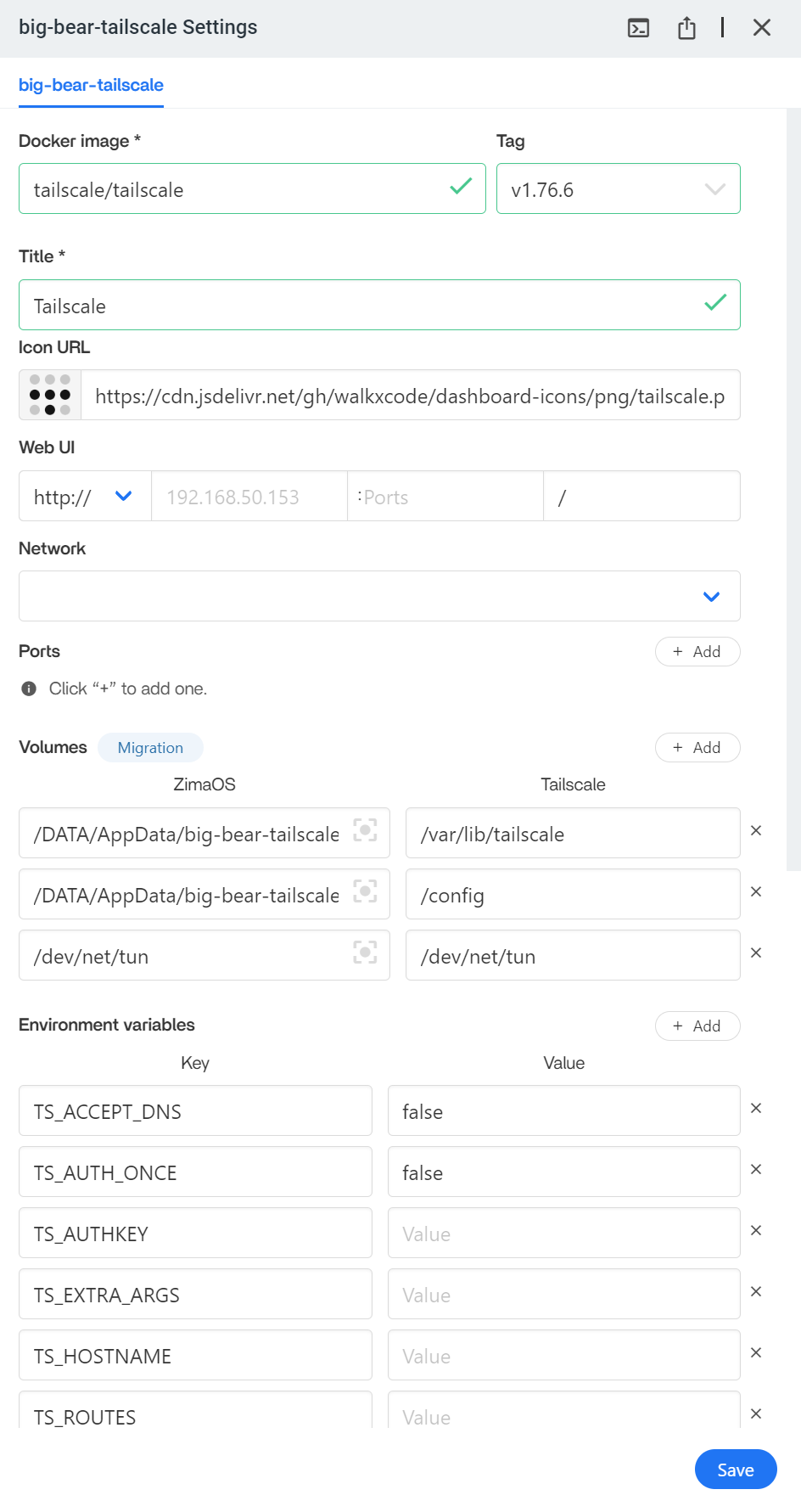
Une clé d’authentification reste un mécanisme d’inscription Tailscale légitime pour les déploiements automatisés ou sans interface, mais ce n’est plus la procédure habituelle documentée par IceWhale pour les utilisateurs actuels de ZimaOS.
Les versions actuelles de ZimaOS proposent une procédure Tailscale native via l’App Store
La documentation actuelle d’IceWhale indique d’installer Tailscale, de le lancer, d’autoriser l’appareil ZimaOS avec le compte Tailscale de l’utilisateur, puis de trouver le serveur dans la console d’administration Tailscale avec son adresse 100.x.
Utilisez la procédure Tailscale actuelle de ZimaOS.
L’état de Tailscale doit survivre à la recréation du conteneur
L’ancien paquet associait l’état persistant à AppData. Ce principe reste important : si l’état du nœud est perdu, le serveur peut apparaître comme un nouvel appareil et nécessiter une nouvelle autorisation.
Tailscale n’exige pas le partage SMB en tant qu’invité
Tailscale achemine le trafic IP chiffré entre les appareils. SMB continue de s’authentifier au niveau de Samba/ZimaOS. Un partage peut rester protégé par un nom d’utilisateur et un mot de passe ZimaOS, et être accessible via l’adresse Tailscale comme il le serait via une adresse du réseau local.
Ne rendez pas un partage privé accessible aux invités uniquement parce qu’une ancienne réponse de forum le suggérait.
Le même tailnet fonctionne avec les clients Linux, Windows, macOS, iOS et Android
Installez le client Tailscale officiel sur l’appareil distant, connectez-vous au même tailnet, puis ouvrez l’interface Web de ZimaOS ou le partage SMB à l’aide de l’adresse ou du nom Tailscale.
Tailscale ne remplace pas les fonctionnalités de ZimaClient
La documentation actuelle d’IceWhale distingue explicitement le tunnel réseau des fonctionnalités propres à ZimaClient, telles que la sauvegarde du téléphone, la sauvegarde de l’ordinateur et certaines intégrations de bureau. Utilisez Tailscale lorsque vous souhaitez contrôler l’accès réseau ; utilisez ZimaClient lorsque vous souhaitez profiter de l’expérience Zima plus complète.
Gardez les clés d’authentification et l’administration du tailnet privées
Si vous automatisez l’inscription avec une clé d’authentification, traitez-la comme un secret. Utilisez si nécessaire une clé éphémère ou à durée de validité limitée, et révoquez toute clé publiée accidentellement dans une capture d’écran ou sur un forum.
Utilisez l’adresse Tailscale pour les services distants
Après l’autorisation, l’appareil ZimaOS reçoit une adresse Tailscale 100.x et peut également disposer d’un nom DNS dans le tailnet. Utilisez cette adresse ou ce nom privé pour accéder au tableau de bord ou au point de terminaison SMB depuis le client distant.
Cela évite d’exposer l’adresse LAN de ZimaOS ou de rediriger des ports SMB via le routeur public.
L’accès direct à l’hôte ne nécessite pas de routeur de sous-réseau
Si Tailscale s’exécute directement sur l’hôte ZimaOS, les autres appareils du tailnet peuvent accéder directement à cet hôte. Le routage de sous-réseau est uniquement nécessaire lorsque le nœud Tailscale de ZimaOS doit également acheminer le trafic vers d’autres appareils du réseau local qui n’exécutent pas Tailscale.
Vérifiez séparément l’interface Web et SMB
Commencez par ouvrir l’interface Web de ZimaOS via l’adresse Tailscale. Testez ensuite le partage SMB avec le nom d’utilisateur et le mot de passe ZimaOS prévus. Si l’interface Web fonctionne mais que SMB échoue, recherchez la cause dans les autorisations Samba plutôt que dans le tunnel Tailscale.
Ne recopiez pas aveuglément l’ancienne balise BigBear ni la liste des variables d’environnement
La capture d’écran montre une image ou une balise Tailscale historique ainsi que plusieurs variables d’environnement datant de 2024. Le paquet actuel de l’App Store, les versions de Tailscale, la gestion du DNS, les chemins d’état et le comportement d’authentification ont changé. Utilisez les paramètres par défaut du paquet actuel, sauf si une fonctionnalité Tailscale avancée nécessite un réglage explicite.
FAQ sur Tailscale dans ZimaOS
Les utilisateurs actuels doivent-ils coller TS_AUTHKEY simplement pour installer Tailscale ?
Non. La documentation actuelle de ZimaOS utilise une procédure de connexion interactive à Tailscale.
SMB doit-il être accessible aux invités via Tailscale ?
Non. Tailscale fournit le chemin réseau ; les autorisations SMB restent contrôlées par le partage et le compte ZimaOS.
Tailscale permet-il l’accès distant à ZimaOS depuis Linux ?
Oui. Installez le client Tailscale officiel pour Linux et connectez-vous à l’adresse Tailscale de ZimaOS.


