
Cette source a commencé par un problème d’autorisations frustrant et a finalement abouti à une solution reproductible. Syncthing pouvait communiquer avec l’homologue Windows et synchroniser les fichiers dans son emplacement AppData par défaut, mais il ne pouvait pas utiliser un chemin NAS monté tel que /media/raid/NAS/Music produites permission refusée et chemin du dossier manquant erreurs.
En août 2025, un utilisateur de la communauté a publié l’approche qui a fonctionné pour lui : réinstaller Syncthing avec Installation personnalisée, utiliser le PUID/PGID du véritable utilisateur ZimaOS, choisir une racine de synchronisation appropriée et laisser Syncthing créer son propre dossier de destination. Deux utilisateurs ultérieurs ont explicitement confirmé que cela fonctionnait. Le guide officiel actuel d’IceWhale consacré à Syncthing décrit désormais pratiquement la même configuration.
Le Syncthing d’origine ne pouvait écrire que dans son chemin AppData par défaut
L’utilisateur source pouvait remplir :
/DATA/AppData/syncthing/config/Syncmais ne pouvait pas utiliser le chemin musical souhaité sur le disque dur, alors que Files, Jellyfin et Navidrome pouvaient y accéder. Cela prouve fortement qu’il s’agissait d’un problème d’identité ou d’autorisations du conteneur, et non d’une défaillance du disque.
L’exécution de Syncthing en tant que root a été suggérée, mais ce n’est pas la solution actuelle privilégiée
Une première réponse de la communauté suggérait les valeurs PUID/GUID 0. Exécuter un service de synchronisation de fichiers en tant que root peut contourner de nombreux problèmes d’autorisations, mais cela confère également au conteneur des capacités d’écriture et de suppression bien plus étendues que nécessaire.
Les recommandations actuelles d’IceWhale préconisent explicitement d’utiliser les identifiants du véritable utilisateur.
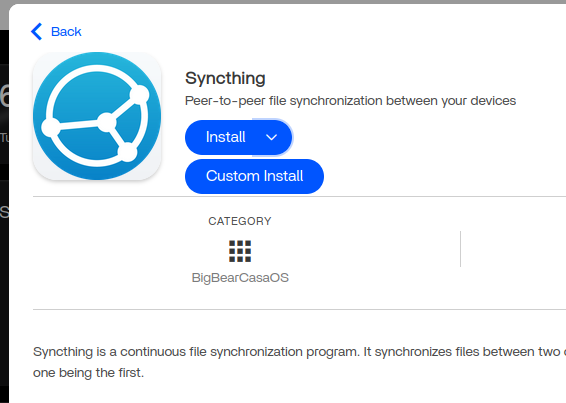
Utiliser l’installation personnalisée
Rechercher le PUID et le PGID réels de l’utilisateur ZimaOS
Les recommandations officielles actuelles utilisent :
id -u nom_utilisateur
id -g nom_utilisateur
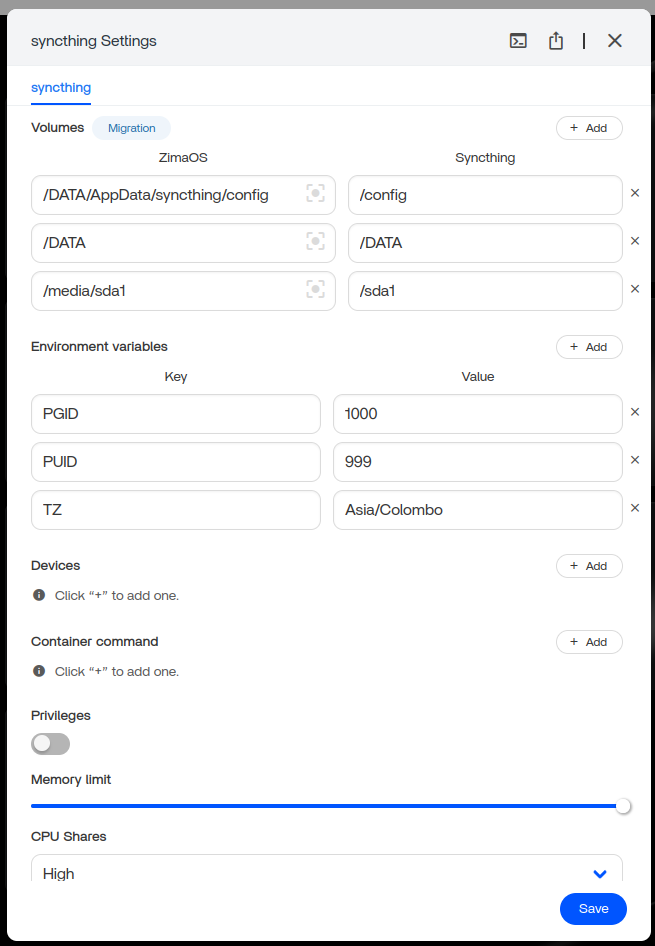
Remplacer nom_utilisateur avec le compte ZimaOS qui doit posséder et gérer les fichiers synchronisés, puis copiez les identifiants numériques renvoyés dans les variables d’environnement de Syncthing.
N’utilisez pas la racine d’un disque monté comme dossier Syncthing
La documentation actuelle d’IceWhale indique que la racine d’un disque monté ou les dossiers système tels que Gallery/Media/Documents ne doivent pas être utilisés directement comme chemin de dossier Syncthing, car cela nécessite normalement des privilèges de niveau racine.
Créez ou utilisez plutôt un sous-dossier dédié approprié.
Laisser Syncthing créer le dossier de destination
La solution de la communauté avertissait spécifiquement les utilisateurs de ne pas précréer la destination via le navigateur de fichiers de ZimaOS. La documentation officielle actuelle répète désormais la même bonne pratique : définir la destination dans Syncthing et laisser Syncthing la créer.
Cette solution communautaire figure désormais dans la documentation officielle de ZimaOS
Utilisez la configuration actuelle de Syncthing dans ZimaOS.
Pourquoi le guide avertit que des identifiants incorrects peuvent nécessiter une réinstallation
Si la première installation crée la configuration et les dossiers avec une mauvaise identité, le simple fait de modifier une valeur ultérieurement peut laisser l’ancien propriétaire en place. Les recommandations actuelles demandent donc aux utilisateurs de vérifier soigneusement le PUID/PGID avant l’installation.
Sauvegardez la configuration de Syncthing si elle contient des associations importantes entre appareils et dossiers avant de supprimer AppData pour effectuer une réinstallation propre.
Commencer par tester avec un petit dossier temporaire
Avant de configurer Syncthing sur une grande arborescence musicale ou documentaire, synchronisez d’abord un petit dossier de test, vérifiez le fonctionnement bidirectionnel s’il est activé, confirmez les propriétaires sur le NAS, puis ajoutez les dossiers de production.
Le correctif fonctionne parce que toutes les couches de permissions concordent enfin
Pour que Syncthing puisse créer des fichiers correctement, quatre éléments doivent être cohérents : le dossier hôte de ZimaOS existe et est accessible en écriture par l’utilisateur ou le groupe prévu, Docker mappe ce dossier dans le conteneur, Syncthing s’exécute avec le PUID/PGID correspondant, et le chemin du dossier configuré dans Syncthing pointe vers le point de montage situé dans le conteneur. Une discordance à n’importe quel niveau peut produire le même symptôme « permission denied ».
Pourquoi les racines des disques montés ne constituent pas une bonne cible de synchronisation par défaut
La racine d’un disque monté contient souvent des répertoires gérés par le système, des métadonnées de partage ou des permissions prévues pour plusieurs services. Accorder à un moteur de synchronisation un accès en écriture étendu à cet emplacement augmente l’impact potentiel des suppressions accidentelles ou d’une mauvaise configuration. Un sous-dossier dédié facilite grandement la gestion des propriétaires et de la politique de sauvegarde.
Valider la gestion des suppressions de Syncthing avant d’activer la synchronisation bidirectionnelle
Syncthing propage les modifications conformément au mode de dossier configuré, y compris les suppressions dans les configurations d’envoi/réception. Avant de lui donner accès à une grande bibliothèque musicale ou de documents, testez les comportements de création, de renommage et de suppression avec des fichiers temporaires, et envisagez le versionnage de Syncthing si la récupération après des suppressions distantes accidentelles est importante.
FAQ sur Syncthing dans ZimaOS
Des utilisateurs ultérieurs ont-ils confirmé que l’approche avec le PUID/PGID fonctionnait ?
Oui. Au moins deux participants ultérieurs à la discussion ont explicitement indiqué que la méthode publiée avait résolu leur problème.
Syncthing doit-il s’exécuter en tant que root pour accéder aux disques ?
Les recommandations actuelles d’IceWhale préconisent plutôt d’utiliser le PUID/PGID réel de l’utilisateur ZimaOS et un sous-dossier approprié.
Dois-je d’abord créer le dossier de destination dans Fichiers de ZimaOS ?
La documentation actuelle d’IceWhale indique de laisser Syncthing créer lui-même le dossier de destination.


