
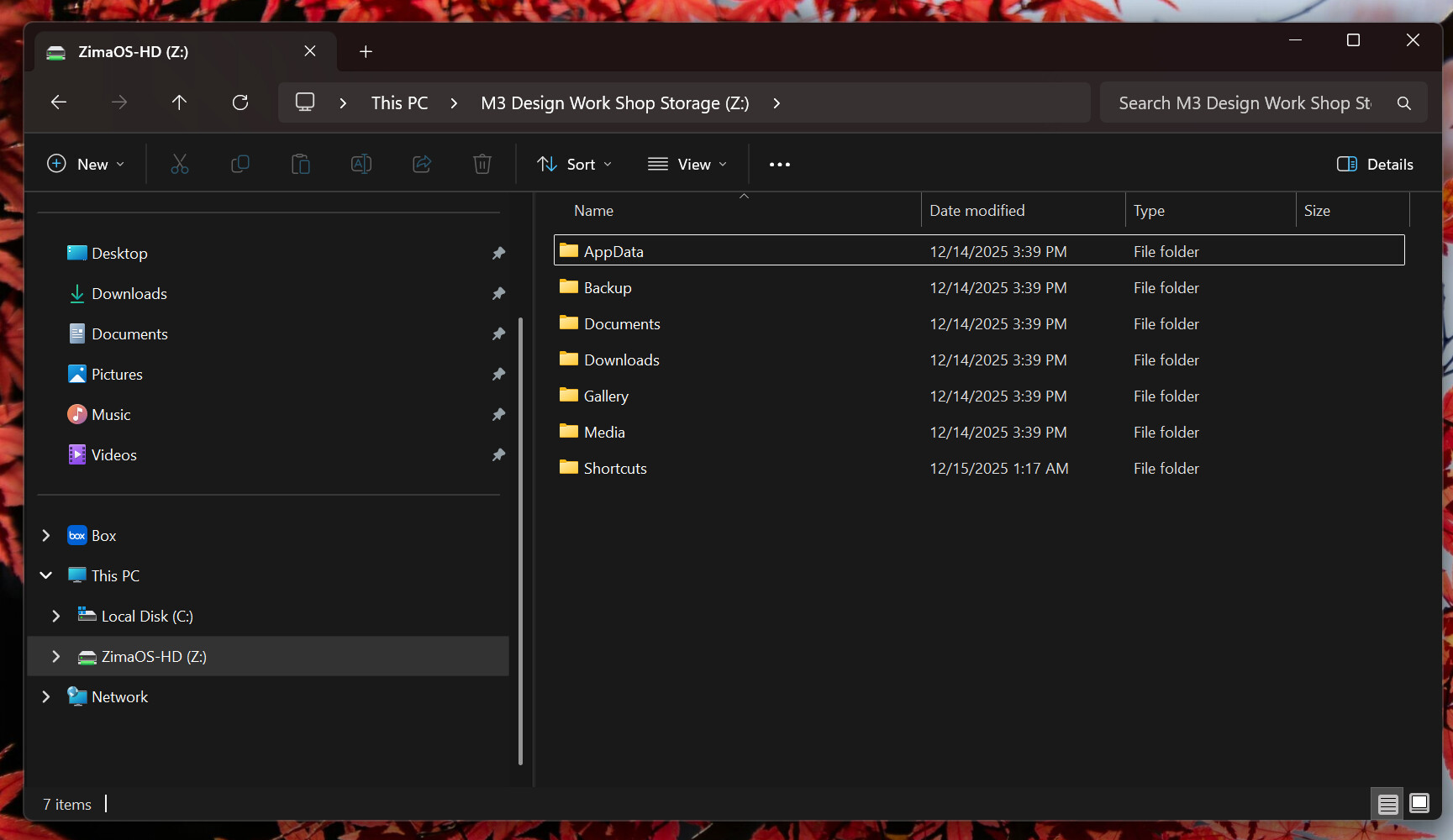
L’existence d’un pool de stockage dans ZimaOS ne signifie pas automatiquement que Windows doit afficher le disque brut ou l’objet RAID comme un dossier réseau normal. Dans cette discussion de décembre 2025, l’utilisateur disposait d’un pool RAID 1 sain à deux disques nommé M3 Storage, mais l’Explorateur Windows n’affichait que ZimaOS-HD. L’étape manquante consistait à créer un dossier sur le pool de stockage et à partager ce dossier avec l’utilisateur concerné.
L’auteur du message a confirmé que la procédure de partage avait fonctionné. Son objectif plus général — enregistrer les fichiers de l’ordinateur localement et les copier automatiquement sur le ZimaCube — correspond encore mieux au flux de travail dédié Sauvegarde de l’ordinateur de ZimaClient.
Le pool RAID 1 existait déjà et était sain
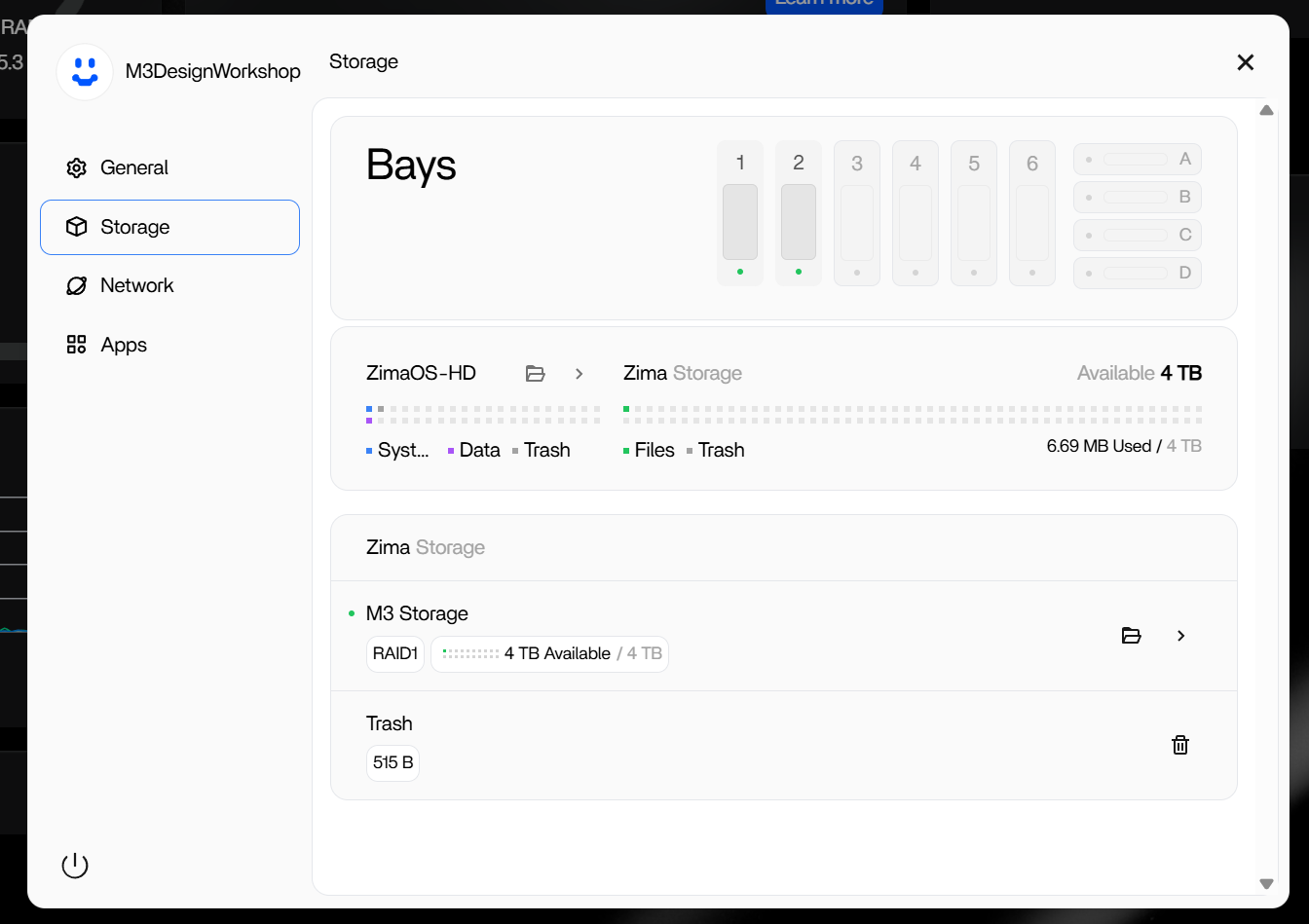
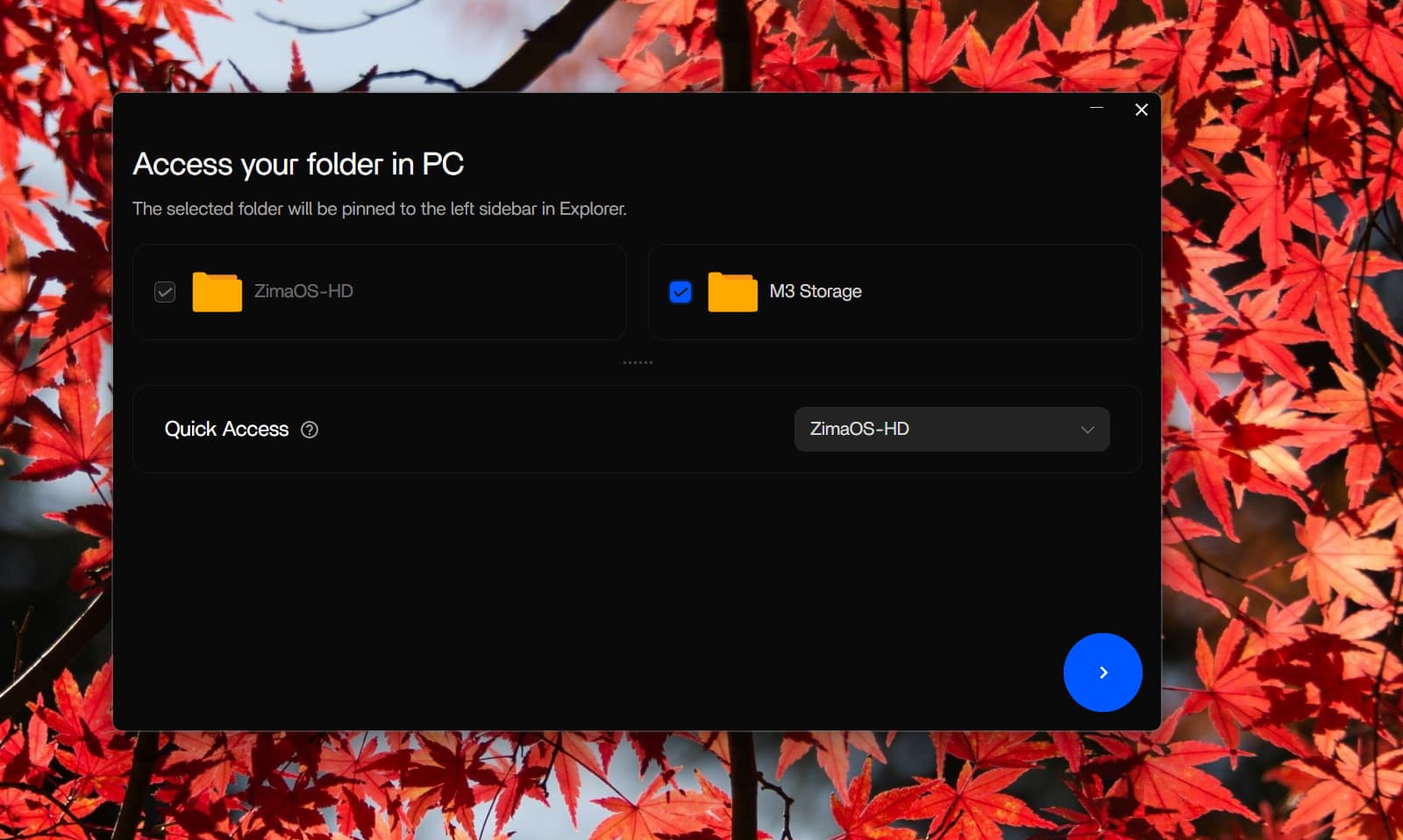
Sélectionner un élément de stockage dans ZimaClient ne suffisait pas
Windows n’exposait initialement que le partage système
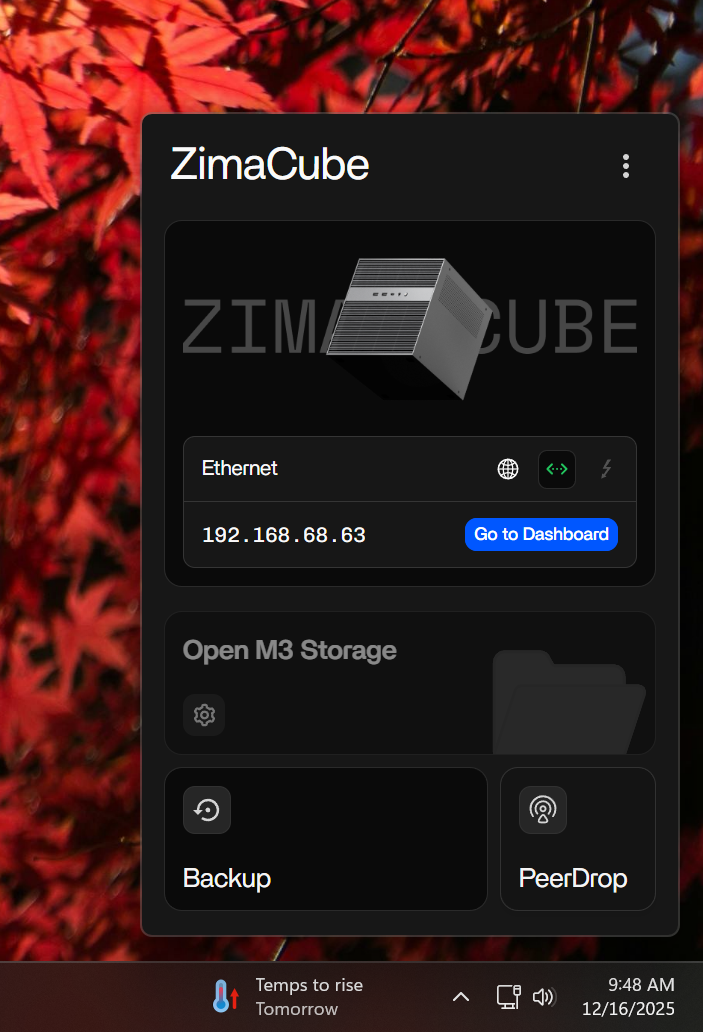
Le raccourci ZimaClient était grisé
Créer un dossier sur le pool et partager ce dossier
La communauté source a fourni une procédure concrète :
- ouvrez Stockage ;
- ouvrez la vue des dossiers du pool de stockage ;
- créez un nouveau dossier ;
- ouvrez le menu de ce dossier ;
- choisissez Gérer le partage ;
- accordez à l’utilisateur concerné les droits de lecture et d’écriture ;
- utilisez l’adresse Windows/macOS fournie.
L’auteur du message a répondu : « Cela a bien fonctionné. »
Les fichiers de ZimaOS affichaient également le stockage dans une zone distincte
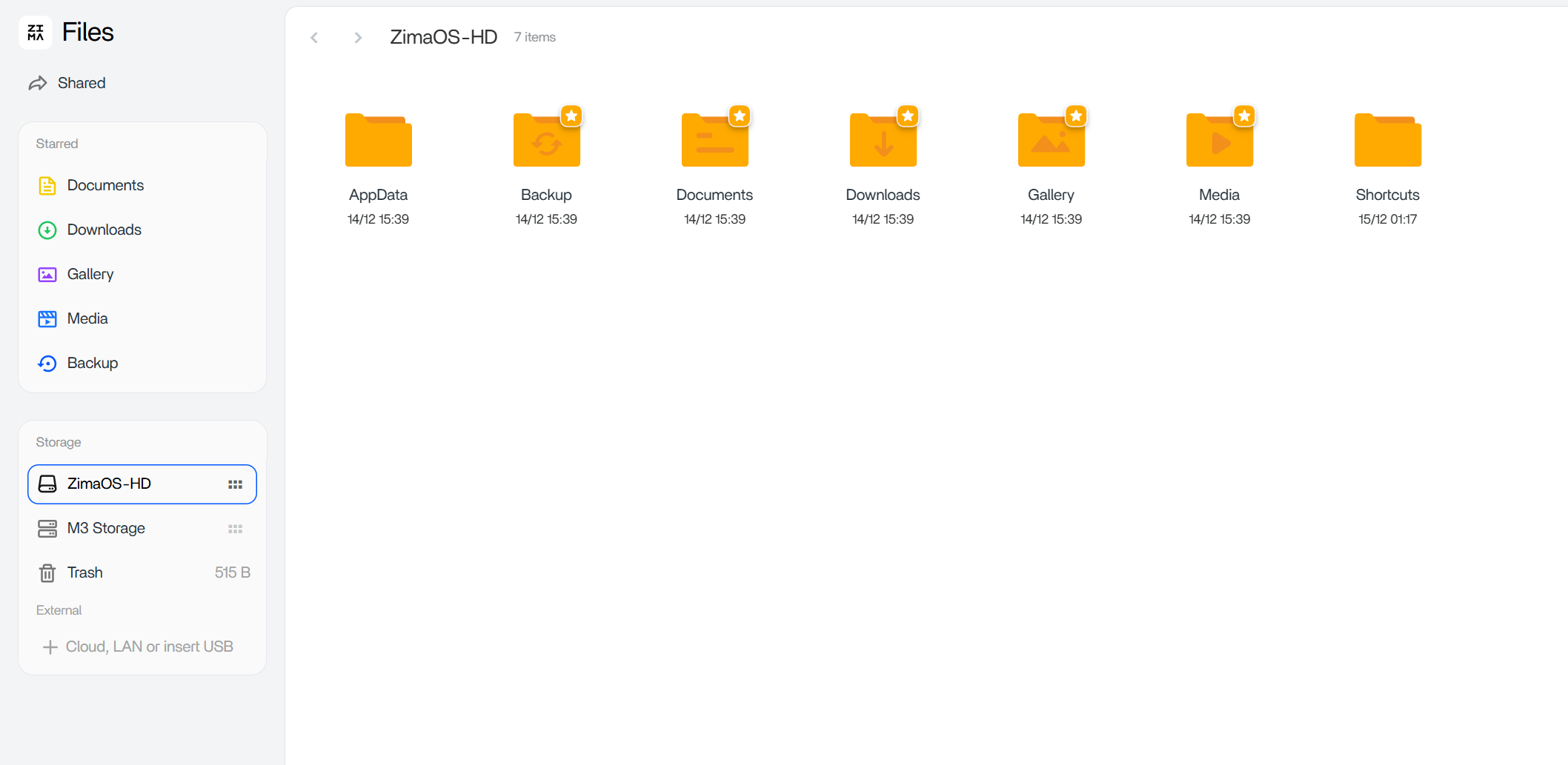
ZimaOS prend désormais en charge les partages Samba par utilisateur
La documentation actuelle d’IceWhale explique désormais explicitement comment créer un partage à partir d’un dossier, choisir un membre ou un invité, attribuer l’autorisation de lecture ou de lecture et d’écriture, et copier l’adresse correcte pour Windows/macOS.
Utilisez le flux actuel de partage Samba de ZimaOS lorsque vous avez besoin qu’un dossier apparaisse comme un partage réseau normal.
La sauvegarde automatique de l’ordinateur vers le NAS est une fonctionnalité distincte
L’utilisateur source souhaitait finalement que les fichiers de son ordinateur local soient automatiquement copiés sur le ZimaCube. ZimaClient dispose désormais d’une fonctionnalité dédiée de sauvegarde informatique : les utilisateurs choisissent les dossiers sources et un espace de stockage de destination, puis le client les sauvegarde en arrière-plan selon une planification.
Utilisez le flux actuel de sauvegarde informatique de ZimaClient lorsque l’objectif est une protection automatique, et pas seulement la navigation SMB.
N’utilisez pas le petit disque système comme destination de sauvegarde
Les recommandations actuelles d’IceWhale avertissent explicitement les utilisateurs de diriger les sauvegardes informatiques vers un espace de stockage normal, tel qu’un disque unique ou une baie RAID, et non vers le disque système de ZimaOS.
Cela concerne particulièrement l’utilisateur source, qui avait déjà créé un pool RAID 1 de 4 To spécifiquement pour ses données de travail.
Un pool de stockage n’est pas le même objet qu’un partage SMB
Cette distinction explique la plupart des confusions dans le fil source. Les paramètres de stockage décrivent les disques physiques et les baies. La section Fichiers décrit les dossiers présents dans ces espaces de stockage. Les partages Samba exposent certains dossiers à un autre ordinateur sur le réseau.
Windows se connecte généralement à l’espace de noms du dossier partagé plutôt que de monter directement l’objet RAID brut. La création du RAID ne constitue donc que la couche de stockage ; la création et le partage d’un dossier constituent la couche d’accès utilisateur.
L’autorisation de lecture et d’écriture doit être attribuée au compte que vous utilisez réellement
Les instructions de la communauté ne se limitaient pas à créer un dossier : elles demandaient également d’ouvrir Gérer le partage et de vérifier que le compte prévu disposait d’un accès en lecture et en écriture. Si le partage apparaît, mais que les téléversements, les renommages ou les suppressions échouent, vérifiez à nouveau le compte et le niveau d’autorisation avant de modifier le RAID.
Le ZimaOS actuel prend également en charge des comptes membres distincts ; une famille ou une équipe n’a donc pas besoin de partager un même mot de passe administrateur pour accéder à un dossier de projet.
L’accès rapide est une couche de commodité, pas une initialisation du stockage
L’utilisateur d’origine a vu M3 Storage dans la configuration de l’accès rapide de ZimaClient et a supposé que sa sélection devait rendre le pool entièrement utilisable dans l’Explorateur. La correction apportée par la suite a montré pourquoi cette hypothèse était incomplète : l’accès rapide peut afficher un dossier ou un emplacement accessible, mais il ne remplace pas la création du dossier et la configuration des autorisations de partage sur le serveur.
Lors du dépannage, vérifiez d’abord que le dossier existe dans Fichiers ZimaOS et qu’il est correctement partagé ; utilisez ensuite ZimaClient pour simplifier l’accès depuis l’ordinateur.
Le partage de fichiers, la synchronisation et la sauvegarde répondent à des objectifs différents
Les réponses d’origine utilisaient parfois le terme « synchronisation » de manière vague. Un partage réseau permet à Windows d’ouvrir des fichiers stockés sur le NAS. Un workflow de synchronisation maintient à jour certaines copies sélectionnées. Un workflow de sauvegarde protège une source avec une copie distincte et, idéalement, des fonctions de conservation et de restauration.
La fonction actuelle de sauvegarde de l’ordinateur de ZimaClient correspond plus clairement à l’objectif indiqué par l’auteur de la publication : protéger automatiquement le travail de l’ordinateur local sur le pool RAID.
Vérifier depuis le Client après avoir modifié le partage
Après avoir créé le dossier et configuré les autorisations, déconnectez si nécessaire les sessions Windows obsolètes, reconnectez-vous avec le compte ZimaOS prévu, créez un petit fichier de test, renommez-le, puis ouvrez-le à nouveau. Cela vérifie à la fois la visibilité et les droits d’écriture avant de déplacer une archive de travail complète sur le NAS.
FAQ sur les partages de stockage
Le RAID lui-même était-il défaillant dans le cas d’origine ?
Non. Le pool existait et indiquait un état sain.
Quelle étape a réellement rendu le stockage utilisable depuis Windows ?
L’utilisateur a créé un dossier sur le pool de stockage et l’a partagé avec le compte et les autorisations appropriés.
Faut-il effectuer la sauvegarde automatique du PC en copiant manuellement les fichiers vers SMB ?
Le ZimaClient actuel propose un workflow dédié de sauvegarde de l’ordinateur pour planifier des sauvegardes en arrière-plan.


