
Si Stirling PDF reste affiché sur l’écran d’accueil de ZimaOS avec le statut « App Installing », vérifiez d’abord si le conteneur Docker existe réellement et s’il est en cours d’exécution. Une carte d’installation bloquée peut être due à un problème d’état de l’interface ou de gestion des applications, tandis qu’un conteneur qui redémarre sans cesse indique une véritable erreur de déploiement. Considérez ces deux situations comme des problèmes distincts.
Le fil de discussion d’origine n’a jamais abouti à une solution vérifiée : la réinstallation n’a pas effacé l’état et le redémarrage complet de ZimaOS n’a pas aidé l’utilisateur initial. Par conséquent, le guide le plus sûr consiste à diagnostiquer l’état du conteneur, les journaux, les métadonnées de l’App Store et le comportement actuel du paquet, plutôt qu’à affirmer qu’un redémarrage suffit.
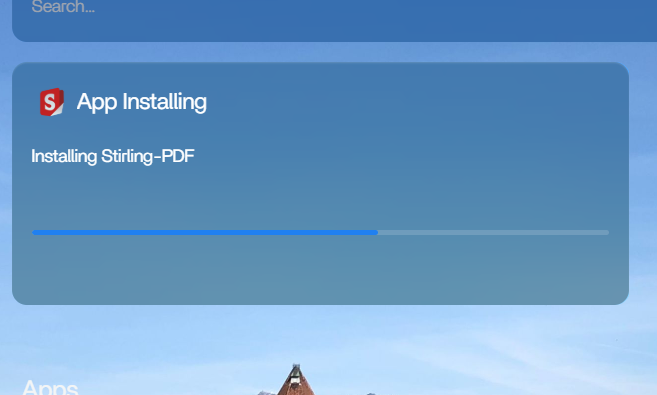
Étape 1 : vérifier si Stirling PDF est en cours d’exécution
Depuis le terminal de l’hôte ZimaOS :
docker ps -a --format 'table {.Names} {.Image} {.Status}' | grep -i stirlingSi un conteneur Stirling est en cours d’exécution, testez directement le port publié de son interface Web. Si l’application fonctionne avec l’adresse IP et le port directs, elle est saine et la carte bloquée est probablement liée à l’état de l’interface ou de la gestion des applications.
Étape 2 : consulter les journaux du conteneur
docker logs --tail 200 <stirling-container-name>Recherchez les conflits de ports, les problèmes d’autorisations, les variables d’environnement invalides ou les boucles de redémarrage. Ne désinstallez pas l’application à répétition avant de savoir pourquoi le conteneur actuel échoue.
Étape 3 : actualiser complètement le tableau de bord ZimaOS
Utilisez une fenêtre de navigation privée ou effacez les données de site mises en cache pour l’adresse locale de ZimaOS. Si la carte d’installation disparaît dans une session propre, le backend est peut-être déjà correctement configuré.
Étape 4 : vérifier simultanément l’App Store et l’état Docker
Si l’interface indique « installing », mais que Docker n’affiche aucun conteneur Stirling, la tâche de gestion de l’application est peut-être obsolète. Si Docker affiche un conteneur qui redémarre constamment, l’état de l’interface reflète une véritable installation incomplète.
Utiliser les paramètres Docker actuels de Stirling PDF
La documentation actuelle de Stirling PDF utilise l’image officielle et des volumes de configuration persistants, sans nécessiter de modifications spécifiques de l’hôte ZimaOS.
Le guide Docker de Stirling PDF fait foi lors de la reconstruction de la définition de l’application.
Ne supprimez pas les données persistantes uniquement pour effacer la carte
Si Stirling PDF a déjà créé des données de configuration ou d’utilisateur, la suppression d’AppData peut transformer un problème d’affichage lié à l’état de l’installation en perte de données. Sauvegardez les volumes associés avant tout nettoyage manuel de Docker.
Quand la suppression manuelle du conteneur Docker est appropriée
Si ZimaOS ne parvient pas à supprimer via l’interface un conteneur orphelin manifestement défaillant, les utilisateurs avancés peuvent supprimer ce conteneur précis après avoir noté son image, ses ports et ses mappages de volumes. Ne supprimez pas les images, réseaux ou volumes non concernés.
Après le nettoyage, actualisez l’App Store et réinstallez l’application à partir d’un paquet actuel ou d’une définition Compose en amont.
Vérifier la version actuelle de ZimaOS
Le cas d’origine date de la mi-2025. Depuis, ZimaOS a reçu de nombreuses corrections concernant l’App Store, le démarrage de Docker, les ports de l’interface Web et la compatibilité YAML. Mettez à jour vers une version stable récente avant de considérer cet ancien symptôme d’installation bloquée comme un bug actuel du produit.
Le guide de dépannage Docker présente le fonctionnement général des conteneurs.
Vérifier si la tâche d’installation génère encore de l’activité
Si la carte reste indéfiniment au même niveau de progression, comparez pendant plusieurs minutes les téléchargements Docker, la création du conteneur et l’activité réseau. Une image réellement en cours de téléchargement devrait afficher une évolution de l’état de l’image ou des couches, tandis qu’une tâche d’interface obsolète peut rester inchangée même lorsqu’aucune opération n’est en cours.
Vérifier les conflits de ports avant de réinstaller
Stirling PDF expose normalement un service Web. Si le port hôte sélectionné par le paquet est déjà utilisé, l’image peut être téléchargée correctement, mais le conteneur peut ne pas démarrer. Examinez les journaux du conteneur et les mappages de ports actuels au lieu d’appuyer plusieurs fois sur « Installer ».
Vérifier que les chemins persistants sont accessibles en écriture
Un conteneur peut également échouer après le téléchargement de l’image si son dossier de configuration ou de travail est associé à un dossier hôte dans lequel le service ne peut pas écrire. Vérifiez que le chemin hôte existe et que le conteneur dispose des autorisations appropriées, plutôt que d’appliquer des permissions trop larges à l’ensemble de /DATA.
FAQ
Le redémarrage de ZimaOS va-t-il débloquer l’installation de Stirling PDF ?
Il peut effacer un état temporaire, mais cela n’a pas résolu le problème de l’utilisateur initial. Vérifiez d’abord le conteneur Docker lui-même et ses journaux.
Que faire si Stirling PDF s’ouvre alors que le tableau de bord indique « Installing » ?
L’application est probablement saine et le problème concerne l’état de l’interface ou de la gestion des applications de ZimaOS.
Dois-je supprimer l’AppData de Stirling PDF ?
Non, pas simplement pour effacer la carte d’installation. Sauvegardez les volumes persistants avant toute opération de nettoyage destructive.
Dois-je utiliser l’image officielle actuelle de Stirling ?
Oui. Si vous reconstruisez l’application, suivez la documentation Docker actuelle du projet en amont plutôt qu’un ancien manifeste.


