
Le tutoriel original de 2024 utilisait des scripts shell et batch pour faciliter l’ouverture des partages SMB de ZimaOS sur macOS et Windows. L’idée de base concernant les identifiants était correcte, mais des réponses ultérieures concernant Windows 11 ont révélé une faille dans le long script batch : le code PowerShell intégré au fichier batch était interprété comme une syntaxe ordinaire de l’invite de commandes et produisait plusieurs erreurs.
Les versions actuelles de ZimaOS proposent des flux de connexion SMB et ZimaClient directs plus simples. L’ancien script doit donc être considéré comme un code de commodité historique plutôt que comme la méthode par défaut pour se connecter aujourd’hui.
Pourquoi l’ancien script batch Windows affichait-il des erreurs ?
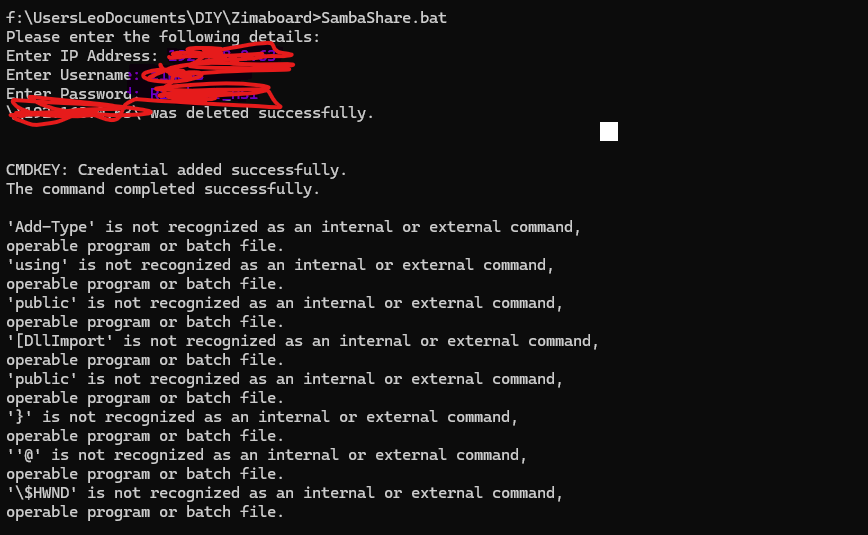
Zima-Giorgio a demandé aux utilisateurs de tester le script dans différents interpréteurs de commandes, mais le fil de discussion n’a jamais publié de nouveau fichier batch officiel éliminant le problème lié au mélange de CMD et de PowerShell.
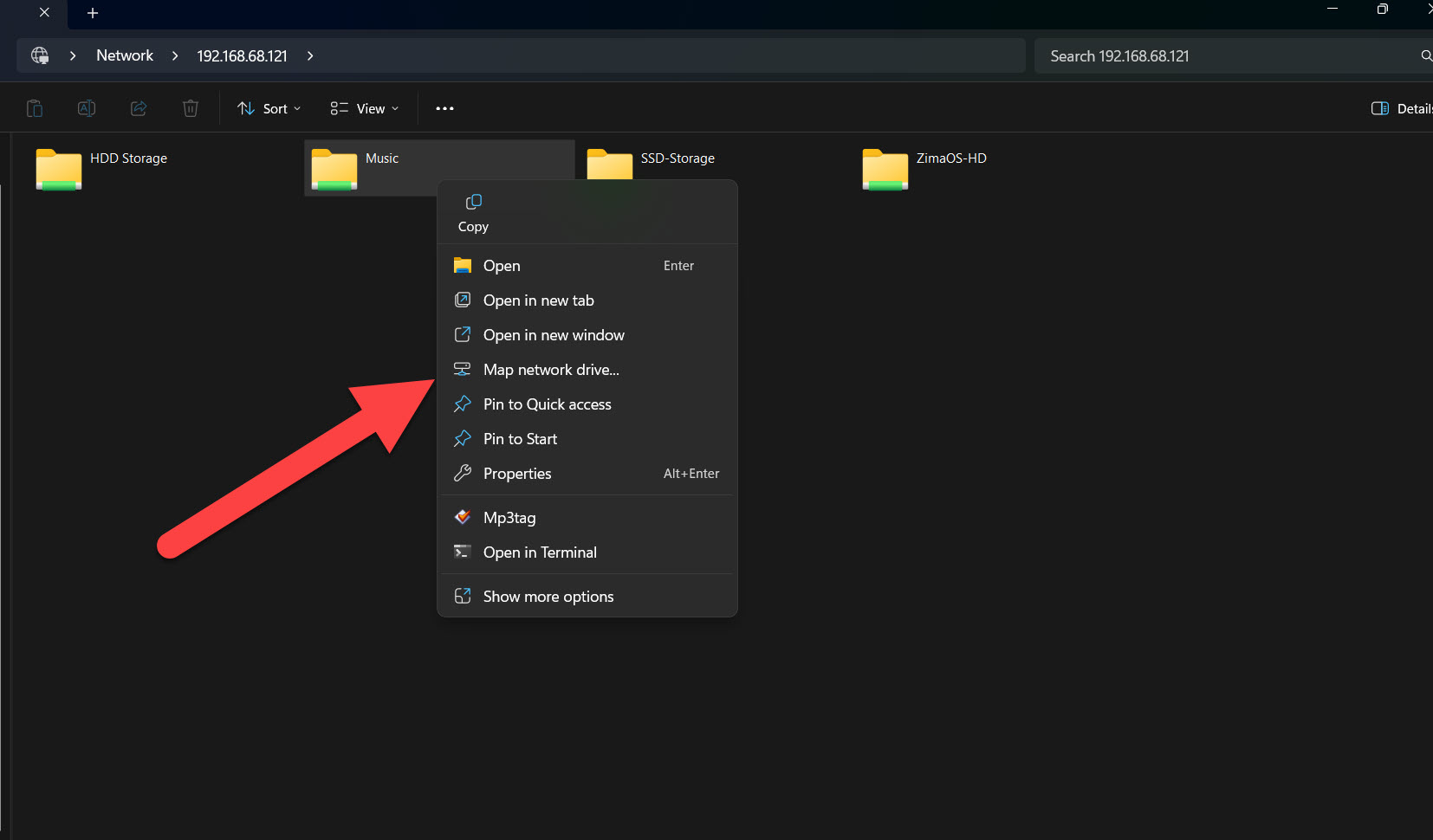
Sous Windows, ouvrez le partage et mappez le dossier souhaité
Un utilisateur ultérieur a exécuté la partie plus simple consacrée aux identifiants, ouvert le partage ZimaOS, cliqué avec le bouton droit sur le dossier souhaité, puis choisi Connecter un lecteur réseau. Cette méthode a rendu la connexion suffisamment persistante pour son utilisation habituelle.
Les versions actuelles de ZimaOS permettent également aux utilisateurs de Windows de saisir directement l’adresse Samba dans l’Explorateur de fichiers et de s’authentifier avec un compte ZimaOS ou un compte membre. Utilisez le flux actuel de gestion des comptes et des autorisations SMB lors de la configuration de nouveaux partages.
Sous macOS, le Finder peut se connecter directement
L’ancien script Mac finit par ouvrir une URL smb://. Vous pouvez faire la même chose sans gérer de script shell : dans le Finder, utilisez Aller > Se connecter au serveur ou appuyez sur Command+K, saisissez l’adresse SMB, puis authentifiez-vous avec le compte autorisé à accéder au partage.
Effacez les identifiants obsolètes lorsque l’authentification échoue systématiquement
Windows et macOS peuvent mettre en cache des identifiants SMB incorrects. Les instructions de dépannage actuelles de ZimaOS incluent la suppression des anciennes connexions Windows et une nouvelle tentative avec le compte approprié.
Si un mot de passe valide échoue toujours après une précédente tentative de connexion incorrecte, suivez les vérifications actuelles consacrées à l’authentification SMB avant de recréer le partage côté serveur.
Un problème d’écriture USB ultérieur était distinct
Les réponses de 2026 ont ensuite porté sur un lecteur USB qui pouvait être lu via SMB, mais pas modifié. Les partages situés sur des disques SATA et NVMe internes continuaient de fonctionner. Il s’agit d’un problème d’autorisations du stockage ou du système de fichiers, et non d’un signe que la procédure de mappage SMB elle-même avait échoué.
FAQ sur les connexions SMB de ZimaOS
Ai-je besoin de l’ancien fichier Windows .bat pour utiliser SMB ?
Non. Les versions actuelles de Windows peuvent se connecter directement via l’Explorateur de fichiers, et ZimaOS prend également en charge le montage assisté par ZimaClient.
Pourquoi le fichier batch d’origine affichait-il des erreurs Add-Type ?
Le script mélangeait du code PowerShell dans un contexte batch, et plusieurs utilisateurs de Windows 11 ont reproduit des erreurs d’analyse syntaxique.
Comment rendre un partage persistant sous Windows ?
Après avoir ouvert le partage, mappez le dossier comme lecteur réseau afin qu’il apparaisse sous Ce PC.
Comment me connecter depuis macOS ?
Utilisez la commande « Se connecter au serveur » du Finder avec l’adresse SMB et le compte autorisé à accéder au partage.


