
Les premiers utilisateurs de ZimaCube, en juin 2024, pouvaient voir l’appareil dans le Finder de macOS ou l’Explorateur de fichiers Windows, mais ne trouvaient aucun partage réseau utilisable, recevaient des erreurs d’authentification SMB ou étaient renvoyés vers le tableau de bord web lorsqu’ils sélectionnaient « Ouvrir dans le Finder ».
La solution immédiate consistait à partager au moins un dossier depuis Fichiers de ZimaOS et à se connecter en tant qu’invité. Cette solution a permis aux utilisateurs de la discussion d’accéder à leurs fichiers, mais elle reflétait une limitation précoce des autorisations de ZimaOS. La version actuelle de ZimaOS prend en charge les partages SMB protégés par compte et les autorisations multi-utilisateurs ; l’accès réservé aux invités ne doit donc pas être considéré comme le comportement par défaut actuel.
Symptômes signalés par les utilisateurs de ZimaCube en 2024
- Le ZimaCube apparaissait dans le Finder avec une icône d’appareil inattendue.
- Le Finder affichait une boîte de dialogue de connexion, mais refusait le nom d’utilisateur et le mot de passe attendus.
- Les connexions SMB directes renvoyaient parfois une erreur de connexion au serveur.
- « Ouvrir dans le Finder » ou « Ouvrir dans l’Explorateur » ouvrait à la place le tableau de bord de ZimaOS dans un navigateur.
- Les partages d’une configuration RAID précédente restaient visibles après la modification de la disposition du stockage.

La solution de contournement de 2024 : partager un dossier et se connecter en tant qu’invité
Un membre de l’équipe IceWhale a expliqué que l’authentification SMB était limitée à l’accès invité dans cette première version et que le problème d’autorisation serait corrigé. Une autre réponse officielle indiquait deux étapes :
- Partagez au moins un dossier via Samba dans Fichiers de ZimaOS afin que « Ouvrir dans le Finder » dispose d’un partage à ouvrir.
- Choisissez Invité lors de la connexion depuis macOS ou Windows.
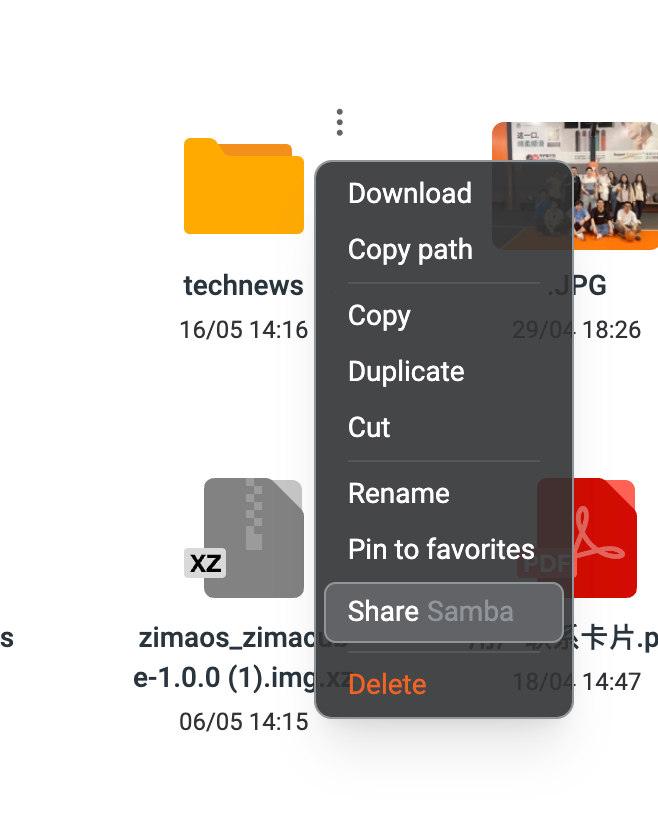
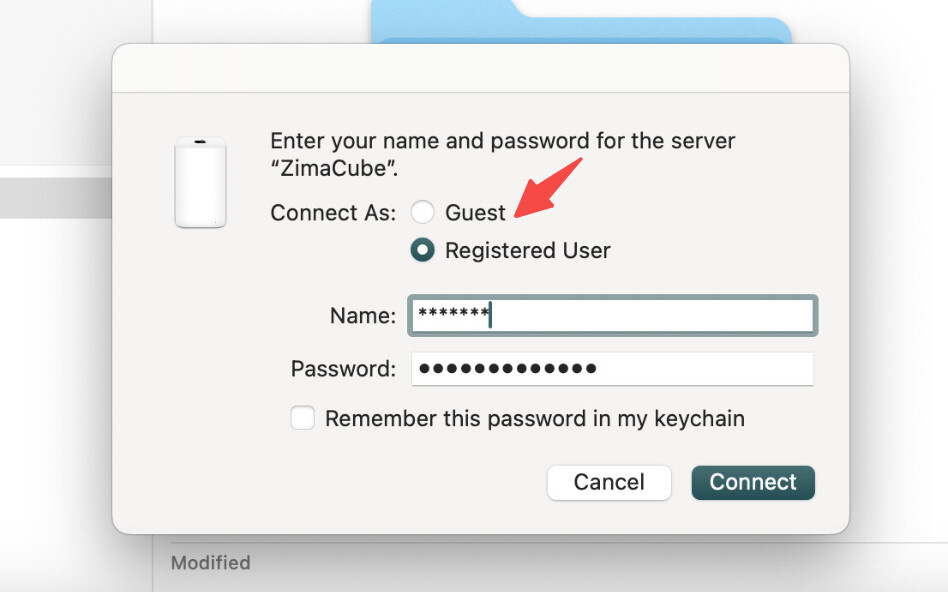
Pourquoi les nouveaux dossiers n’apparaissaient pas automatiquement
L’utilisateur a confirmé que les nouveaux dossiers ne devenaient visibles qu’après avoir partagé chaque dossier. Un suivi officiel a expliqué que le partage d’un dossier de niveau supérieur pouvait exposer un ensemble de sous-dossiers, au lieu de créer un partage distinct pour chaque répertoire.
Cela explique également pourquoi le Finder affichait des dossiers partagés individuels comme des lecteurs montés distincts : SMB publiait les partages sélectionnés, sans exposer automatiquement toute la hiérarchie de stockage.
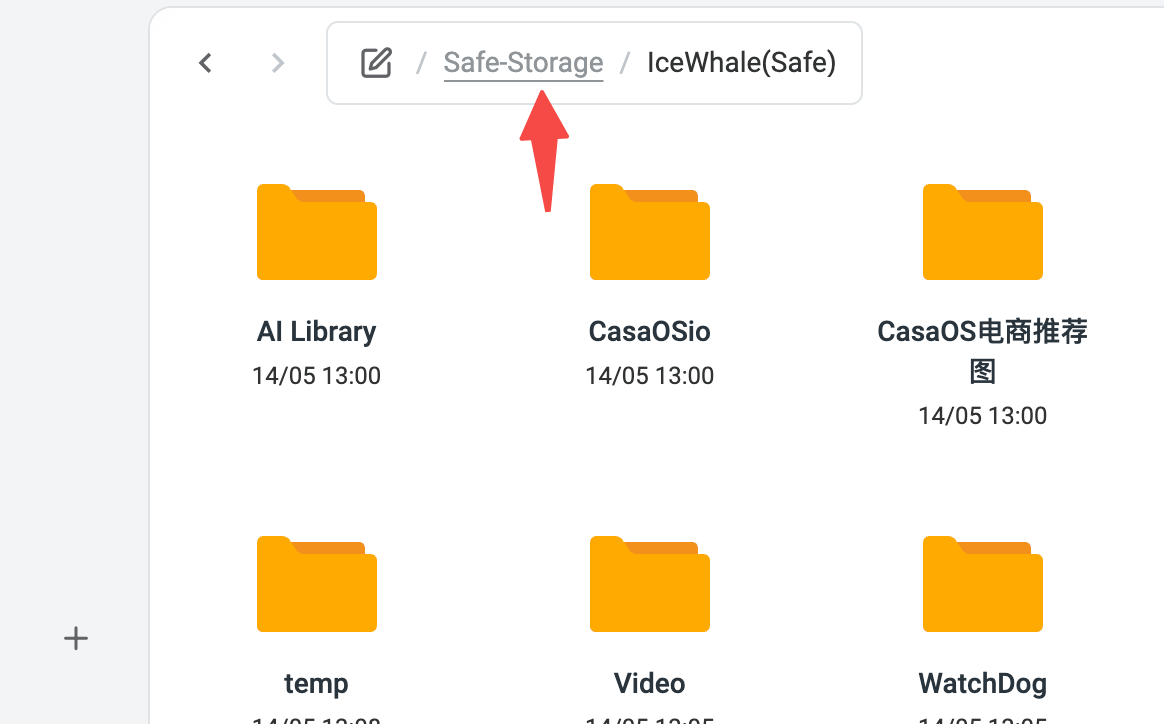
Utiliser les contrôles actuels des comptes et des autorisations de ZimaOS
La documentation actuelle de ZimaOS prend en charge les rôles Administrateur, Membre et Invité, avec des autorisations distinctes en lecture seule ou en lecture-écriture. Un administrateur peut créer un partage Samba, attribuer des utilisateurs, gérer ensuite le partage et copier l’adresse appropriée pour Windows ou macOS.
Utilisez le guide actuel Samba multi-utilisateur de ZimaOS pour les nouveaux systèmes. La solution de contournement par accès invité de 2024 aide à comprendre le cas d’origine, mais ne doit pas remplacer un accès protégé par compte sur une installation actuelle.
Se connecter depuis macOS ou Windows
Finder de macOS
- Ouvrez le Finder et choisissez Aller → Se connecter au serveur.
- Saisissez l’adresse SMB affichée par ZimaOS.
- Choisissez l’utilisateur enregistré approprié ou le rôle Invité configuré pour ce partage.
- Saisissez les identifiants correspondants et confirmez que le compte dispose des autorisations nécessaires pour le dossier.
Explorateur de fichiers Windows
- Ouvrez l’Explorateur de fichiers.
- Saisissez l’adresse réseau fournie par la boîte de dialogue de partage de ZimaOS.
- Connectez-vous avec les identifiants du membre ZimaOS attribués au partage.
- Si Windows continue d’utiliser d’anciens identifiants, supprimez la connexion enregistrée avant de vous authentifier à nouveau.
Le guide actuel de dépannage SMB de ZimaOS couvre les échecs d’authentification et les identifiants client mis en cache.
Pourquoi des partages supprimés peuvent-ils encore apparaître ?
Des réponses ultérieures ont indiqué que les dossiers d’un ancien RAID restaient dans la liste des partages, même sur un Mac qui ne s’y était jamais connecté auparavant. Vider le cache du Mac d’origine n’a rien changé. Ce test rendait plus plausible la présence d’une liste obsolète côté serveur, mais le fil s’est terminé sans procédure officielle de nettoyage ni correctif confirmé.
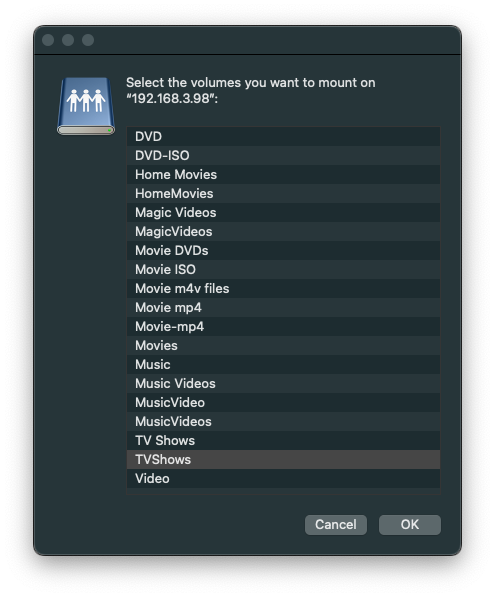
Sur un système actuel, consultez d’abord la page « Partagé via Samba » et supprimez ou modifiez les partages qui n’existent plus. Effacez ensuite les identifiants enregistrés ou les montages obsolètes sur le client. Si un partage supprimé côté serveur continue d’être annoncé à un nouveau client, relevez la version de ZimaOS, les modifications du stockage et la liste des partages avant de contacter l’assistance.
FAQ sur les partages réseau de ZimaOS
Pourquoi « Ouvrir dans le Finder » n’affiche-t-il aucun dossier ?
Dans le cas de 2024, aucun dossier n’avait été publié via Samba. Le partage d’au moins un dossier rendait l’action du Finder effective.
Les utilisateurs actuels de ZimaOS doivent-ils se connecter uniquement en tant qu’invités ?
Non. L’accès invité était la solution de contournement d’une limitation initiale des autorisations. Les versions actuelles de ZimaOS prennent en charge les comptes membres et les autorisations par partage.
Un partage Samba peut-il inclure plusieurs dossiers ?
Oui. L’équipe de la communauté a suggéré de partager un dossier de niveau supérieur lorsque ses sous-dossiers doivent être disponibles ensemble.
Pourquoi le Finder affiche-t-il encore des dossiers d’un ancien RAID ?
Le fil de discussion de 2024 suggérait la présence d’informations obsolètes sur les partages côté serveur, car la liste apparaissait sur un Mac qui n’avait jamais été utilisé auparavant, mais il ne confirmait pas de solution de nettoyage.
Où faut-il diagnostiquer les problèmes SMB actuels ?
Vérifiez d’abord les paramètres de partage et d’autorisations de ZimaOS, puis contrôlez l’adresse SMB, le compte, les identifiants client enregistrés et si le serveur annonce encore un partage obsolète.


