
ZimaOS peut être installé dans une machine virtuelle Proxmox à des fins de test, et un tutoriel d’IceWhale Community publié en mai 2025 décrivait une méthode simple utilisant le micrologiciel UEFI et le passthrough USB. L’auteur d’origine a créé une VM standard, sélectionné OVMF/UEFI, transmis un installateur USB à la VM, placé cette clé USB en premier dans l’ordre de démarrage, puis lancé l’installateur ZimaOS depuis la console Proxmox.
Cette procédure doit être considérée comme une méthode de test communautaire plutôt que comme une garantie que toutes les fonctionnalités de ZimaOS sont officiellement prises en charge dans un environnement virtualisé. Des publications communautaires ultérieures ont explicitement indiqué que ZimaOS est conçu comme un système d’exploitation autonome et que les déploiements virtualisés peuvent entraîner des limitations liées à la virtualisation imbriquée, au passthrough des périphériques, au stockage et à l’agent invité. En 2026, un autre utilisateur a également signalé des difficultés à reproduire l’ancienne procédure Proxmox avec les installateurs ZimaOS plus récents ; utilisez donc les captures d’écran historiques pour comprendre l’architecture, sans supposer que chaque étape exacte de 2025 est restée inchangée.
Étape 1 : Créer la VM Proxmox avec UEFI
Le paramètre de VM le plus important du tutoriel source était le type de micrologiciel. Lors de la création de la VM, sélectionnez un BIOS OVMF/UEFI plutôt que SeaBIOS.
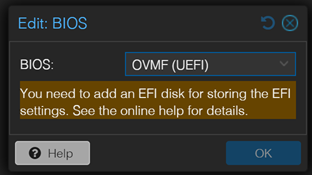
Si la VM a déjà été créée avec le mauvais micrologiciel, l’auteur d’origine indiquait qu’il était possible de le modifier depuis :
VM → Matériel → BIOS → OVMF (UEFI)La publication historique indiquait qu’un disque EFI n’était pas requis pour cette configuration de test précise. Un script Proxmox-ZimaOS tiers plus récent crée désormais un espace de stockage EFI dans sa procédure manuelle ; considérez donc cela comme une différence de version ou d’outillage, et non comme une contradiction.
Exemple de définition de VM tiré de la discussion d’origine
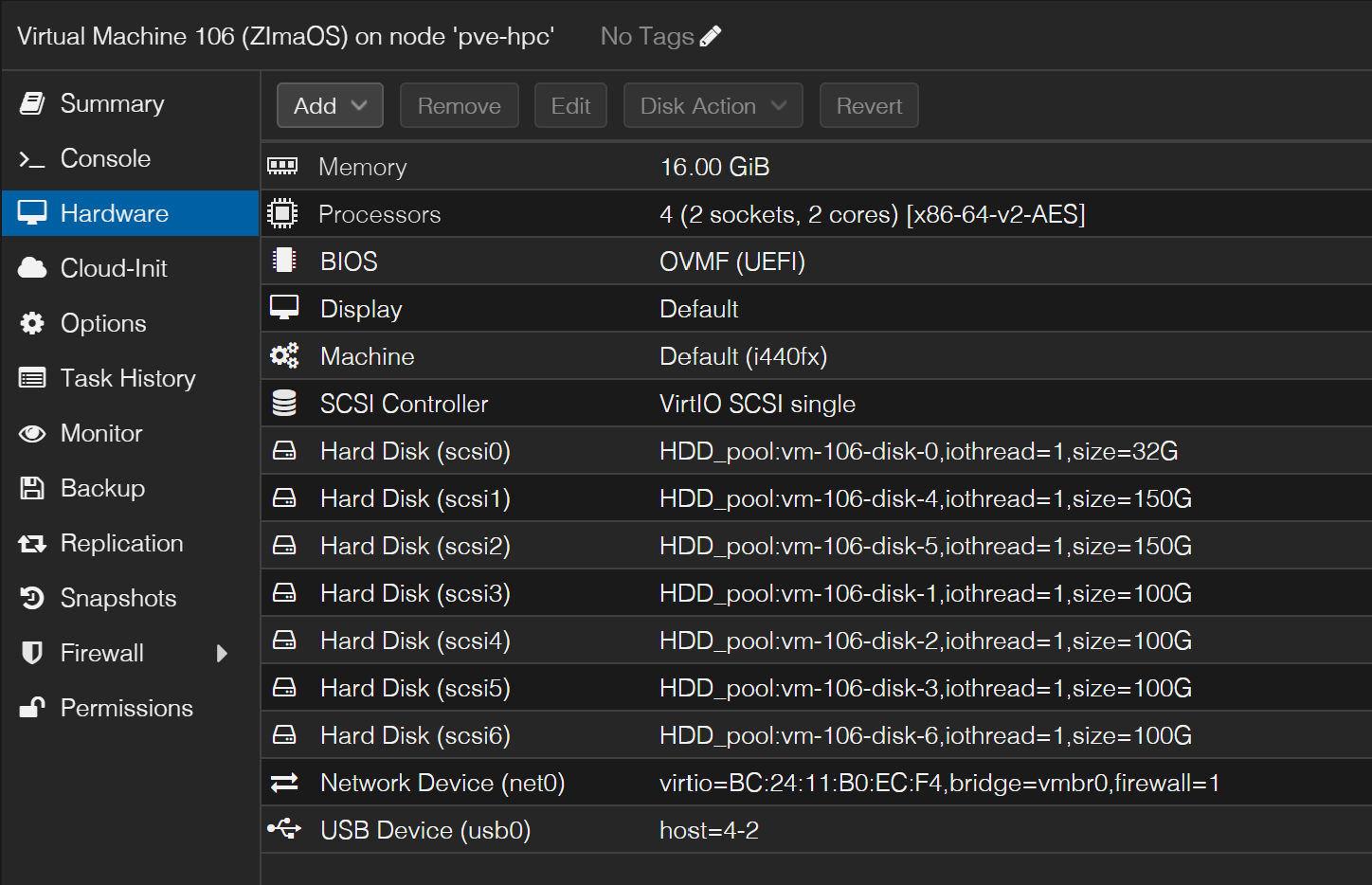
Le processeur, la mémoire, la taille du disque virtuel et les paramètres réseau peuvent être ajustés pour correspondre à la charge de test. N’utilisez pas une VM aux ressources minimales pour évaluer les performances du stockage, de Docker, du transcodage ou de ZVM qui seront ensuite utilisés sur du matériel réel.
Étape 2 : Utiliser l’installateur ZimaOS actuel
Le tutoriel de 2025 indiquait aux lecteurs de télécharger la dernière image de l’installateur ZimaOS.
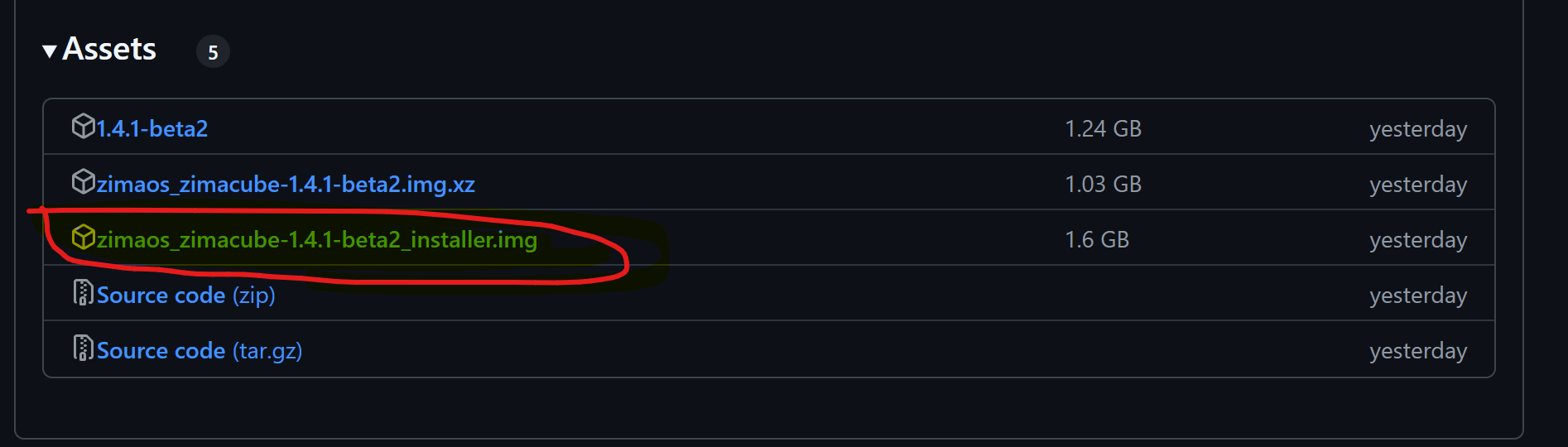
Le modèle de distribution de ZimaOS et de son installateur a changé depuis cette discussion de 2025. Évitez d’intégrer en dur les anciens noms d’images bêta 1.4.0 ou 1.4.1 dans une procédure actuelle.
Étape 3 : Écrire l’installateur sur une clé USB
L’auteur d’origine a écrit l’installateur sur une clé USB physique avec Balena Etcher, puis a connecté cette clé USB à l’hôte Proxmox physique.
Cette méthode est simple, car elle reproduit une procédure d’installation bare metal normale au sein de la VM. Elle nécessite toutefois une clé USB disponible et la redirection USB de Proxmox.
Étape 4 : transmettre la clé USB d’installation à la VM
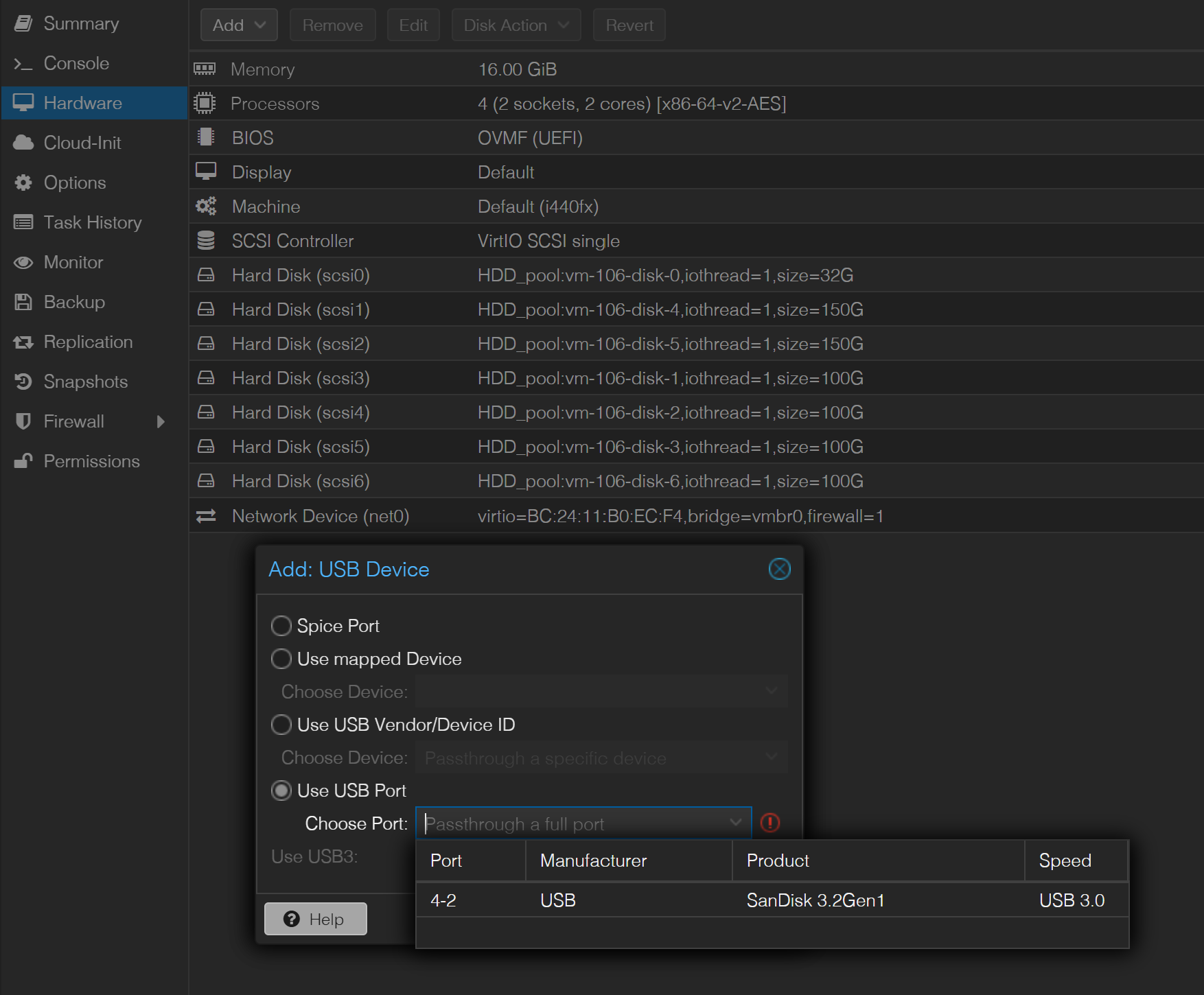
Dans Proxmox :
VM → Matériel → Ajouter → Périphérique USBSélectionnez Utiliser le port USB et choisissez le port contenant la clé USB d’installation de ZimaOS.
Étape 5 : placer la clé USB en premier dans l’ordre de démarrage
Ouvrez :
VM → Options → Ordre de démarrageActivez le périphérique USB transmis et placez-le au-dessus du disque système de la VM.
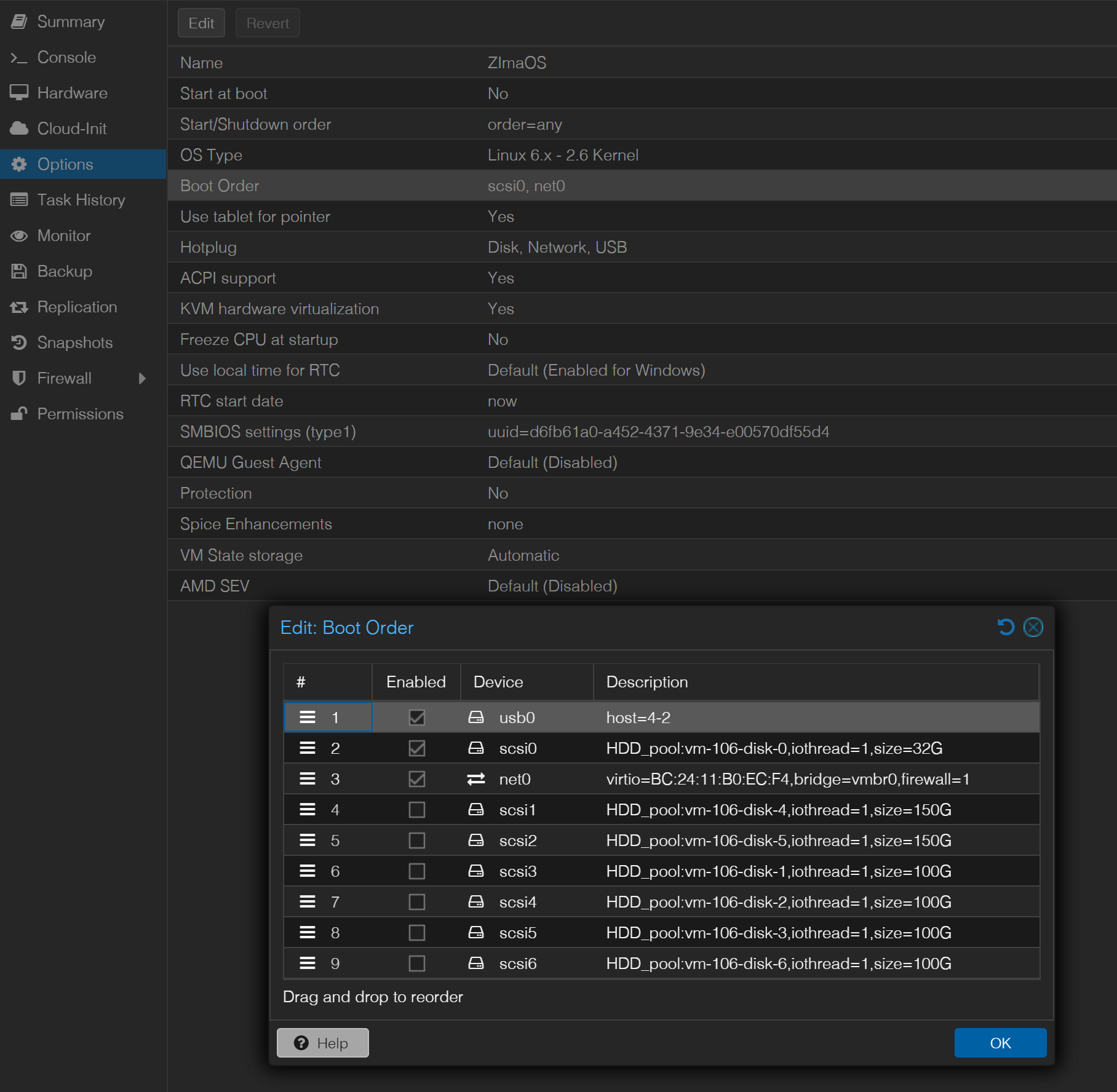
Étape 6 : démarrer la VM et lancer le programme d’installation
Ouvrez la console Proxmox et démarrez la VM. Le programme d’installation de ZimaOS devrait s’afficher. Installez ZimaOS sur le disque virtuel prévu, puis retirez le support d’installation ou rétrogradez sa priorité une fois l’installation terminée.
L’auteur d’origine a indiqué que ZimaOS 1.4.0 et 1.4.1-beta2 démarraient dans cette configuration, contrairement à la version 1.4.1-beta1. Ces résultats spécifiques à certaines versions sont historiques et ne doivent pas servir à choisir une version actuelle.
Une réponse ultérieure de la communauté renvoyait vers un script d’automatisation pour Proxmox
En juillet 2025, un autre participant a indiqué avoir installé ZimaOS dans Proxmox à l’aide d’un script. Ce lien pointe désormais vers le dépôt R0GGER/proxmox-zimaos tiers.
Le dépôt prend actuellement en charge les procédures d’installation automatique et manuelle. Sa documentation signale une limitation actuelle importante : la distribution de ZimaOS est passée d’images publiées directement à des programmes d’installation ; le script automatisé peut donc installer une ancienne base, puis nécessiter une mise à jour depuis ZimaOS.
Le dépôt contient également une vidéo d’installation distincte, mais celle-ci n’était pas intégrée à la publication IceWhale d’origine ; elle est donc conservée comme référence externe plutôt que migrée comme contenu source.
Examinez les scripts d’installation tiers avant de les exécuter
Le dépôt communautaire fournit des commandes qui téléchargent un script shell et l’exécutent directement sur le nœud Proxmox. C’est pratique, mais cela donne au script un contrôle administratif sur la création des VM, le stockage et le réseau.
Examinez le code source du script avant de l’exécuter sur un hôte Proxmox contenant des VM ou des disques importants. Un hôte de virtualisation est un système à fort impact, et une mauvaise cible de stockage peut détruire des données.
L’agent invité QEMU est une limitation connue du ZimaOS d’origine
Une réponse ultérieure demandait comment installer qemu-guest-agentUn membre de la communauté, gelbuilding, a signalé que le ZimaOS d’origine est un système immuable et verrouillé, sans procédure normale via un gestionnaire de paquets pour installer l’agent invité.
Ils ont également essayé d’exécuter l’agent dans Docker, mais le canal virtio de Proxmox :
/dev/virtio-ports/org.qemu.guest_agent.0ne fonctionnait pas correctement via le conteneur lors de leur test.
Le fil source ne fournit donc pas de solution confirmée pour QEMU Guest Agent avec ZimaOS d’origine. Ne promettez pas un fonctionnement normal de l’agent invité simplement parce que la machine virtuelle démarre.
ZimaOS virtualisé : utile pour les tests, mais avec des limites de prise en charge
Une autre réponse de l’assistance de la communauté ZimaOS, publiée en décembre 2025, indiquait que ZimaOS est conçu comme un système d’exploitation autonome et que les environnements virtualisés ne sont pas officiellement pris en charge, bien que des utilisateurs aient réussi à faire fonctionner Proxmox et VirtualBox.
Cela signifie qu’une machine virtuelle Proxmox est idéale pour :
- évaluer l’interface Web ;
- tester les applications Docker ;
- se familiariser avec l’interface de stockage ;
- tester les mises à jour avant de les appliquer à un autre système de test.
C’est moins représentatif pour :
- la gestion directe des disques ;
- le passthrough USB ;
- le passthrough du GPU ;
- la virtualisation imbriquée de ZVM ;
- la veille et la gestion de l’alimentation matérielles ;
- Intégration de QEMU Guest Agent.
Remarque sur l’accès SMB depuis Windows 10 dans les réponses
Un utilisateur ultérieur a signalé que Windows 11 et Linux Mint avaient immédiatement détecté la machine virtuelle ZimaOS, tandis que Windows 10 nécessitait un mappage manuel du lecteur réseau avec Se connecter avec des identifiants différents.
Il s’agit d’un détail d’authentification SMB côté client, et non d’une exigence réseau de Proxmox. Si l’interface Web de ZimaOS fonctionne, mais que Windows ne peut pas monter un partage, dépannez les identifiants SMB séparément de l’adaptateur réseau de base de la machine virtuelle.
Liste de vérification de ZimaOS sur Proxmox
- Créez une machine virtuelle de test avec le firmware UEFI/OVMF.
- Attribuez suffisamment de processeurs, de mémoire vive, d’espace disque et un réseau ponté en fonction de la charge que vous souhaitez évaluer.
- Utilisez l’installateur ZimaOS actuel plutôt qu’une ancienne image bêta provenant de la publication de 2025.
- Pour le processus d’origine, écrivez l’installateur sur une clé USB et connectez-la à la machine virtuelle par passthrough.
- Placez l’installateur en premier dans l’ordre de démarrage.
- Installez le système sur le disque virtuel, puis retirez ou rétrogradez le support d’installation.
- Ne supposez pas que QEMU Guest Agent est disponible dans ZimaOS d’origine.
- Examinez les scripts Proxmox tiers avant de les exécuter en tant que root.
- Utilisez une machine virtuelle pour effectuer des tests, et non comme preuve que toutes les fonctions de ZimaOS dépendantes du matériel sont officiellement prises en charge.
FAQ ZimaOS sur Proxmox
ZimaOS peut-il fonctionner dans Proxmox ?
Oui, des utilisateurs de la communauté l’ont exécuté avec succès à des fins de test. Le tutoriel source utilisait l’UEFI et le passthrough USB.
Proxmox est-il un déploiement ZimaOS officiellement pris en charge ?
Les réponses de l’assistance de la communauté ont décrit ZimaOS virtualisé comme non pris en charge, même si Proxmox et VirtualBox peuvent fonctionner. Considérez-le comme un déploiement communautaire ou de test.
Ai-je besoin de l’UEFI ?
Le tutoriel d’origine utilisait OVMF/UEFI et l’identifiait comme le paramètre de firmware essentiel.
Puis-je installer qemu-guest-agent ?
Le fil source n’a pas trouvé de méthode fonctionnelle avec ZimaOS d’origine. Le système immuable et l’accès au canal virtio ont été signalés comme les principaux obstacles.


