
Si Plex ne s’ouvre plus ou si son éditeur d’applications affiche « Resolve YAML placeholder before saving » après ZimaOS 1.7.0, mettez à jour vers ZimaOS 1.7.1 ou une version ultérieure avant de désinstaller l’application. La version 1.7.1 a notamment amélioré la compatibilité de l’enregistrement YAML et corrigé un problème pouvant entraîner la suppression du dossier de configuration d’une application lors de sa désinstallation.
L’utilisateur concerné a pu récupérer Plex en le réinstallant, mais IceWhale a immédiatement averti que la désinstallation de Plex sous la version 1.7.0 supprimait AppData par défaut. La réinstallation ne constitue donc pas la meilleure première étape, sauf si la configuration Plex est déjà sauvegardée.
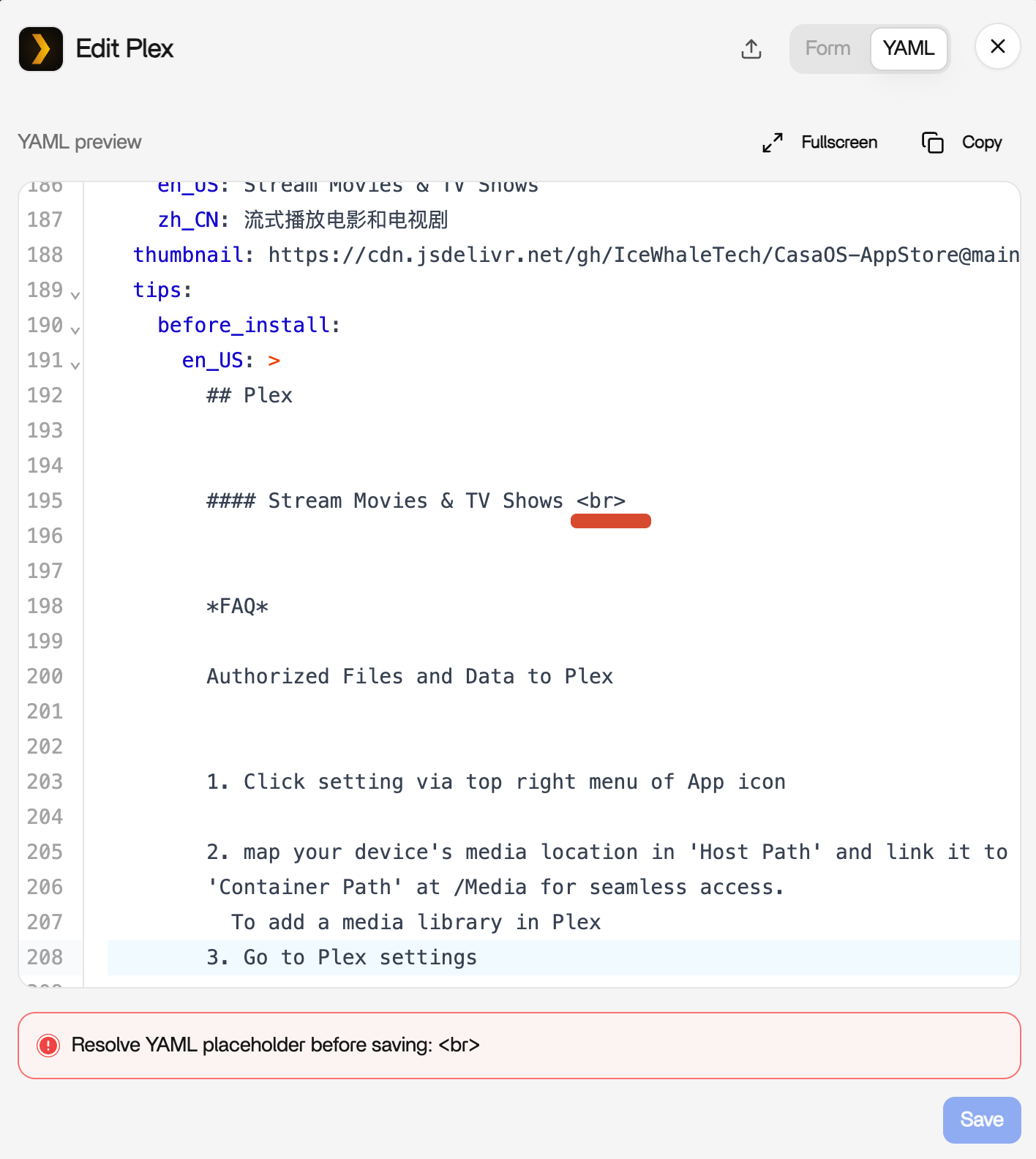
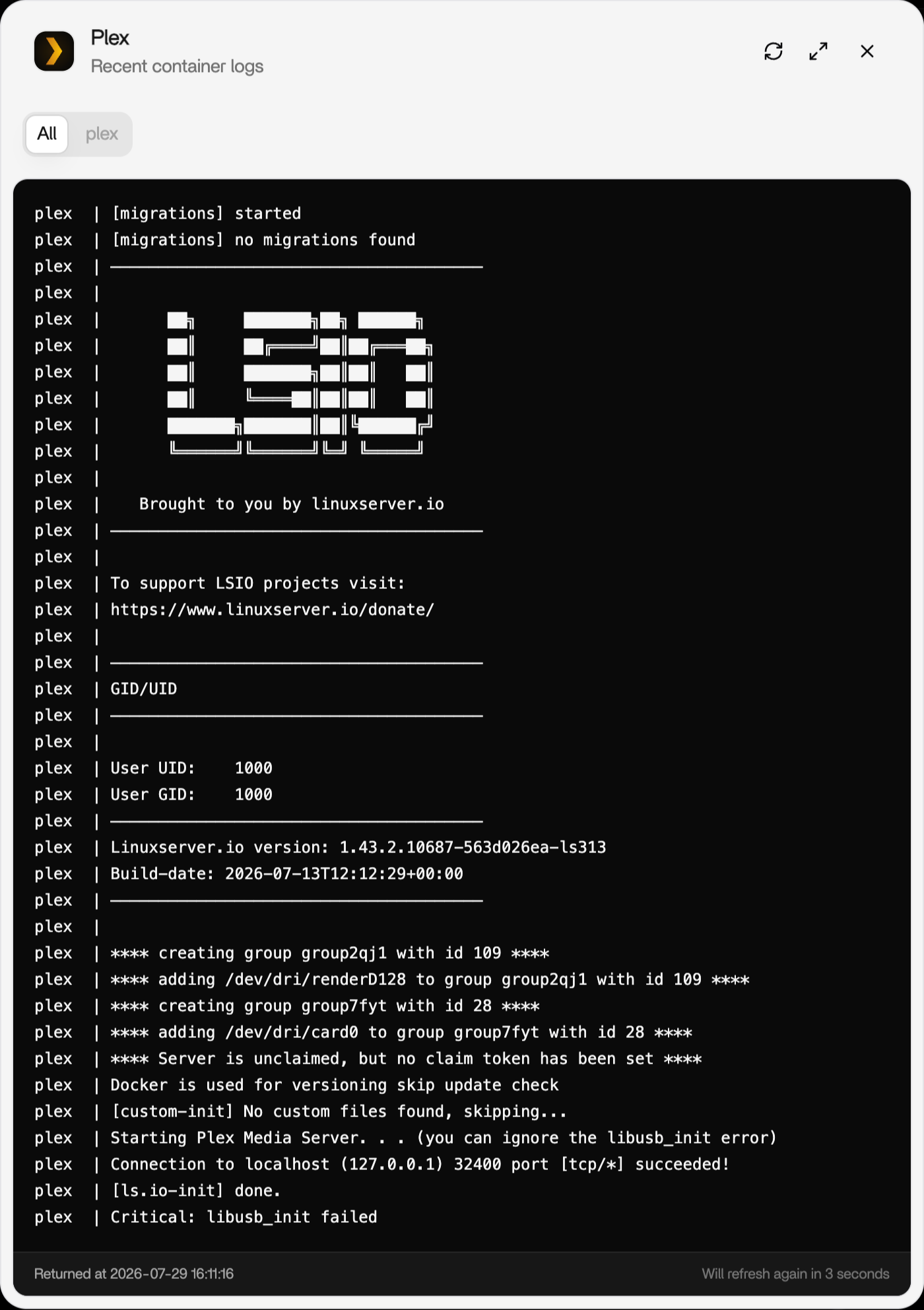
Mettez à jour ZimaOS avant de modifier manuellement le YAML
Les notes de version de ZimaOS 1.7.1 mentionnent une meilleure compatibilité lors de l’enregistrement YAML ainsi qu’un correctif concernant la suppression des dossiers de configuration lors de la désinstallation d’applications.
À l’origine de l’avertissement concernant l’espace réservé
Le support IceWhale a conseillé à l’utilisateur de supprimer <br> du texte tips dans l’ancien YAML de Plex. Il s’agissait d’un problème de compatibilité du paquet ou de l’analyseur, et non d’une défaillance de la base de données Plex.
Vérifiez que Plex fonctionne réellement
docker ps | grep -i plex
docker logs --tail 200 plex
Un conteneur Plex LinuxServer sain doit atteindre son service web interne sur le port 32400.
Sauvegardez AppData de Plex avant toute réinstallation
Les métadonnées Plex contiennent les bases de données des bibliothèques, l’historique de visionnage, les affiches et l’identité du serveur. Vérifiez le répertoire de configuration Plex associé et sauvegardez-le avant de supprimer ou de recréer le conteneur.
Utilisez le paquet actuel de l’App Store
La page actuelle de Plex dans l’App Store de ZimaOS répertorie la branche maintenue 1.43.2.
Vérifiez le mappage du volume multimédia
Si Plex démarre mais que les bibliothèques sont vides, ouvrez les paramètres de l’application et confirmez que le chemin multimédia de l’hôte est toujours associé au chemin du conteneur utilisé par Plex. Le guide de configuration de Plex présente la procédure de stockage prise en charge.
Vérifiez séparément les périphériques GPU
Les journaux de la source indiquaient que les autorisations pour /dev/dri/renderD128 et /dev/dri/card0 étaient correctes. Si la lecture fonctionne mais que le transcodage échoue, diagnostiquez le mappage du GPU séparément de l’erreur YAML.
Le guide matériel Plex vous aidera pour cette vérification.
Vérifiez l’état de revendication de Plex
Les journaux de la source montraient une exécution avec un serveur déjà revendiqué et une autre avec un serveur non revendiqué. Si Plex s’ouvre mais affiche un état de serveur ou de compte incorrect, vérifiez que le volume de configuration persistant a été conservé et que vous vous connectez au compte Plex souhaité avant de régénérer les jetons de revendication.
Vérifiez l’image du conteneur après la mise à jour de ZimaOS
docker inspect plex --format '{{.Config.Image}}'Comparez l’image utilisée avec le paquet actuel de l’App Store. Une mise à jour saine de ZimaOS ne signifie pas automatiquement qu’une ancienne image Plex épinglée manuellement a été modifiée.
Restaurez AppData avant de recréer les bibliothèques
Si AppData a été sauvegardé avant la désinstallation, restaurez le répertoire de configuration avant de conclure que les métadonnées de votre bibliothèque sont perdues. Réajouter des téraoctets de contenus à une nouvelle base de données Plex peut entraîner de longues réanalyses et téléchargements de métadonnées, alors qu’ils sont évitables si la base de données d’origine est intacte.
FAQ
Dois-je désinstaller Plex pour corriger l’erreur de la version 1.7.0 ?
Pas avant d’avoir sauvegardé AppData. Sous la version 1.7.0, IceWhale a averti que la désinstallation pouvait supprimer le dossier de configuration.
Que signifiait l’erreur d’espace réservé br ?
L’éditeur d’applications interprétait incorrectement du texte du champ d’aide tips du YAML ; le support a conseillé de supprimer l’entrée <br>.
La version 1.7.1 corrige-t-elle ce type de problème ?
Oui. Son journal des modifications inclut des correctifs de compatibilité pour l’enregistrement YAML et de suppression de la configuration des applications.
Pourquoi Plex fonctionne-t-il alors qu’aucun contenu multimédia n’apparaît ?
Vérifiez le mappage du volume multimédia entre l’hôte et le conteneur, puis relancez l’analyse de la bibliothèque Plex.


