
Si Jellyfin s’ouvre depuis le tableau de bord ZimaOS, mais que votre téléphone ou votre téléviseur ne le trouve pas sur le réseau local, le conteneur Jellyfin peut être sain tandis que le port accessible sur le LAN ou le protocole de découverte diffère de ce qu’attend le client Jellyfin. C’est cette distinction qui a permis de résoudre la confusion dans cette discussion de la communauté IceWhale d’avril 2026.
Le détail le plus important de la discussion est que l’installation de l’App Store ZimaOS qui y est décrite n’exposait pas Jellyfin sur le port hôte 8096. Elle associait le port 8097 de l’hôte ZimaOS au port 8096 à l’intérieur du conteneur Jellyfin. Un second problème concernait la découverte automatique : Jellyfin attend le port 7359/UDP, tandis que la communauté a indiqué qu’à cette époque, la définition de l’application ZimaOS affichait le port 7359 en TCP. Il s’agit de deux problèmes distincts ; testez donc d’abord l’accès direct, puis la découverte.
Pourquoi Jellyfin fonctionne depuis le tableau de bord ZimaOS, mais pas depuis le LAN
L’auteur de la publication originale pouvait ouvrir Jellyfin depuis le tableau de bord ZimaOS, mais un nmap l’analyse n’a pas trouvé le port TCP 8096 et les clients Jellyfin sur un téléphone et un téléviseur ne pouvaient pas voir le serveur. Cette combinaison peut donner l’impression qu’il s’agit d’un problème de FAI ou de routeur, mais l’accès local ne nécessite normalement pas de redirection de port publique. Le premier élément à vérifier est la correspondance des ports Docker utilisée par l’application ZimaOS installée.
Une réponse de la communauté a d’abord suggéré de vérifier la présence d’une correspondance directe telle que :
8096:8096Un autre participant a ensuite fourni le détail spécifique à ZimaOS qui était important pour le paquet de l’App Store utilisé dans la discussion :
Hôte :      8097/TCP
Conteneur : 8096/TCP
Avec cette correspondance, analyser ou ouvrir le port hôte 8096 ne permet pas de tester l’interface web Jellyfin. Le test LAN correct pour cette installation est :
http://ZIMAOS_LAN_IP:8097Cela explique également pourquoi l’ouverture de Jellyfin depuis le tableau de bord ZimaOS pouvait fonctionner : le tableau de bord connaît déjà le port hôte de l’interface web configuré pour l’application.
Tester Jellyfin manuellement avant de résoudre les problèmes de découverte
Depuis un téléphone, un ordinateur portable ou un autre appareil connecté au même réseau domestique, saisissez l’adresse LAN du serveur ZimaOS ainsi que le port hôte réellement indiqué dans les paramètres de l’application Jellyfin. Pour la configuration de l’App Store mentionnée dans la discussion, cela signifie :
http://192.168.x.x:8097Remplacer 192.168.x.x avec l’adresse IP LAN du système ZimaOS. Si cette page se charge, le service web Jellyfin est accessible et le problème restant concerne probablement la découverte automatique ou la configuration du client, plutôt que le conteneur lui-même.
Si la page ne se charge pas, ouvrez les paramètres de l’application Jellyfin dans ZimaOS et vérifiez le mappage actuel du port de l’interface web. Ne supposez pas que la définition actuelle de l’App Store utilise encore exactement le même port hôte que celui observé en avril 2026. Les modèles d’applications et les paramètres réseau de ZimaOS peuvent changer d’une version à l’autre.
Pourquoi ZimaOS peut utiliser le port 8097 alors que la documentation de Jellyfin indique 8096
Jellyfin utilise 8096/TCP comme port HTTP par défaut. La documentation réseau de Jellyfin officielle indique 8096/TCP pour HTTP et 7359/UDP pour la découverte des clients.
Docker permet à un hôte d’exposer un port externe différent tout en conservant inchangé le port interne de Jellyfin. Un mappage tel que :
8097:8096signifie que les appareils de votre réseau local se connectent à ZIMAOS_IP:8097, tandis que le trafic est redirigé vers le port 8096 à l’intérieur du conteneur Jellyfin. Il s’agit d’un comportement Docker valide ; les deux numéros de port ne doivent pas nécessairement correspondre.
L’exemple officiel de conteneur Jellyfin publie normalement 8096:8096/tcp et 7359:7359/udp. ZimaOS peut choisir un autre port d’interface web côté hôte pour éviter les conflits avec un autre service. La valeur importante pour votre téléphone ou votre téléviseur est donc le port hôte actuellement indiqué par ZimaOS, et non simplement la valeur par défaut en amont.
La découverte automatique de Jellyfin utilise le port 7359 en UDP
La dernière réponse du fil de discussion de la communauté a identifié un second détail de configuration : les paramètres Docker de ZimaOS visibles à ce moment-là indiquaient le port 7359 en TCP, alors que Jellyfin définit ce port en UDP pour la découverte des clients sur le réseau local.
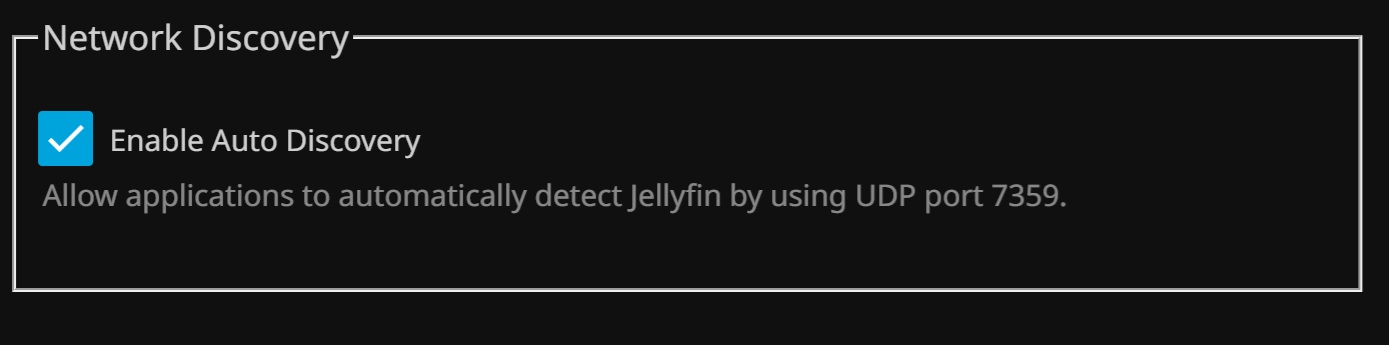
La documentation actuelle de Jellyfin confirme :
-
8096/TCP— service HTTP Jellyfin par défaut dans une installation standard. -
8920/TCP— service HTTPS facultatif lorsqu’il est activé. -
7359/UDP— découverte du client Jellyfin sur le réseau local.
Si la définition actuelle de l’application Jellyfin dans ZimaOS mappe encore 7359 en TCP, modifiez ce mappage de découverte pour le passer en UDP ou recréez le mappage en 7359/UDP. Ne modifiez pas le mappage de l’interface web de TCP vers UDP ; HTTP sur le port 8096 reste en TCP.
Ajouter manuellement le serveur Jellyfin sur un téléphone ou un téléviseur
La découverte automatique est pratique, mais elle n’est pas nécessaire pour utiliser Jellyfin. Si l’accès direct au réseau local fonctionne, ajoutez manuellement le serveur dans le client Jellyfin en utilisant le port hôte configuré par ZimaOS :
http://ZIMAOS_LAN_IP:8097Pour une autre installation de ZimaOS, remplacez 8097 avec le port réel de l’interface Web côté hôte indiqué dans les paramètres de l’application.
Si l’adresse saisie manuellement fonctionne, mais pas la découverte automatique, concentrez-vous sur le port 7359/UDP et la segmentation du réseau local plutôt que de réinstaller Jellyfin. Les diffusions de découverte nécessitent généralement que le client et le serveur se trouvent sur le même sous-réseau local accessible ; l’isolation du Wi-Fi invité, les règles de VLAN ou le filtrage du pare-feu peuvent empêcher la découverte même lorsque l’accès HTTP direct est autorisé.
Comment vérifier le mappage des ports de Jellyfin dans ZimaOS
- Ouvrez les paramètres de l’application Jellyfin dans ZimaOS.
- Trouvez le mappage des ports de l’interface Web ou du conteneur.
- Identifiez le port TCP de l’hôte mappé sur le port
8096du conteneur Jellyfin. - Tester
http://ZIMAOS_LAN_IP:HOST_PORTdepuis un autre appareil du réseau local. - Examinez ensuite le mappage de découverte du port
7359. - Vérifiez que 7359 utilise UDP, et non TCP, si vous souhaitez activer la découverte automatique sur le réseau local.
- Redémarrez l’application Jellyfin après avoir modifié les paramètres réseau de Docker.
Si vous utilisez une installation Docker personnalisée plutôt que le paquet de l’App Store ZimaOS, le guide officiel du conteneur Jellyfin présente les mappages de référence en amont :
8096:8096/tcp
7359:7359/udp
Que signifie le fait que Nmap ne détecte pas le port 8096 ?
Dans ce fil précis, le fait que le port hôte 8096 soit fermé ou absent ne prouvait pas que Jellyfin était indisponible. Le paquet de l’App Store ZimaOS mentionné par la communauté utilisait le port hôte 8097. Il est donc utile d’analyser le port effectivement exposé par ZimaOS :
nmap -p 8097 ZIMAOS_LAN_IPSi les paramètres actuels de votre application indiquent un autre port hôte, analysez plutôt ce port. Utilisez cette procédure uniquement pour résoudre un problème sur le réseau local ; il n’est pas nécessaire d’exposer directement Jellyfin à Internet pour qu’un téléphone ou un téléviseur de la maison puisse s’y connecter.
Avez-vous besoin d’une redirection de ports du routeur ou du FAI pour accéder localement à Jellyfin ?
Non, pas pour les appareils qui communiquent sur le même réseau domestique. L’auteur du message initial a contacté l’assistance de son FAI, mais les symptômes décrits dans le fil concernaient les ports Docker locaux et la découverte. La redirection de ports publics devient un sujet distinct uniquement si vous souhaitez accéder intentionnellement à Jellyfin depuis l’extérieur de votre réseau domestique.
Le guide réseau de Jellyfin lui-même avertit que l’ouverture d’un port de service vers un réseau plus étendu augmente l’exposition. Limitez d’abord ce dépannage à l’accès au réseau local. Pour l’accès distant, utilisez plutôt un proxy inverse correctement configuré, un réseau privé superposé ou une autre solution d’accès distant sécurisée, au lieu d’ouvrir des ports sans en comprendre les implications en matière de sécurité.
Liste de vérification pour le dépannage de Jellyfin sur le réseau local de ZimaOS
- Vérifiez que Jellyfin fonctionne et s’ouvre depuis le tableau de bord ZimaOS.
- Ouvrez les paramètres de l’application et notez le mappage actuel de l’interface Web entre l’hôte et le conteneur.
- S’il affiche
8097:8096, connectez-vous àhttp://ZIMAOS_IP:8097, et non le port 8096. - Essayez cette adresse depuis un autre appareil connecté au même réseau local.
- Si l’accès direct fonctionne, ajoutez manuellement l’adresse dans le client Jellyfin mobile ou TV.
- Vérifiez que le port de découverte Jellyfin 7359 est mappé en UDP.
- Assurez-vous que le téléphone ou le téléviseur n’est pas isolé sur un réseau Wi-Fi invité ou bloqué par un VLAN.
- Redémarrez le conteneur Jellyfin après avoir modifié sa configuration de ports.
- Ce n’est qu’après ces vérifications qu’il faut examiner les règles du pare-feu de l’hôte ou une segmentation réseau plus complexe.
FAQ « Jellyfin introuvable sur ZimaOS »
Quel port dois-je utiliser pour Jellyfin sur ZimaOS ?
Utilisez le port de l’interface Web côté hôte indiqué dans les paramètres de l’application Jellyfin de ZimaOS. Dans la discussion communautaire d’avril 2026, l’installation depuis l’App Store utilisait le port hôte 8097 mappé sur le port interne de Jellyfin 8096. Ne supposez pas que les versions ultérieures utilisent toutes le même port hôte.
Pourquoi Jellyfin indique-t-il le port 8096 alors que ZimaOS utilise 8097 ?
8096 est le port HTTP interne par défaut de Jellyfin. Docker peut publier ce service via un autre port hôte. Le mappage ZimaOS signalé était 8097:8096, les clients du réseau local avaient donc besoin de l’adresse IP de ZimaOS et du port 8097.
Le port 7359 de Jellyfin doit-il être en TCP ou en UDP ?
UDP. La documentation officielle de Jellyfin sur le réseau définit le port 7359/UDP pour la découverte des clients sur le réseau local. La communauté a signalé une configuration d’application ZimaOS qui l’indiquait comme TCP, ce qui peut perturber la découverte automatique.
Pourquoi puis-je ouvrir Jellyfin depuis le tableau de bord ZimaOS, mais pas depuis l’application TV ?
Le tableau de bord peut ouvrir l’interface Web en utilisant le port configuré en interne par ZimaOS. Une application TV doit accéder à l’adresse et au port de l’hôte accessibles sur le réseau local, et la découverte automatique dépend en outre du trafic de découverte UDP. C’est pourquoi l’accès depuis le tableau de bord ne suffit pas à prouver que la découverte est correctement configurée.
Puis-je utiliser Jellyfin sans découverte automatique du serveur ?
Oui. Saisissez manuellement l’adresse du serveur dans le client Jellyfin. Pour le mappage indiqué dans la discussion, le format est http://ZIMAOS_LAN_IP:8097. Utilisez votre propre port hôte actuel s’il est différent.


