
Le tutoriel de la communauté réunit au même endroit les principales méthodes d’installation et de mise à niveau de ZimaOS. Il couvre l’installation propre sur un nouvel appareil x64, l’installation dans une machine virtuelle, les mises à jour stables automatiques, le canal bêta et la méthode de mise à jour en ligne de commande.
Le guide original a été publié en octobre 2025 ; les exemples spécifiques à une version doivent donc être considérés comme des instructions historiques issues de cet article. Les workflows généraux restent utiles, mais il convient de toujours vérifier les images actuelles, les numéros de version et les commandes de mise à niveau sur les dernières pages de téléchargement et de publication de ZimaOS.
Qu’est-ce que ZimaOS ?
L’article présente ZimaOS comme un système d’exploitation conçu pour les foyers et les studios. Il associe stockage NAS, fonctions de cloud personnel, services multimédias, applications domotiques et hébergement d’applications au sein d’une même interface.
Son orientation produit se résume à un système d’exploitation NAS simplifié, ciblé et ouvert. L’objectif est de rendre la gestion des données personnelles accessible, sans obliger chaque utilisateur à configurer un environnement NAS d’entreprise classique.
De nombreux appareils Zima sont livrés avec ZimaOS déjà installé, tandis que le système d’exploitation peut également être installé sur du matériel x64 général compatible. Les utilisateurs à la recherche d’une plateforme x86 compacte récente peuvent consulter le serveur monocarte ZimaBoard 2.
Installer ZimaOS sur un nouvel appareil x64
La méthode d’installation physique présentée dans le tutoriel de la communauté commence par quatre éléments : un appareil cible x64, une clé USB d’au moins 8 Go, balenaEtcher et la dernière version de ZimaOS. .img image. Un clavier, une souris et un écran figurent également sur la liste du matériel nécessaire.
Téléchargez l’image actuelle depuis la page de téléchargement de ZimaOS. Ouvrez balenaEtcher, sélectionnez le fichier .img téléchargé, sélectionnez la clé USB, puis utilisez « Flash » pour écrire l’image.
Insérez la clé USB préparée dans le système cible et ouvrez les paramètres du BIOS ou de l’UEFI au démarrage. Définissez la clé USB comme première option de démarrage, enregistrez les paramètres du firmware, puis redémarrez. L’appareil devrait démarrer sur l’installateur de ZimaOS, où les instructions à l’écran permettent de terminer l’installation.
Avertissement concernant l’installation : la FAQ du tutoriel original confirme que l’installation de ZimaOS formate le disque cible sélectionné. Sauvegardez les données importantes avant de continuer et vérifiez le disque de destination avant d’accepter l’installation.
Installer ZimaOS sur une machine virtuelle
Le tutoriel présente également la virtualisation comme un moyen d’essayer ZimaOS avec VMware, Proxmox VE, VirtualBox et des plateformes similaires. Pour cette méthode, téléchargez le fichier .iso de ZimaOS depuis la page des versions de ZimaOS sur GitHub.
Créez une nouvelle machine virtuelle et sélectionnez un type de système d’exploitation Linux 64 bits général ou compatible avec Debian. La section générale de l’article indique au moins 2 Go de RAM et 32 Go de stockage, puis demande de monter l’image ISO comme CD ou DVD virtuel et de démarrer la machine virtuelle.
Après le démarrage depuis l’image ISO, l’installation s’exécute dans la machine virtuelle. Une fois terminée, la machine virtuelle redémarre sous ZimaOS. L’image ISO d’installation doit alors être éjectée ou déplacée après le disque virtuel dans l’ordre de démarrage afin que la machine virtuelle ne relance pas l’installation.
Paramètres VMware présentés dans le tutoriel
Les instructions VMware sont plus précises que les instructions générales concernant les machines virtuelles. Lors de l’utilisation de l’assistant de création d’une nouvelle machine virtuelle, l’article de la communauté recommande de choisir le processus personnalisé avancé et de sélectionner Other Linux 6.x Kernel 64-bit.
Pour la configuration VMware, l’auteur recommande plus de 4 Go de RAM, 32 Go de stockage et quatre cœurs de processeur. Le tutoriel recommande également un contrôleur de disque virtuel SATA plutôt que le contrôleur SCSI par défaut.
Avant le premier démarrage, ouvrez les options de la machine virtuelle et remplacez son firmware BIOS par UEFI. L’article contient également un lien vers un tutoriel d’installation de Proxmox VE distinct, ainsi qu’un script communautaire destiné aux utilisateurs qui préfèrent cette plateforme.
Mise à niveau automatique : la méthode recommandée
Le tutoriel de la communauté présente le processus de mise à jour automatique intégré comme la méthode la plus simple et la plus sûre. Lorsqu’une version est disponible, ZimaOS télécharge le paquet de mise à jour en arrière-plan.
Une fois le paquet prêt, un petit point rouge de notification apparaît sur l’icône des paramètres dans la partie supérieure gauche de l’interface de ZimaOS. Ouvrez les paramètres et suivez l’invite de mise à jour pour terminer la mise à niveau.
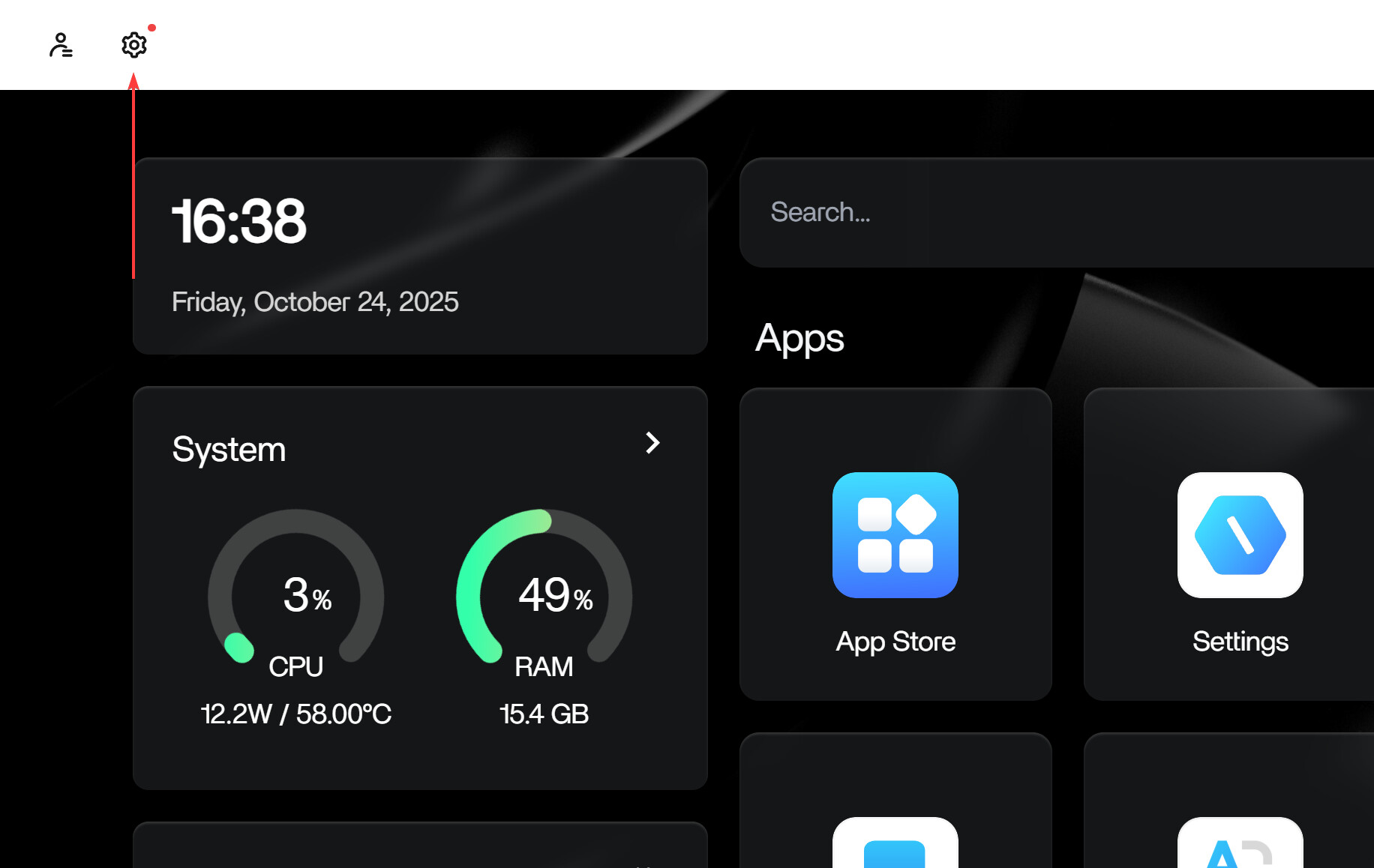
L’auteur ajoute une exigence opérationnelle : maintenez l’appareil connecté à une connexion Internet stable afin que le paquet de mise à jour puisse être téléchargé correctement. L’article ne décrit pas comment forcer la mise à jour graphique avant l’apparition de la notification.
Passer au canal bêta de ZimaOS
La deuxième méthode de mise à niveau est destinée aux utilisateurs qui souhaitent tester les nouvelles fonctionnalités avant leur arrivée dans le canal stable. Commencez par activer le mode développeur dans les paramètres de ZimaOS.
Ouvrez les options pour développeurs, repérez le paramètre du canal de mise à jour et sélectionnez Bêta. Une fois le canal modifié, ZimaOS devrait détecter la version bêta actuelle et afficher une invite de mise à niveau via le même processus général de mise à jour.
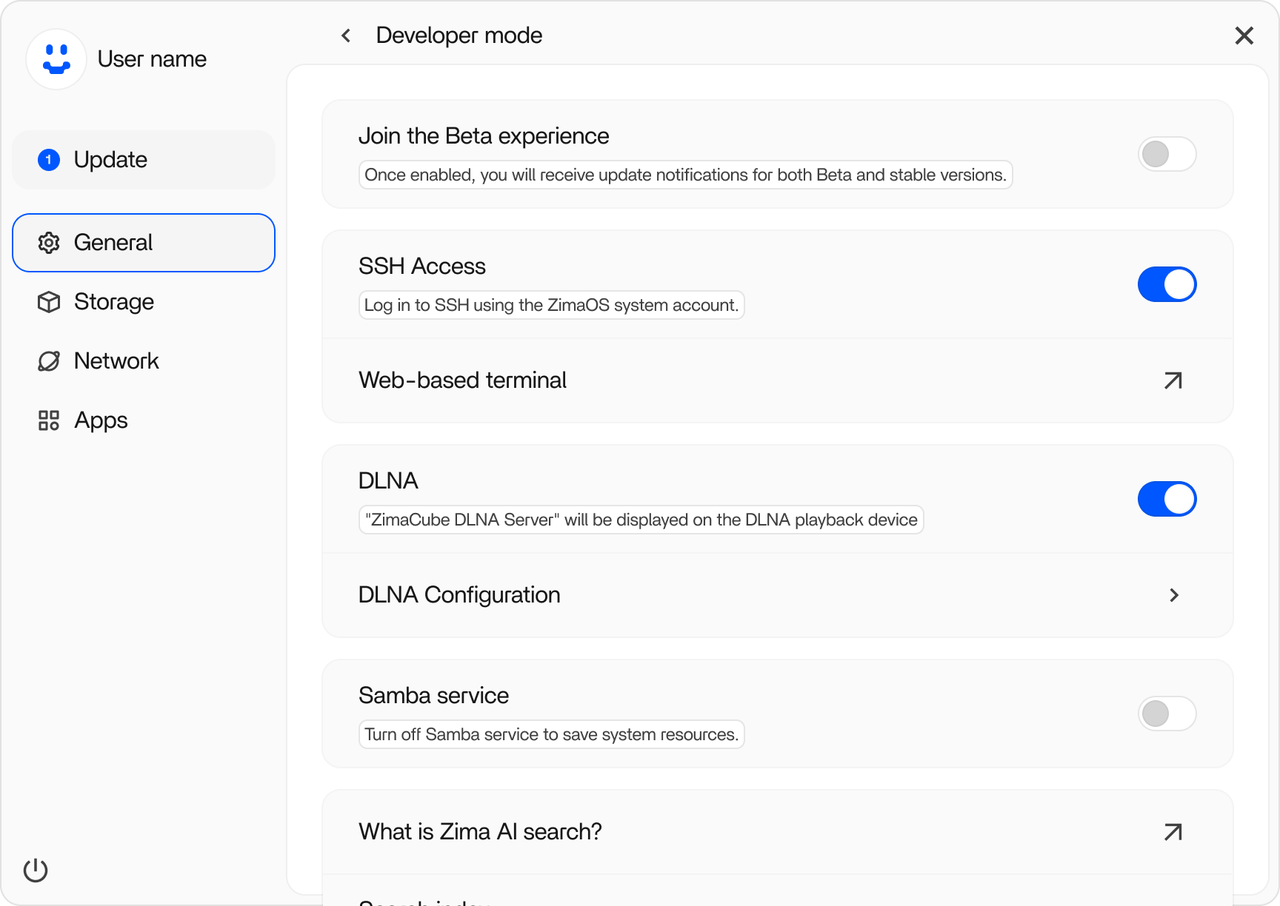
L’article présente la version bêta comme une voie de test facultative, et non comme la recommandation par défaut. Les utilisateurs qui dépendent du serveur pour un stockage ou des applications importants doivent faire la distinction entre l’accès anticipé aux fonctionnalités et le processus normal de mise à jour stable.
Forcer une mise à niveau via la ligne de commande
La troisième méthode est prévue lorsque la mise à niveau automatique échoue ou qu’un utilisateur avancé doit passer directement à une version choisie. Le tutoriel demande d’activer le mode développeur et l’accès SSH, puis d’utiliser SSH ou le terminal web.
La séquence de commandes publiée dans l’article d’octobre 2025 était la suivante :
sudo -i

# Exemple historique : installer ZimaOS 1.5.0
curl -fsSL 'https://ota.zimaos.com/1.5.0' | sh

# Sélectionner la dernière version selon le canal stable ou bêta
curl -fsSL 'https://ota.zimaos.com/' | sh
Spécifique à la version 1.5.0 La commande est conservée ici parce qu’elle faisait partie du tutoriel d’origine ; elle ne doit pas être considérée comme la cible actuellement recommandée. Vérifiez la version actuelle et le canal souhaité avant d’exécuter un script de mise à jour distant avec les privilèges root.
L’article indique également une règle de transition pour les anciens systèmes : lorsque la version de ZimaOS installée est la 1.2.4 ou une version antérieure, le script met d’abord le système à niveau vers la 1.2.5 avant de poursuivre. Selon le tutoriel, cette étape intermédiaire est intégrée au script et l’utilisateur suit les invites.
Recommandations du tutoriel en cas d’échec d’une mise à niveau
La FAQ recommande d’abord de vérifier la connexion réseau. Cela correspond à la section consacrée à la mise à niveau automatique, qui dépend d’une connexion stable pendant le téléchargement du paquet de mise à jour.
Si le réseau fonctionne, mais que la mise à jour graphique échoue toujours, l’article recommande la méthode en ligne de commande décrite ci-dessus. Comme cette méthode utilise un accès root et un script distant, vérifiez la version cible actuelle avant de l’exécuter.
Si le problème persiste, le tutoriel invite les utilisateurs à se rendre sur le forum de la communauté pour obtenir de l’aide. Un guide de dépannage de l’installation de ZimaOS distinct peut aider à rassembler les informations relatives à l’USB, à l’UEFI, au stockage, au démarrage et au réseau avant de publier un message.
FAQ sur l’installation et la mise à niveau de ZimaOS
L’installation de ZimaOS effacera-t-elle le disque dur cible ?
Oui. Le tutoriel d’origine indique que le processus d’installation formate le disque cible sélectionné. Sauvegardez toutes les données importantes avant de commencer.
Que dois-je faire si la mise à niveau automatique échoue ?
Vérifiez d’abord la connexion réseau. Si la connexion est stable, le tutoriel suggère d’utiliser la méthode de mise à niveau en ligne de commande et de demander de l’aide à la communauté si l’échec persiste.
Puis-je utiliser le Wi-Fi lors de la configuration initiale ?
Le tutoriel de la communauté ne le recommande pas. Une connexion réseau filaire est fortement préférable lors de la configuration initiale.
Quelle image dois-je utiliser ?
L’article utilise l’ .img image avec balenaEtcher pour un appareil physique x64 et l’ .iso image en tant que support d’installation virtuel pour VMware, Proxmox VE, VirtualBox et les plateformes similaires.
Dois-je passer au canal bêta pour recevoir les mises à jour ?
Non. La mise à niveau automatique via le canal normal est la méthode recommandée. Le canal bêta est un paramètre facultatif du mode développeur permettant de tester des versions plus récentes.


