
Oui. La version actuelle de ZimaOS peut exposer un dossier à un téléviseur connecté grâce à son serveur DLNA intégré, sans ajouter ce dossier à Plex ou Jellyfin. La principale évolution depuis la discussion du forum de 2024 est que la version actuelle de ZimaOS permet de configurer le chemin multimédia DLNA, au lieu de dépendre uniquement d’un dossier par défaut fixe.
C’est utile pour une lecture simple sur le réseau local, par exemple pour des enregistrements de cours ou des vidéos personnelles, lorsque vous souhaitez que le téléviseur parcoure directement les fichiers sans avoir besoin d’une application complète de bibliothèque multimédia.
Pourquoi l’ancienne discussion de 2024 prêtait à confusion
L’auteur du message original voyait un appareil nommé « Zimacube » depuis un téléviseur LG sous WebOS, ce qui prouvait que le service DLNA était détectable, mais les dossiers attendus étaient vides. Un membre de la communauté lui a conseillé de placer les fichiers dans le dossier Media. L’utilisateur a ensuite indiqué que les fichiers placés dans /media/movies n’apparaissaient toujours pas, avant de passer finalement à Jellyfin et Emby.
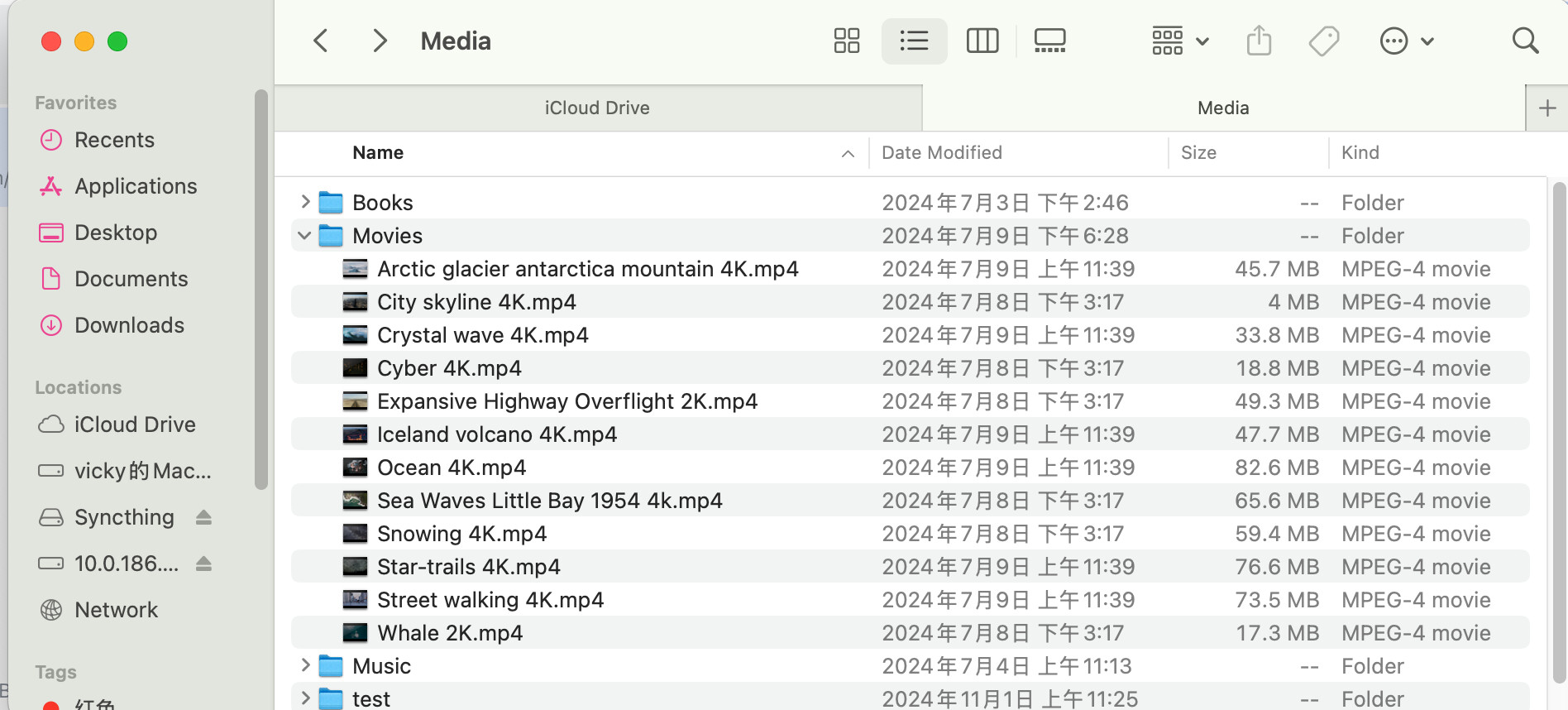
Comme la discussion n’a jamais abouti à une solution DLNA intégrée vérifiée, le conseil consistant à « déplacer les fichiers dans Media » ne doit pas être considéré comme une limitation actuelle.
Configurer le DLNA dans la version actuelle de ZimaOS
Le guide de configuration du DLNA de ZimaOS décrit la procédure actuelle :
- Ouvrez les paramètres et activez le mode développeur.
- Activez le DLNA.
- Ouvrez la configuration DLNA.
- Définissez le nom convivial si vous le souhaitez.
- Choisissez ou modifiez le chemin multimédia vers le dossier de stockage que vous souhaitez exposer.
- Enregistrez la configuration et laissez le téléviseur connecté au même réseau local.
Le nom convivial par défaut peut toujours inclure « ZimaCube DLNA Server », ce qui ne signifie pas que la fonctionnalité est limitée au matériel ZimaCube.
Utiliser un dossier séparé sans l’ajouter à Plex
Comme le chemin multimédia est configurable, vous pouvez diriger le DLNA vers un dossier dédié aux vidéos de cours, aux clips familiaux ou à d’autres fichiers que vous ne souhaitez pas faire indexer par Plex/Jellyfin. Gardez ce chemin séparé des bibliothèques des applications si vous souhaitez isoler les deux modes d’utilisation.
Si vous avez ensuite besoin d’affiches, de métadonnées, de profils utilisateur, de la diffusion à distance ou du transcodage, le guide des centres multimédias Plex et Jellyfin explique dans quels cas un serveur multimédia complet devient plus utile que le DLNA.
Si le téléviseur détecte le serveur, mais n’affiche aucun fichier
- Vérifiez que le chemin multimédia configuré contient bien les fichiers attendus.
- Vérifiez que le téléviseur et le serveur ZimaOS se trouvent sur le même réseau local ou VLAN accessible.
- Essayez un codec ou un conteneur courant pris en charge par le téléviseur.
- Redémarrez le service DLNA après avoir modifié son chemin et laissez-lui le temps d’être détecté et d’indexer les fichiers.
- Testez avec un deuxième client DLNA afin de distinguer un problème de serveur d’un problème de compatibilité avec le téléviseur.
La détection DLNA et la visibilité des fichiers ne garantissent pas que tous les codecs pourront être lus sur tous les téléviseurs.
En résumé
La discussion de 2024 s’est terminée sans solution DLNA intégrée, mais la version actuelle de ZimaOS documente désormais un chemin multimédia configurable. Vous pouvez diffuser directement un dossier local dédié vers un téléviseur connecté, sans Plex ni Jellyfin, à condition que le téléviseur puisse détecter le serveur et lire le format du fichier.


