
Si vous déplacez Media, Documents, AppData ou d’autres dossiers de ZimaOS vers un SSD NVMe ou un disque dur de plus grande capacité et que Jellyfin semble toujours ne regarder que ZimaOS-HD, la méthode de migration est importante. Le fil de discussion de la communauté IceWhale d’octobre 2025 a résolu ce problème en distinguant deux opérations différentes de ZimaOS que les utilisateurs pouvaient facilement confondre.
La fonction de migration des Paramètres déplace les données gérées par ZimaOS et crée des liens symboliques de compatibilité sous /DATA. La fonction Migrer accessible par clic droit dans l’application Fichiers déplace les dossiers et fichiers ordinaires et génère un rapport de migration, mais ne crée pas ces liens symboliques. L’auteur du message d’origine avait déplacé Media à l’aide de l’outil de migration de l’application Fichiers et laissé User Database sur ZimaOS-HD ; une fois User Database migrée via les Paramètres, Jellyfin a pu trouver les dossiers multimédias et l’auteur a confirmé que le problème était résolu.
La configuration de stockage d’origine du ZimaBoard 2
La configuration de la communauté utilisait un ZimaBoard 2 1664 avec le système sur ZimaOS-HD et un SSD NVMe supplémentaire de 2 To installé via une carte d’extension PCIe. L’utilisateur voulait que le petit disque système héberge le système d’exploitation, tandis que les données des applications et le contenu utilisateur résident sur le NVMe plus volumineux.
Le parcours produit actuel est le serveur monocarte ZimaBoard 2.
ZimaOS disposait de deux fonctions de migration différentes
Zima-Giorgio a clarifié la distinction essentielle :
- « Emplacement de migration » dans les Paramètres : déplace les données gérées par ZimaOS et crée des liens symboliques pour assurer la compatibilité.
- « Migrer » dans l’application Fichiers : déplace les fichiers et dossiers sélectionnés et fournit un rapport de tâche de migration, mais ne crée pas de liens symboliques.
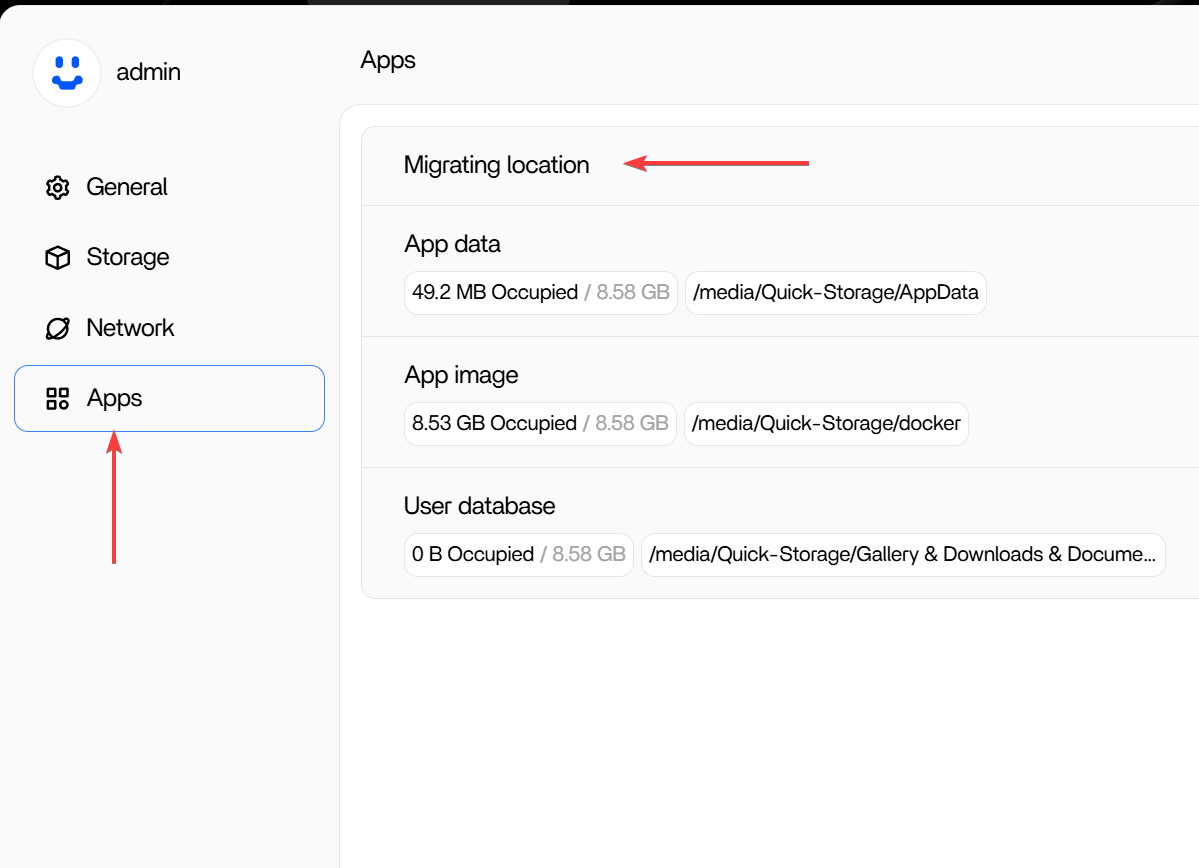
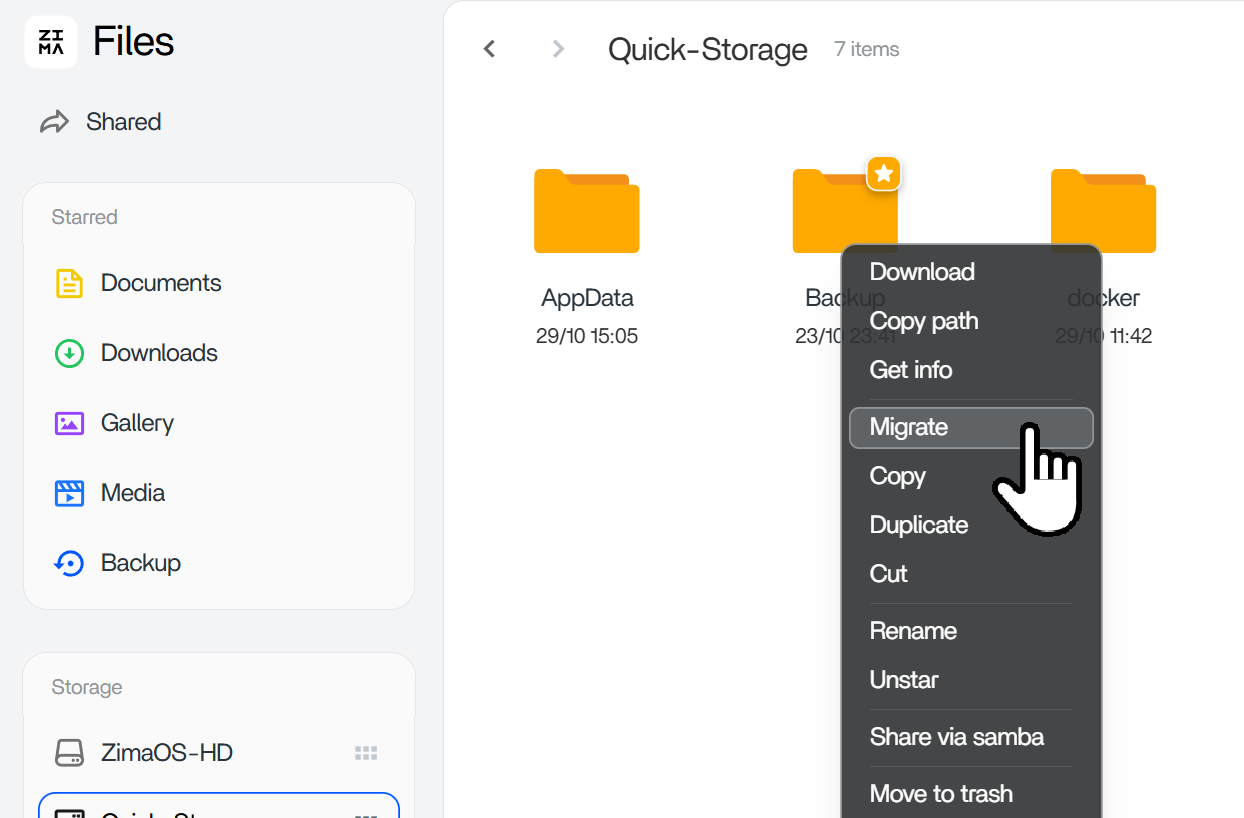
La version actuelle de ZimaOS utilise une page dédiée à la migration des données
Le guide actuel de migration des données de ZimaOS place ce workflow sous :
Paramètres → Migration des donnéesLes cibles de migration actuelles comprennent les images Docker, les données des applications Docker et les bases de données utilisateur telles que Galerie, Téléchargements, Documents, Médias et Sauvegarde.
La procédure actuelle est Modifier l’emplacement → choisir le nouvel espace de stockage → Démarrer la migration. Utilisez cette interface actuelle plutôt que de chercher les captures d’écran exactes de Paramètres > Applications de 2025.
Pourquoi /DATA semble toujours pointer vers ZimaOS-HD
Après une migration gérée, ZimaOS conserve des références de compatibilité sous /DATA. Il s’agit de liens symboliques, communément appelés liens logiciels. Une application peut continuer à faire référence à un chemin familier sous /DATA même si les données réelles se trouvent sur un autre disque.
Zima-Giorgio a fourni cette commande pour les inspecter :
ls /DATA -al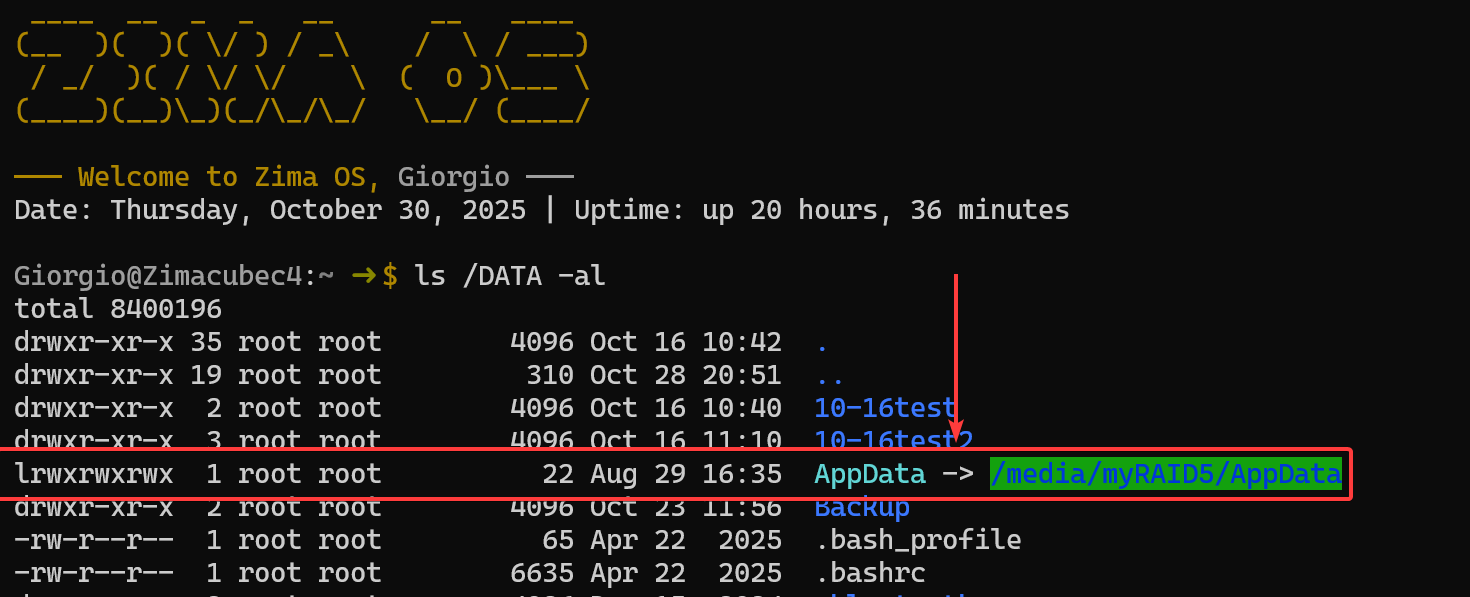
Un chemin AppData migré peut donc ressembler conceptuellement à ceci :
/DATA/AppData → /media/nvme/AppDataPourquoi l’application Fichiers donnait l’impression que la migration était incohérente
L’auteur initial a remarqué qu’un dossier portant le même nom apparaissait toujours sur ZimaOS-HD après la migration et que les fichiers créés sur le NVMe n’apparaissaient pas dans l’ancien dossier. Certains dossiers avaient été déplacés avec l’application Fichiers plutôt que via le chemin de migration gérée qui crée des liens symboliques.
L’application graphique Fichiers n’affichait pas non plus directement tous les chemins du système d’exploitation, si bien que l’auteur pouvait voir davantage le véritable système de fichiers depuis le terminal que depuis l’explorateur du tableau de bord.
La solution confirmée par la communauté
L’auteur du message initial a ensuite expliqué exactement ce qui s’était mal passé :
- Les données de l’application et l’image de l’application avaient été migrées via les Paramètres.
- La base de données des utilisateurs était restée sur ZimaOS-HD.
- Les données multimédias avaient été déplacées à l’aide de l’outil de migration Fichiers, et aucun lien symbolique de compatibilité n’avait donc été créé.
Après avoir migré la base de données des utilisateurs vers le NVMe via les Paramètres, Jellyfin a pu trouver les dossiers multimédias. L’auteur a explicitement indiqué que cela fonctionnait.
Procédure sécurisée actuelle pour déplacer les données des applications et des utilisateurs
- Ajoutez un disque dur interne, un SSD ou un NVMe compatible, et assurez-vous que ZimaOS le reconnaît.
- Ouvrez Paramètres > Migration des données.
- Choisissez la catégorie gérée que vous souhaitez déplacer.
- Cliquez sur Modifier l’emplacement.
- Sélectionnez l’espace de stockage de destination.
- Lancez la migration et attendez sa fin avant d’effectuer d’autres modifications du stockage.
- Vérifiez les détails de la migration.
- Si une application se comporte toujours comme si les données se trouvaient sur l’ancien disque, vérifiez
/DATAles liens symboliques et les mappages de volumes Docker de l’application.
Vérifier la destination réelle dans le terminal
ls -al /DATA
readlink -f /DATA/AppData
readlink -f /DATA/Media
Il s’agit de commandes d’inspection ; elles ne déplacent et ne suppriment pas les données.
N’oubliez pas la couche des chemins du conteneur Docker
Même lorsque le chemin de l’hôte ZimaOS est correct, Jellyfin s’exécute dans Docker. Un chemin de l’hôte tel que /DATA/Media peut être monté dans le conteneur sous la forme /Media. Jellyfin ne peut parcourir que les chemins qui sont montés dans son conteneur.
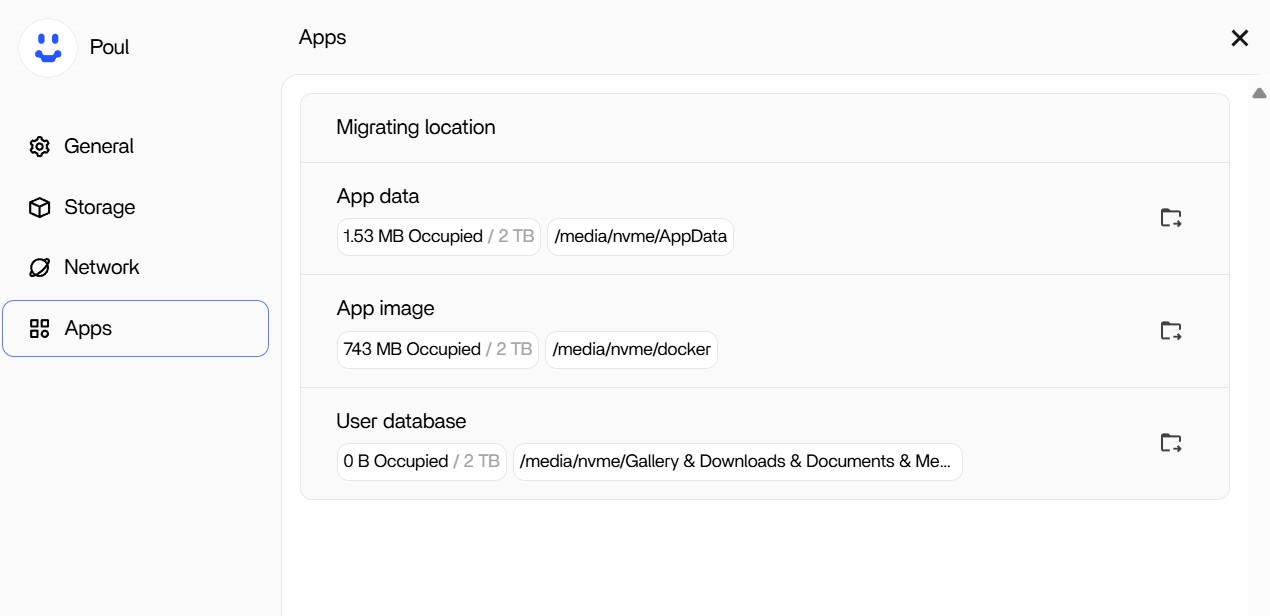
Ancienne disposition des paramètres
Le widget de stockage était un problème distinct
Le message d’origine signalait également des données obsolètes concernant l’espace utilisé dans le widget de stockage du tableau de bord jusqu’au redémarrage. Zima-Giorgio avait reconnu qu’il s’agissait d’un problème connu à l’époque. Ne confondez pas ce problème d’affichage avec le problème de chemin de Jellyfin.
Liste de contrôle de la migration ZimaOS et des chemins des applications
- Déterminez si vous déplacez des données gérées par ZimaOS ou des fichiers ordinaires.
- Utilisez la page actuelle Paramètres > Migration des données pour les images Docker, les données des applications Docker ou les bases de données utilisateur.
- Ne vous attendez pas à ce que la commande Migrer d’un dossier dans l’application Fichiers crée
/DATAles liens de compatibilité. - Après la migration, examinez
ls -al /DATA. - Utilisez
readlink -fpour confirmer la destination réelle. - Vérifiez la correspondance des volumes entre l’hôte Docker et le conteneur de l’application.
- N’oubliez pas que le navigateur de Jellyfin voit les chemins des conteneurs, et non les chemins arbitraires de l’hôte.
- Ne supprimez pas manuellement les anciens dossiers avant d’avoir confirmé la migration et le comportement des applications.
FAQ sur la migration des données de ZimaOS
Pourquoi Jellyfin fait-il toujours référence à /DATA après la migration ?
Cela peut être intentionnel. La migration gérée par ZimaOS crée des liens symboliques afin que les applications puissent continuer à utiliser des /DATA les chemins, tandis que les véritables fichiers se trouvent sur un autre disque.
La commande Migrer de l’application Fichiers est-elle identique à la Migration des données ?
Non. La migration de fichiers déplace les dossiers et les fichiers ; la migration des données gérée crée la structure de chemins de compatibilité utilisée par les données gérées par ZimaOS.
Comment voir les liens symboliques ?
Utilisez ls -al /DATA. La cible affichée après la flèche est le véritable emplacement de stockage.
Qu’est-ce qui a réellement résolu le problème initial de Jellyfin ?
L’auteur a migré la base de données utilisateur vers un disque NVMe via le parcours de migration géré depuis les paramètres. Jellyfin a ensuite trouvé les dossiers multimédias, et l’auteur a confirmé que la configuration fonctionnait.
Où se trouve ce paramètre dans la version actuelle de ZimaOS ?
La documentation actuelle place le processus sous Paramètres > Migration des données.


