
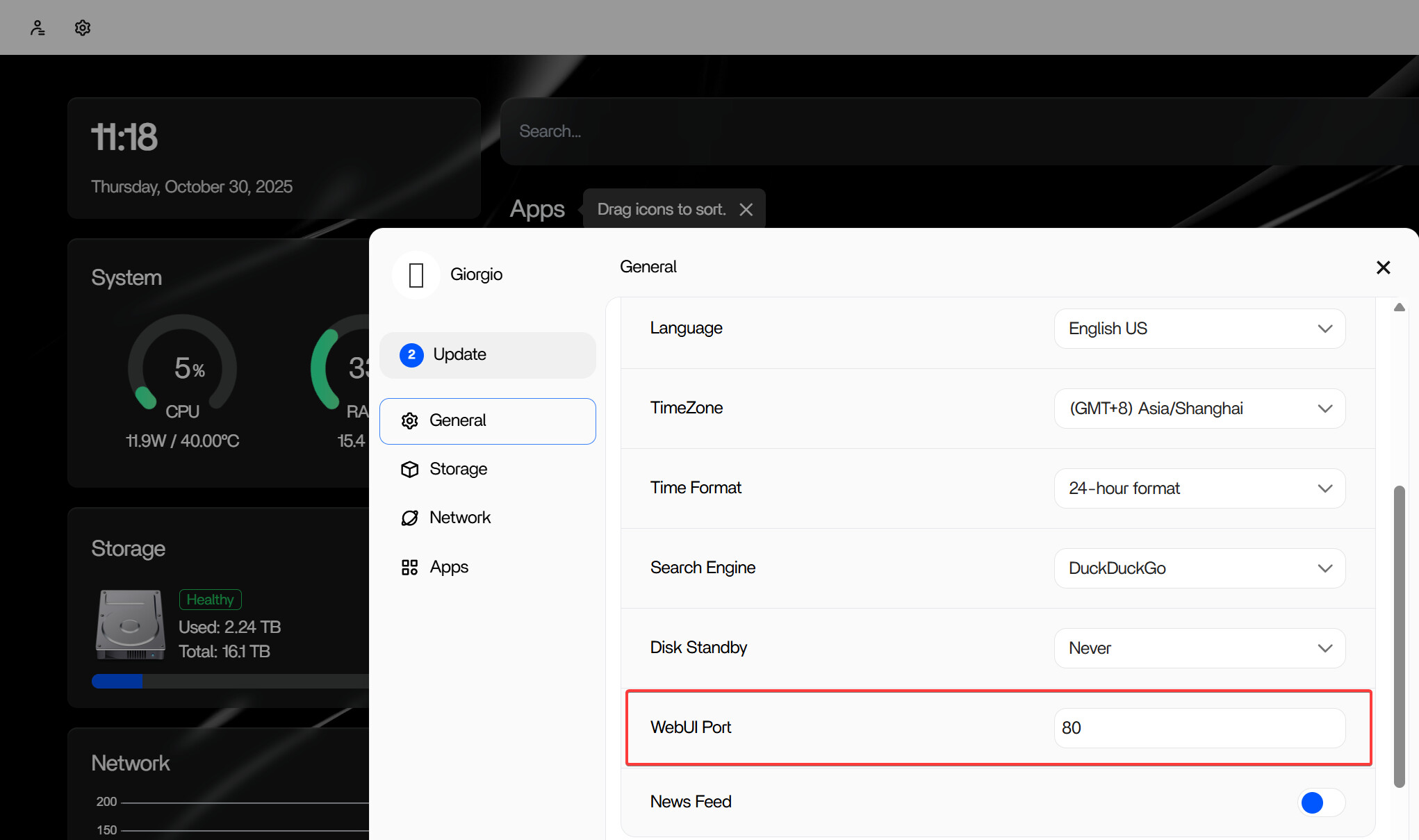
Utiliser l’interface Web de ZimaOS pour les changements de port courants
Le tutoriel officiel de la communauté indique que le port du tableau de bord de ZimaOS doit normalement être modifié depuis l’interface Web. La procédure en ligne de commande ci-dessous est destinée aux situations d’urgence ou de récupération, par exemple lorsque le port a été modifié accidentellement ou qu’une modification volontaire a rendu le tableau de bord inaccessible.
Quand la méthode de récupération en ligne de commande est utile
Le tutoriel cite deux cas fréquents : le port du tableau de bord a été modifié par erreur, ou il a été modifié volontairement et la nouvelle configuration ne fonctionne plus comme prévu. L’objectif de la récupération est de rétablir le port 80 afin de restaurer l’accès au tableau de bord de ZimaOS.
Ce tutoriel a été publié en avril 2025. Les chemins de configuration et les noms des services peuvent changer dans les versions ultérieures. Vérifiez donc le comportement actuel sur la page actuelle de ZimaOS avant d’utiliser cette procédure de récupération historique sur une version nettement plus récente.
Réinitialiser le port du tableau de bord depuis la ligne de commande locale
Cette procédure modifie un fichier de configuration système et redémarre un service ZimaOS. Notez le paramètre actuel avant de le modifier et assurez-vous que vos données importantes sont sauvegardées avant toute opération de récupération au niveau du système.
1. Connecter un clavier et un écran
Le tutoriel commence par un accès physique direct à la machine ZimaOS. Connectez un clavier et un écran afin de pouvoir intervenir localement, même lorsque le tableau de bord est inaccessible sur le réseau.
2. Ouvrir la ligne de commande et passer en mode root
Appuyez sur Alt + F3 pour accéder à l’interface en ligne de commande, connectez-vous, puis obtenez les privilèges root :
sudo -i3. Ouvrir la configuration de la passerelle
Utilisez l’éditeur VI pour ouvrir le fichier de configuration de la passerelle :
vi /etc/casaos/gateway.iniRepérez la ligne qui définit le port du tableau de bord. Le tutoriel utilise une valeur modifiée telle que :
port = 8080Réinitialisez-la comme suit :
port = 80Pour enregistrer le fichier dans VI, appuyez sur Esc, saisissez :wq, puis appuyez sur Entrée.
4. Redémarrer le service de passerelle de ZimaOS
Appliquez la modification de configuration en redémarrant le service de passerelle :
systemctl restart zimaos-gateway.serviceUne fois le service redémarré, essayez à nouveau d’ouvrir le tableau de bord en utilisant le port rétabli.
Pourquoi le port 80 est utilisé dans ce tutoriel
Le guide de récupération réinitialise précisément le tableau de bord sur le port 80, qui sert de valeur connue pour restaurer l’accès. Cela ne signifie pas que chaque déploiement doit utiliser définitivement le port 80 ; une fois l’accès rétabli, la gestion courante du port doit être effectuée depuis l’interface Web décrite par le tutoriel.
Foire aux questions
Dois-je utiliser la ligne de commande chaque fois que je veux modifier le port du tableau de bord de ZimaOS ?
Non. Le tutoriel présente explicitement l’interface Web comme la méthode normale et la procédure en ligne de commande comme une option d’urgence ou de récupération.
Quel fichier de configuration le tutoriel modifie-t-il ?
La procédure d’avril 2025 modifie /etc/casaos/gateway.ini. Comme il s’agit d’un chemin système dépendant de la version, vérifiez-le avant d’appliquer la même étape à une version plus récente de ZimaOS.
Quel service est redémarré après la modification du port ?
Le tutoriel redémarre zimaos-gateway.service avec systemctl afin que la nouvelle configuration de la passerelle puisse être appliquée.
Que dois-je faire si le tableau de bord ne se charge toujours pas ?
Le tutoriel source ne fournit pas de procédure de diagnostic plus approfondie après le redémarrage de la passerelle. Évitez de modifier à répétition des paramètres système sans rapport ; vérifiez plutôt les instructions ZimaOS correspondant à votre version et demandez de l’aide en indiquant précisément le port, la configuration et l’état du service que vous avez observés.


