
Le tutoriel original de 2024 présentait trois façons d’accéder à la ligne de commande de ZimaOS : un clavier et un écran directement connectés, SSH et l’application ttydBridge. Les versions actuelles de ZimaOS proposent également le mode développeur et un terminal accessible depuis le navigateur ; la méthode d’accès la plus sûre est donc désormais plus claire que ne le suggère l’ancien article.
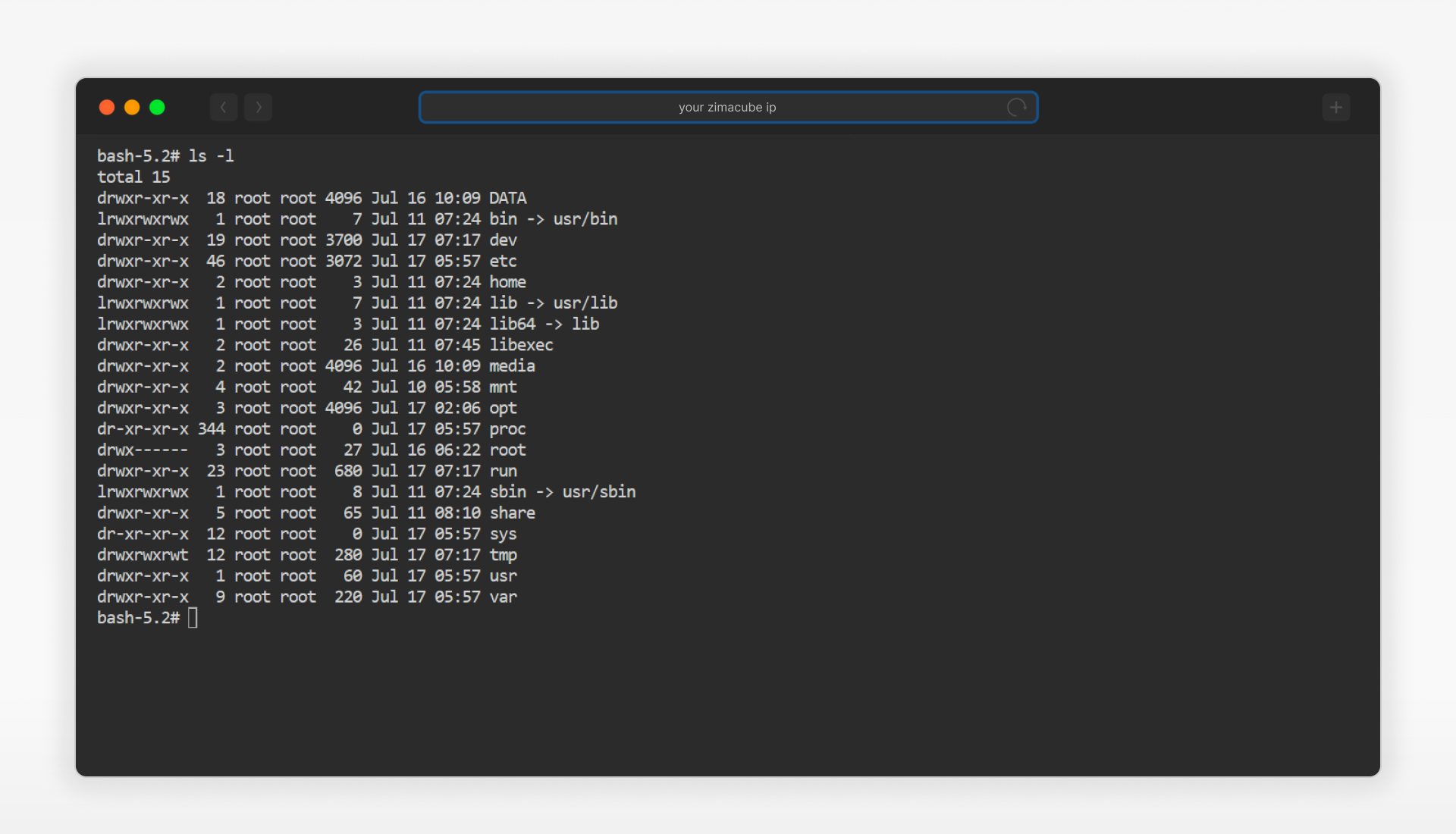
N’utilisez la ligne de commande que lorsque l’interface Web ne peut pas effectuer la tâche ou lorsqu’une procédure officielle l’exige. ZimaOS protège une grande partie de son système de fichiers en lecture seule ; les données utilisateur et des applications se trouvent normalement sous /DATA.
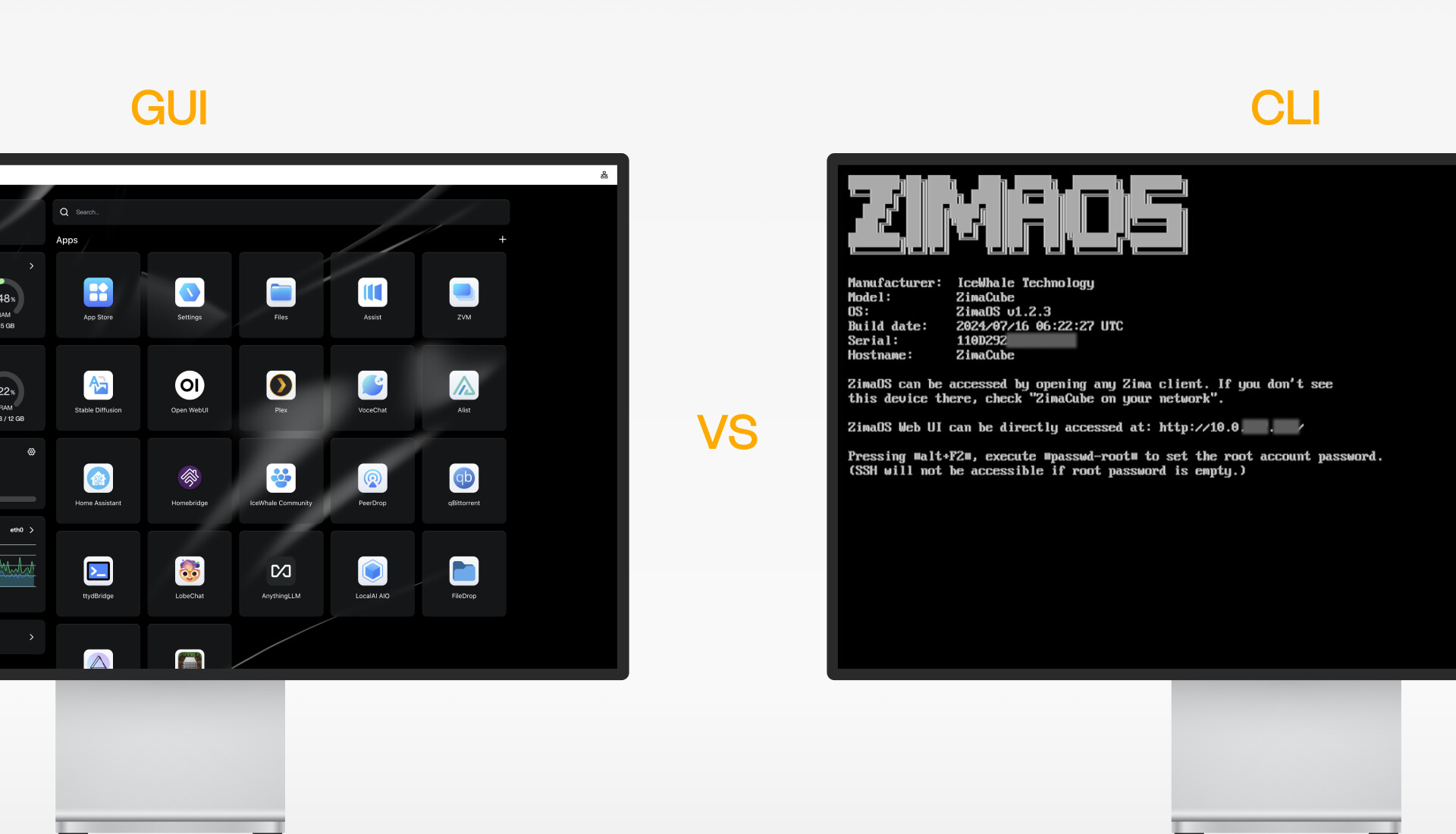
L’interface graphique et la ligne de commande remplissent des fonctions différentes
Méthode 1 : utiliser le terminal Web actuel
Ouvrez Paramètres → Général → Mode développeur, activez l’accès SSH si nécessaire et ouvrez le terminal Web. Connectez-vous avec le compte et le mot de passe ZimaOS. La documentation actuelle de ZimaOS utilise ce flux basé sur un compte dans les instructions du terminal du mode développeur.
Passez en root uniquement pour une étape qui l’exige :
sudo -iMéthode 2 : utiliser un clavier et un écran
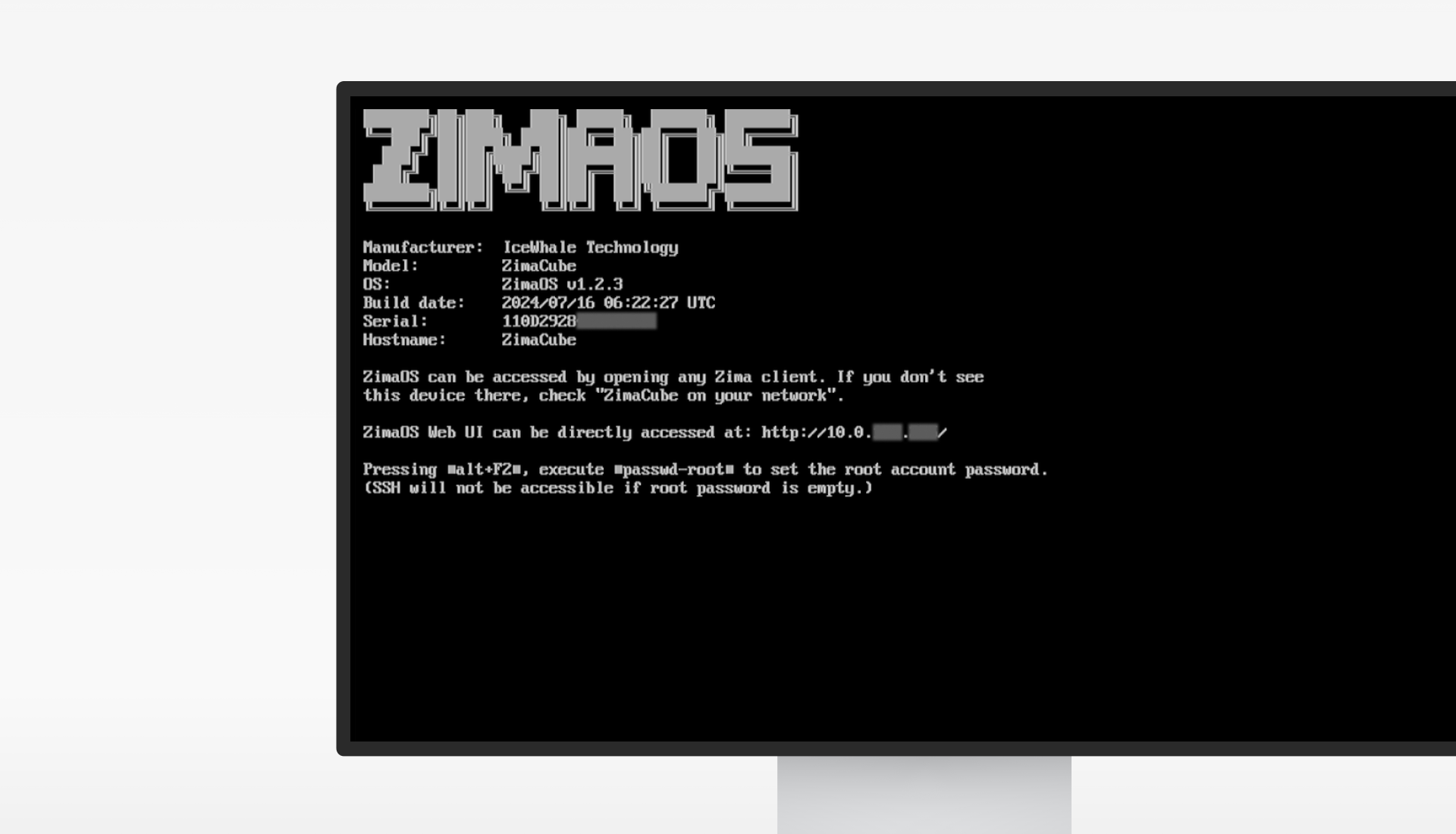
L’ancien tutoriel utilisait Alt+F2 et décrivait une première connexion root sans mot de passe. Considérez cela comme spécifique à une version. Sur un système actuel, utilisez le modèle de compte et de mot de passe affiché par l’interface en cours d’exécution et la documentation actuelle ; ne laissez jamais l’accès root à distance sans mot de passe.
Méthode 3 : se connecter via SSH
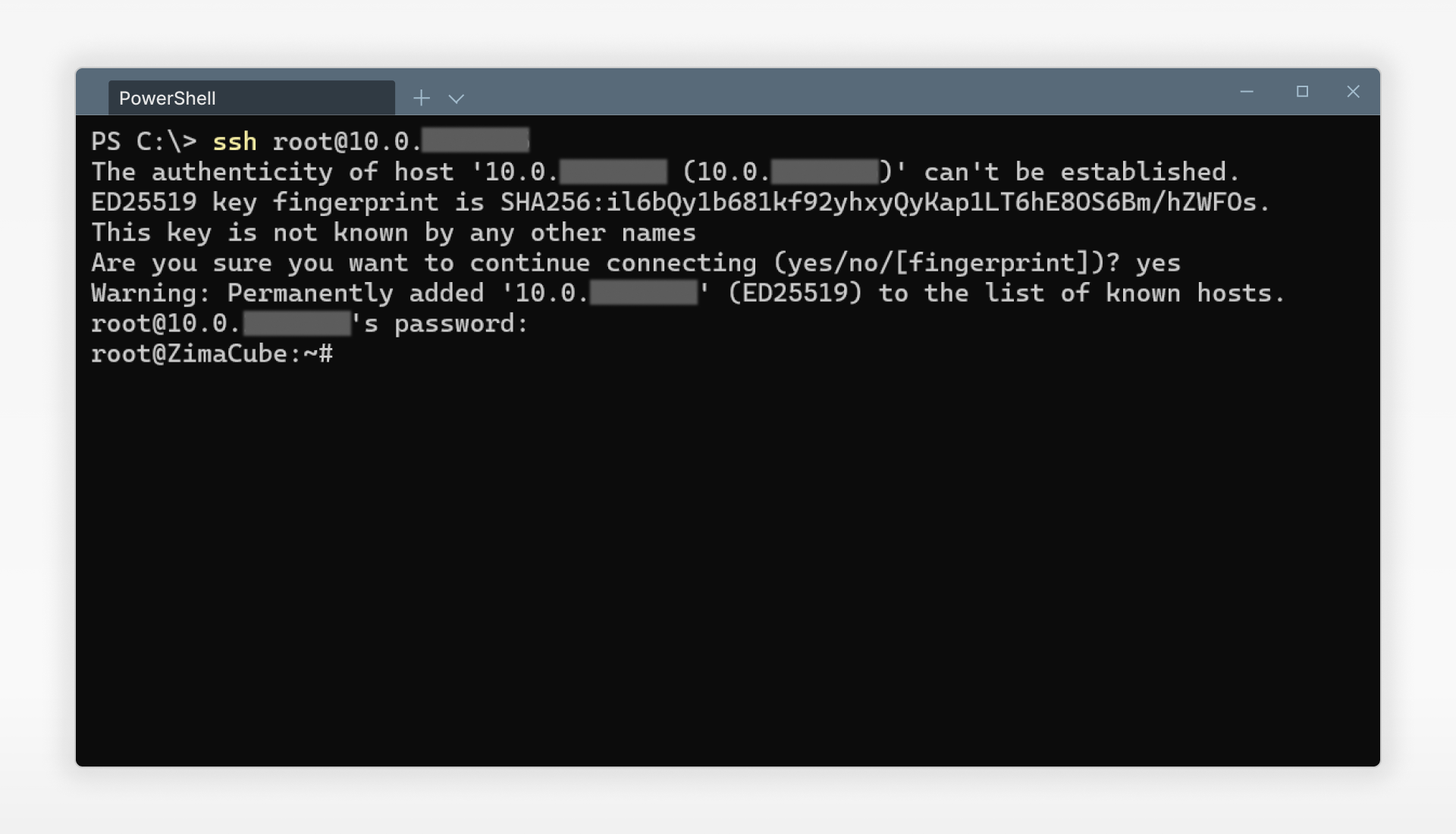
Activez SSH dans le mode développeur, identifiez l’adresse LAN de ZimaOS et connectez-vous depuis un ordinateur fiable :
ssh <zimaos-account>@<zimaos-ip>Vérifiez l’empreinte de la clé d’hôte lors de la première connexion par un canal local de confiance avant de l’accepter. Le guide de la CLI ZimaOS actuel documente l’accès SSH, tandis que les guides d’application plus récents utilisent le compte normal, suivi de sudo -i lorsque les privilèges root sont requis.
Méthode historique : ttydBridge
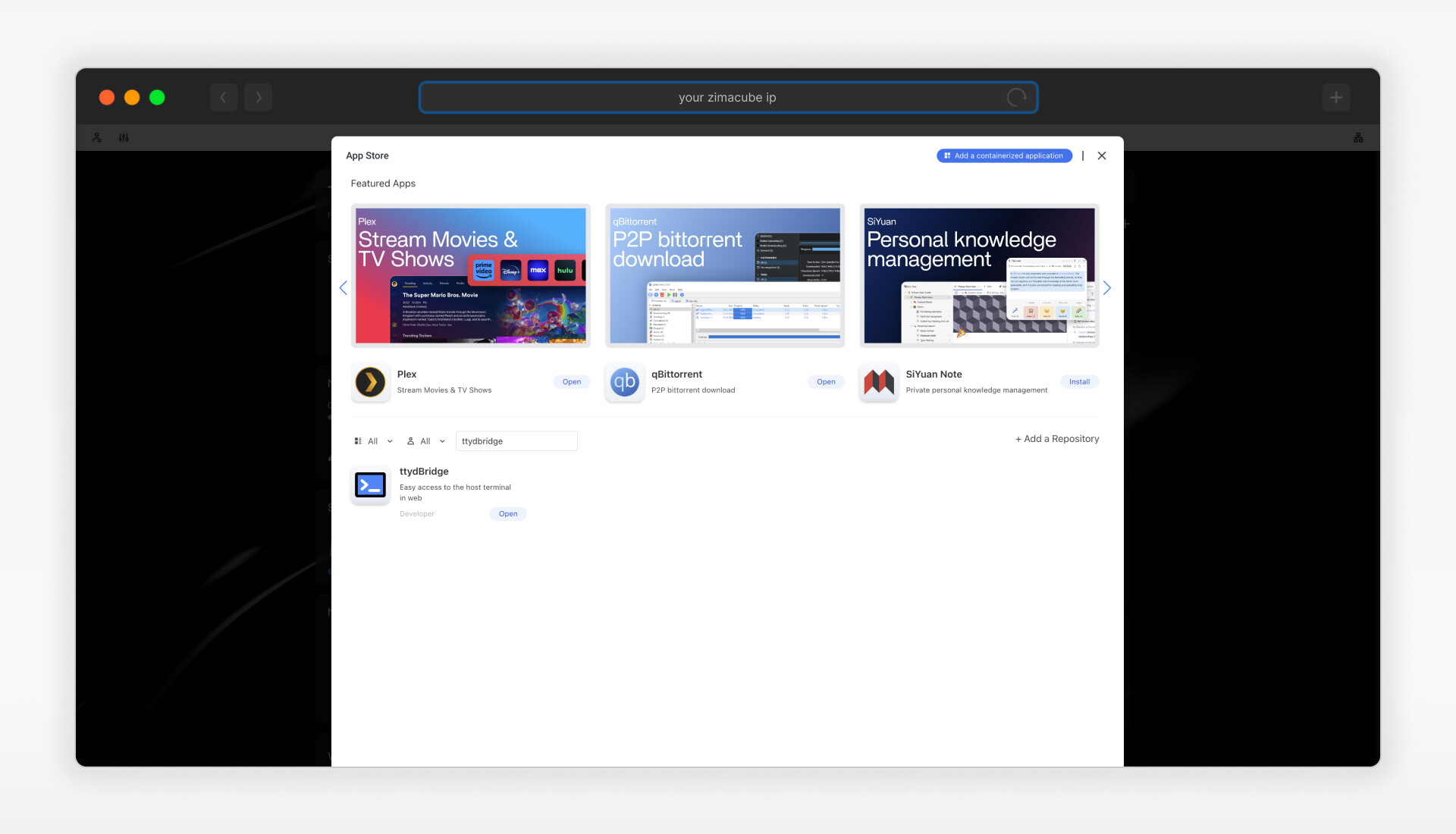
L’article indiquait les identifiants par défaut historiques de ttydBridge. Ne réutilisez pas et ne publiez pas les identifiants par défaut. Si un ancien conteneur ttydBridge n’est plus nécessaire, supprimez-le uniquement après avoir vérifié qu’aucun flux de travail n’en dépend.
Comprendre la limite du système en lecture seule
De nombreux chemins système de ZimaOS sont en lecture seule par conception. Stockez vos expérimentations dans un nouveau dossier sous /DATA, et non dans l’image du système d’exploitation. Avant de supprimer un chemin ou d’en modifier récursivement les autorisations, vérifiez le chemin exact et confirmez qu’il ne s’agit pas d’une base de données d’application, de la racine d’un stockage monté ou d’un dossier partagé.
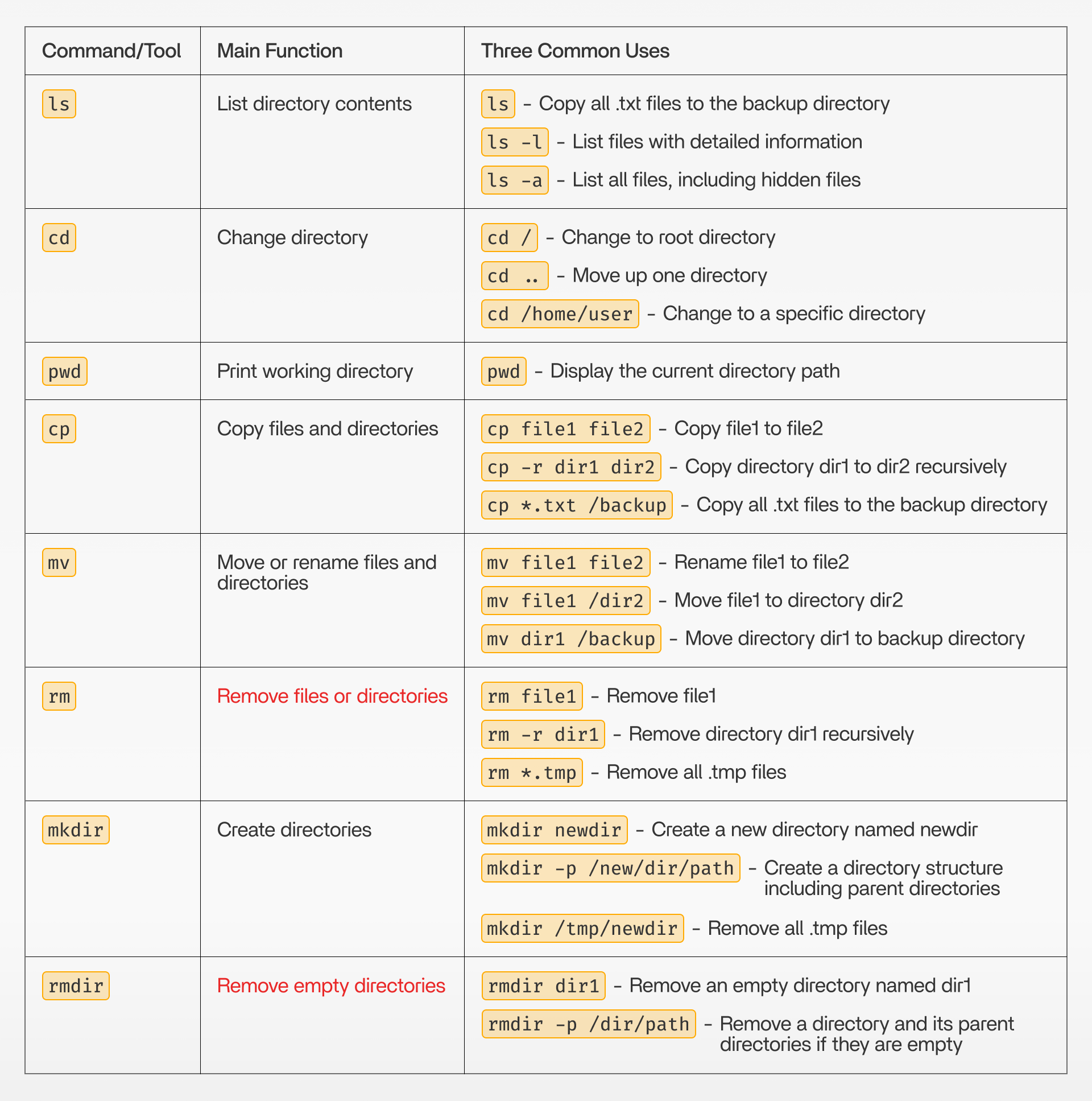
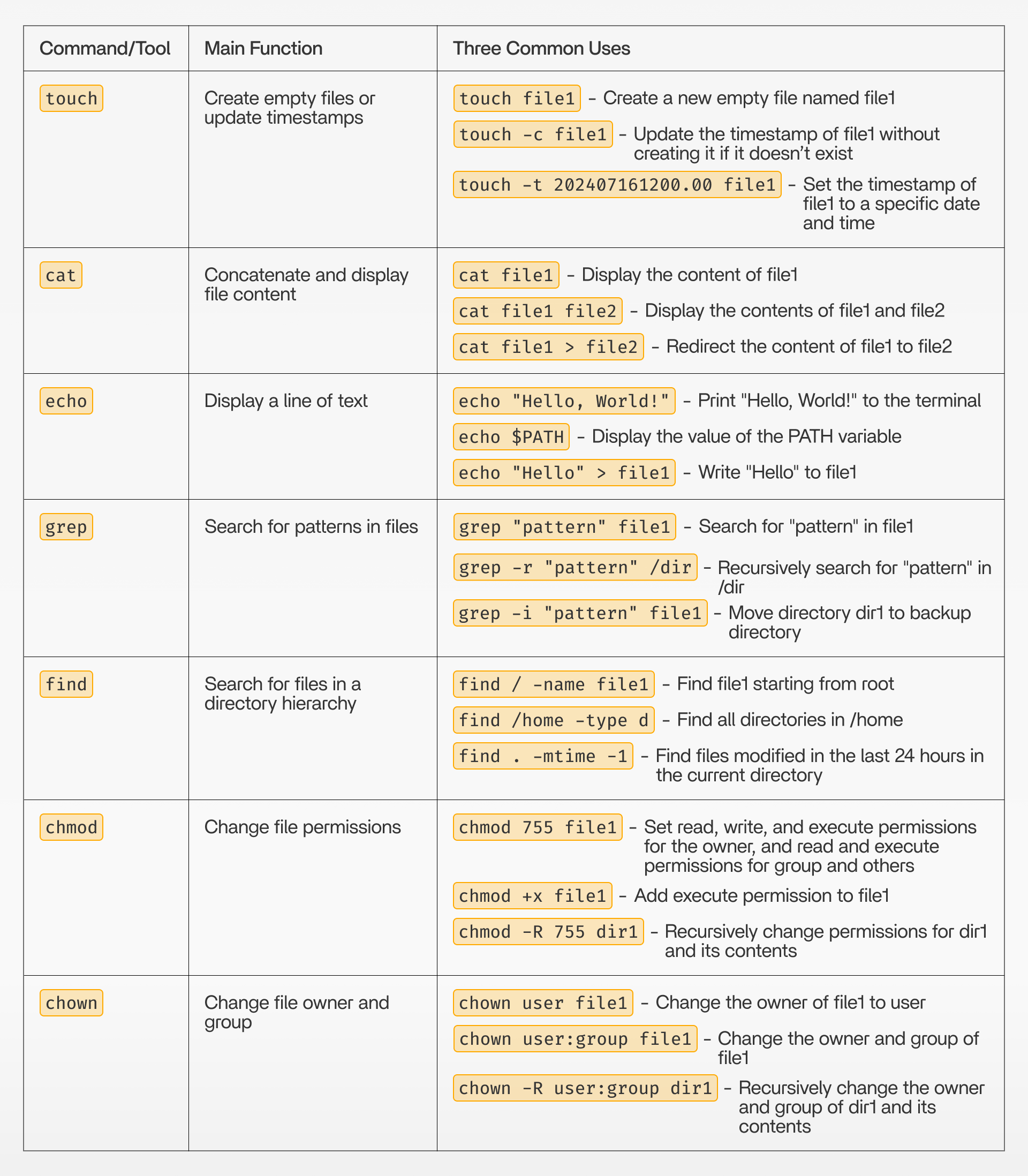
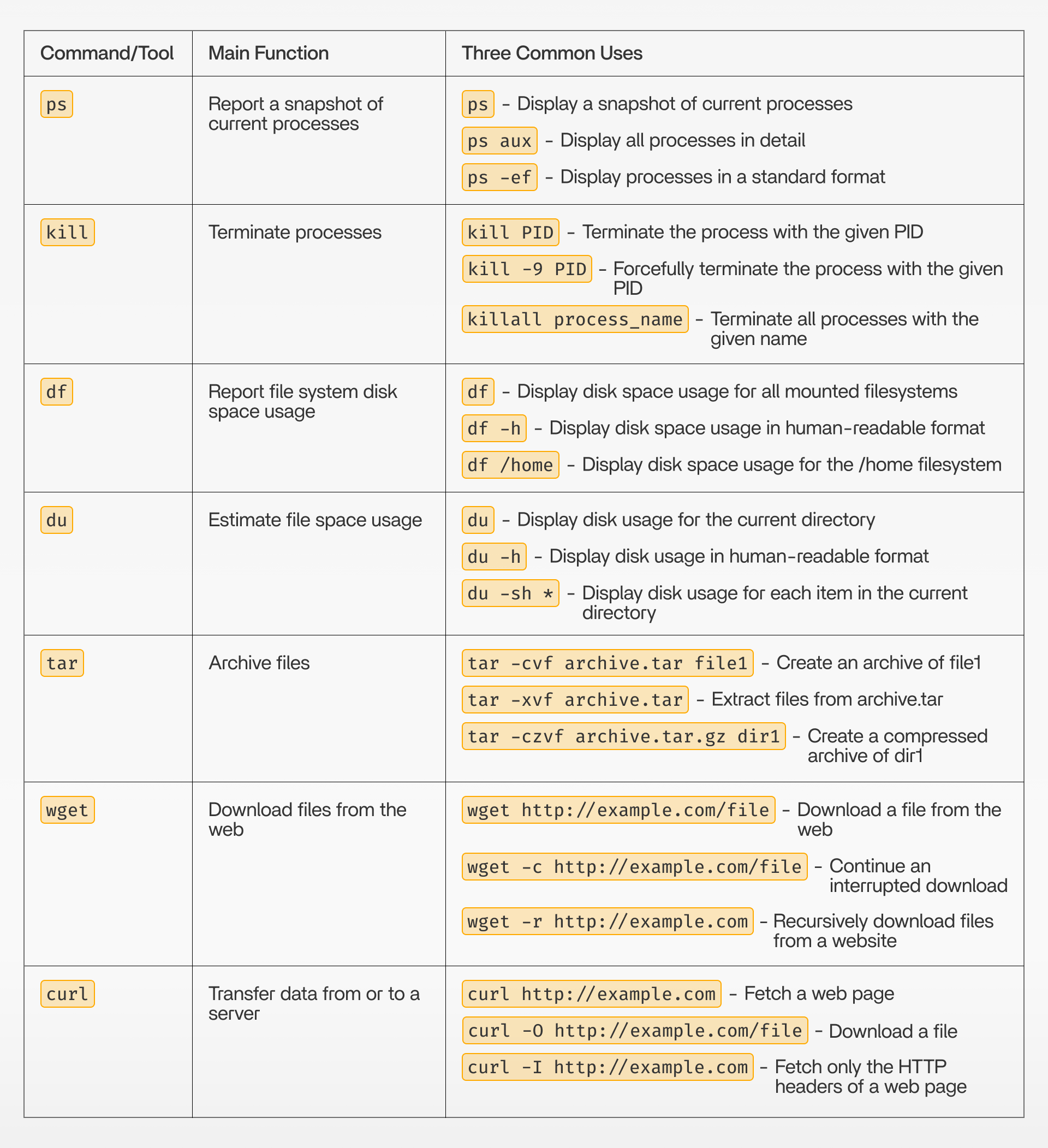
La référence originale des commandes
FAQ de la CLI ZimaOS
Quelle est la méthode de terminal actuellement recommandée ?
Utilisez le mode développeur et le terminal Web intégré pour la plupart des tâches d’administration.
Dois-je me connecter directement en tant que root via SSH ?
Privilégiez le compte ZimaOS normal et n’élevez les privilèges que pour la commande requise.
Pourquoi root ne peut-il pas modifier tous les chemins système ?
ZimaOS protège une grande partie de son image du système d’exploitation immuable en lecture seule.


