
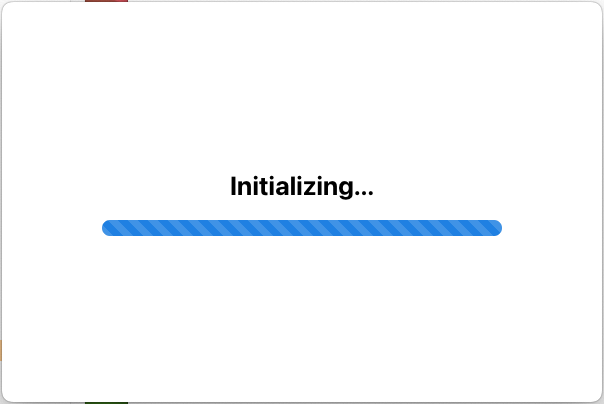
Lorsque ZimaClient reste bloqué sur Initializing, le problème ne vient souvent pas de la détection du serveur ZimaOS lui-même. Dans le signalement communautaire original de 2024, l’utilisateur pouvait déjà ouvrir un ZimaCube via son interface web, mais Zima Client 0.1.7 sous macOS ne terminait jamais son initialisation.
Un membre de l’équipe IceWhale a ensuite expliqué l’étape interne importante : à cette époque, l’initialisation de ZimaClient consistait à installer et à vérifier ZeroTier. Le fil de discussion est ensuite devenu un compte rendu de dépannage plus détaillé couvrant l’autorisation macOS, l’installation de ZeroTier, plusieurs utilisateurs locaux, les versions plus récentes de ZimaClient, des signalements sous Windows et la collecte des journaux. La documentation actuelle de ZimaSpace indique toujours aux utilisateurs bloqués pendant l’installation de ZimaClient d’installer ZeroTier manuellement, puis de relancer ZimaClient, tout en ajoutant une solution macOS distincte pour les cas où les processus Zima sont en cours d’exécution, mais où aucune fenêtre n’apparaît.
Que signifie « Initializing » dans ZimaClient ?
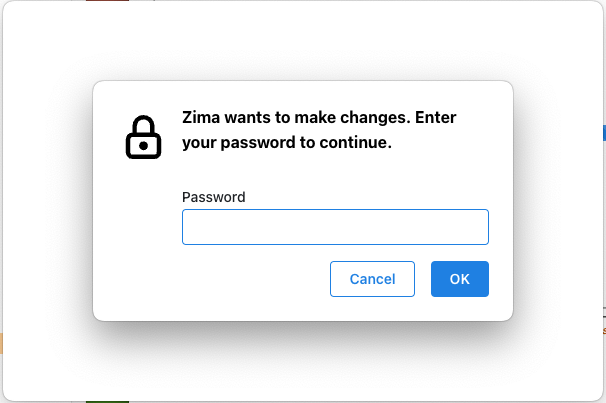
Dans le fil de discussion de juillet 2024, IceWhale a expliqué que l’étape d’initialisation servait à installer ZeroTier et à vérifier qu’il fonctionnait. Cette installation nécessitait une autorisation du système d’exploitation, raison pour laquelle le client macOS demandait le mot de passe de l’utilisateur avant de rester bloqué.
Cela est important, car cela modifie la piste de dépannage. Si l’interface web de ZimaOS fonctionne déjà dans un navigateur, modifier à plusieurs reprises l’adresse LAN de ZimaCube peut ne pas résoudre l’échec de l’initialisation. Vérifiez plutôt d’abord l’assistant côté client et l’installation de ZeroTier.
Première solution officielle actuelle : installez ZeroTier, puis réessayez avec ZimaClient
Le guide actuel d’installation de ZimaClient recommande toujours ZeroTier comme première vérification lorsque l’installation est bloquée.
La procédure actuelle est la suivante :
- Vérifiez que l’ordinateur dispose d’une connexion Internet fonctionnelle.
- Téléchargez et installez ZeroTier depuis sa page de téléchargement officielle.
- Validez les demandes d’autorisation du système d’exploitation.
- Relancez ZimaClient.
Utilisez la page officielle de téléchargement de ZeroTier plutôt qu’un ancien lien de package copié depuis une réponse publiée sur un forum historique.
Les instructions d’origine pour ZimaClient 0.1.7 sont historiques
La publication de la communauté a été rédigée en juillet 2024 et concernait spécifiquement Zima Client 0.1.7. IceWhale a ensuite publié des liens de téléchargement pour les versions supérieures à 0.1.7 et indiqué que les mises à jour automatiques avaient commencé avec la version 0.1.8. Ces binaires historiques directs ne doivent pas être considérés comme la méthode de téléchargement actuelle privilégiée en 2026.
Utilisez la page actuelle de téléchargement et d’installation de ZimaClient sur ZimaSpace pour obtenir la dernière version prise en charge. Cette discussion reste utile, car les concepts fondamentaux du dépannage — ZeroTier, autorisation, processus et journaux — continuent d’apparaître dans la documentation officielle ultérieure.
Vérifiez les cas particuliers liés au mot de passe et à l’autorisation sous macOS
La réponse d’IceWhale publiée en 2024 a identifié deux conditions liées à macOS susceptibles d’interférer avec l’initialisation :
- Un compte local sans mot de passe ou dont le mot de passe comportait des espaces inhabituels au début ou à la fin.
- Plusieurs utilisateurs locaux pour lesquels ZeroTier n’avait pas été initialisé correctement dans le contexte de l’utilisateur actuel.
Les anciennes recommandations consistaient à utiliser le mot de passe d’un compte local standard et, lorsque plusieurs utilisateurs étaient concernés, à réinstaller ZeroTier pour l’utilisateur actuel. Ces points provenaient de l’ancienne implémentation de l’autorisation de ZimaClient ; utilisez-les donc comme pistes de dépannage plutôt que comme exigences universelles concernant les mots de passe macOS.
Si ZimaClient est en cours d’exécution, mais qu’aucune fenêtre n’apparaît sous macOS
L’auteur d’origine a indiqué qu’après l’installation manuelle de ZeroTier, la fenêtre de Zima Client avait disparu, mais que des processus associés à Zima restaient actifs dans le Moniteur d’activité. La documentation actuelle de ZimaSpace traite désormais directement ce symptôme.
Sous macOS :
- Ouvrez le Moniteur d’activité.
- Recherchez des processus associés à Zima, tels que
Zima,Zima Helperetzima-client-backup. - Fermez tous les processus Zima associés.
- Ouvrez Launchpad et relancez ZimaClient.
Cette méthode est plus appropriée que de cliquer à plusieurs reprises sur l’icône de l’application alors que des processus auxiliaires obsolètes s’exécutent déjà en arrière-plan.
Alternative : installer le package ZeroTier intégré à ZimaClient
Un guide officiel de dépannage publié par la communauté en 2025 indiquait où ZimaClient intégrait son programme d’installation de ZeroTier sous Windows et macOS. Cela peut être utile si l’installation externe de ZeroTier et votre package ZimaClient ne sont pas synchronisés.
Chemins historiques et actuels des packages documentés par IceWhale :
Windows :
%LocalAppData%\Programs\zima-client\resources\app.asar.unpacked\resources\installer\zerotiermacOS :
/Applications/Zima.app/Contents/Resources/app.asar.unpacked/resources/installer/zerotierSi ces chemins n’existent pas dans votre package client actuel, ne les recréez pas manuellement. Le conditionnement de ZimaClient peut changer. Utilisez le guide d’installation officiel actuel comme référence principale.
Redémarrez l’ordinateur après des problèmes d’installation de ZeroTier
Le guide de dépannage ultérieur de ZimaClient publié par IceWhale recommande également de redémarrer l’ordinateur si l’installation manuelle de ZeroTier ne résout pas immédiatement le problème d’initialisation. Cela est particulièrement pertinent sous Windows lorsqu’un service réseau ou l’installation d’un pilote ne s’est pas correctement enregistrée.
Après le redémarrage, relancez ZimaClient avant de modifier d’autres composants réseau. Effectuer simultanément plusieurs modifications des pilotes réseau, du VPN, du pont réseau et du pare-feu complique l’identification du changement qui a réellement résolu ou aggravé le problème.
Rassemblez les journaux de ZimaClient avant de tout réinstaller
La discussion de 2024 et la documentation actuelle de ZimaSpace indiquent toutes deux où trouver les journaux pour le dépannage.
macOS :
~/Library/Application Support/Zima/logsWindows :
%AppData%\Zima\logsSi l’initialisation échoue toujours :
- Prenez une capture d’écran de l’état bloqué ou du message d’erreur du système d’exploitation.
- Quittez ZimaClient aussi proprement que possible.
- Copiez les journaux de Zima avant qu’une nouvelle réinstallation n’écrase des informations utiles.
- Indiquez votre système d’exploitation, la version de ZimaClient et si ZeroTier est installé et en cours d’exécution.
Utilisez le canal d’assistance indiqué dans la documentation actuelle de ZimaSpace, plutôt que de vous fier indéfiniment à une ancienne adresse e-mail du forum, car le circuit d’assistance peut changer.
Ce que les réponses ultérieures de la communauté ont ajouté
La discussion d’origine ne s’est pas conclue par une solution universelle. Des utilisateurs ultérieurs ont signalé des symptômes similaires sous Windows et Windows 11. En février 2025, une nouvelle version bêta de Zima Client a été publiée dans la discussion, et un utilisateur de Windows a confirmé que cette nouvelle version avait résolu le problème d’initialisation dans son cas.
Ce résultat montre pourquoi le contexte de version est important : l’installation manuelle de ZeroTier peut être nécessaire, mais certains échecs d’initialisation peuvent aussi être dus à des bugs de la version du client. Si ZeroTier est correctement installé et que le client officiel actuel reste bloqué, recueillez les journaux et vérifiez si une version plus récente et prise en charge de ZimaClient est disponible, plutôt que de réinstaller sans cesse le même ancien binaire.
Vous pouvez toujours utiliser l’interface web de ZimaOS pendant la recherche du problème du client
L’auteur d’origine pouvait accéder à ZimaCube via un navigateur pendant toute la durée du problème rencontré avec le client. ZimaClient ajoute une connectivité et une intégration adaptées aux ordinateurs de bureau, mais le blocage du client de bureau ne signifie pas automatiquement que ZimaOS ou le pool de stockage est hors ligne.
Si votre objectif immédiat est l’administration du serveur, continuez à utiliser l’interface web de ZimaOS tout en recherchant la cause du problème d’installation locale de ZimaClient. Cela permet de distinguer un problème du client de bureau d’un problème de disponibilité du serveur.
Avez-vous besoin de ZimaClient simplement pour accéder à un dossier partagé sur macOS ?
Le fil a également révélé que l’objectif pratique de l’auteur était de monter le stockage Zima sur le bureau du Mac. Un autre participant a indiqué qu’une fois un pool de stockage et un partage de fichiers configurés, macOS peut se connecter à un serveur partagé à l’aide de ses fonctions habituelles de partage de fichiers réseau. ZimaClient n’est pas la seule solution possible pour accéder à des fichiers SMB de base.
Cela ne diminue pas l’intérêt des fonctionnalités de connectivité de ZimaClient, mais peut constituer une solution temporaire pendant la réparation du client.
Liste de vérification pour résoudre les problèmes d’initialisation de ZimaClient
- Vérifiez que le serveur ZimaOS s’ouvre toujours normalement dans un navigateur.
- Vérifiez que l’ordinateur exécutant ZimaClient dispose d’un accès à Internet.
- Utilisez la version actuelle la plus récente de ZimaClient fournie par ZimaSpace, et non une ancienne version 0.1.7 ou une version bêta.
- Installez ou réparez ZeroTier en suivant les instructions officielles actuelles.
- Validez les demandes d’autorisation de macOS ou de Windows.
- Redémarrez l’ordinateur si l’installation du service ZeroTier ne se termine pas correctement.
- Sous macOS, fermez tous les processus liés à Zima dans le Moniteur d’activité si l’application est en cours d’exécution sans fenêtre visible.
- Relancez ZimaClient et faites un nouvel essai.
- Si le blocage persiste, recueillez les journaux de ZimaClient avant de le réinstaller ou de modifier d’autres logiciels réseau.
- Notez les versions exactes du client et du système d’exploitation lorsque vous demandez de l’aide.
FAQ : ZimaClient bloqué sur « Initialisation »
Pourquoi ZimaClient reste-t-il bloqué sur « Initialisation » ?
Dans l’explication originale d’IceWhale, l’initialisation consistait à installer et à vérifier ZeroTier. Une installation défaillante de l’utilitaire, un problème d’autorisation, un processus client obsolète ou un bug lié à la version du client peut donc bloquer l’application à cette étape.
Dois-je installer ZeroTier manuellement ?
Oui, cette procédure reste une étape officielle de dépannage. Le guide actuel de ZimaClient publié par ZimaSpace indique aux utilisateurs bloqués pendant l’installation d’installer ZeroTier, puis d’exécuter à nouveau ZimaClient.
Que faire si j’ai installé ZeroTier et que la fenêtre de Zima a disparu ?
Sous macOS, consultez le Moniteur d’activité. La documentation actuelle de ZimaSpace recommande de fermer tous les processus liés à Zima lorsque l’application indique qu’elle est en cours d’exécution, mais qu’aucune interface n’apparaît, puis de la relancer.
Dois-je télécharger Zima Client 0.1.7 depuis l’ancien fil ?
Non. La version 0.1.7 était la version historique concernée par le rapport de 2024. Utilisez la version actuelle de ZimaClient fournie par ZimaSpace.
Où sont stockés les journaux de ZimaClient ?
La documentation actuelle de ZimaSpace indique ~/Library/Application Support/Zima/logs sous macOS et %AppData%\Zima\logs sous Windows.


