
Le tutoriel original d’IceWhale expliquait à quel point un serveur Palworld pouvait être simple à mettre en place sur ZimaBlade : installer l’application Palworld Dedicated Server dans CasaOS, définir le nom et le mot de passe du serveur, lancer Palworld, puis se connecter à l’adresse IP du ZimaBlade. Ce processus reste utile sur le plan conceptuel, mais le paquet tiers de l’App Store de 2024 ne doit pas être considéré comme la référence technique actuelle.
Pocketpair publie désormais une image Docker officielle de Palworld Dedicated Server ainsi que des fichiers Compose d’exemple. Les recommandations actuelles pour le serveur prévoient 4 cœurs de processeur, 16 Go de RAM, un stockage SSD rapide et le port UDP 8211 par défaut. Une machine équipée de 8 Go de RAM peut démarrer le serveur, mais Pocketpair avertit que les plantages dus au manque de mémoire deviennent alors plus probables.

Vérifiez la configuration requise actuelle du serveur avant l’installation
Le guide actuel de Pocketpair pour le serveur dédié recommande :
- 4 cœurs de processeur ou plus ;
- 16 Go de RAM ;
- plus de 32 Go de RAM pour les serveurs plus grands ou plus exigeants ;
- un SSD rapide ;
- Linux ou Windows en 64 bits ;
- le port UDP 8211 par défaut.
Une configuration ZimaBlade de 16 Go est bien mieux adaptée aux charges actuelles d’un serveur Palworld qu’un système de 8 Go.
Consultez la configuration requise actuelle du serveur Palworld.
Utilisez l’image Docker officielle de Pocketpair pour un déploiement actuel
Pocketpair maintient désormais une image Docker officielle ainsi qu’une configuration Compose d’exemple. Le projet en amont documente le démarrage et l’arrêt, les journaux, la configuration, les emplacements des sauvegardes et les mises à jour de l’image.
Utilisez le déploiement Docker officiel de Palworld plutôt que de vous appuyer sur l’ancien fichier ZIP CasaOS-Play.
Conservez le répertoire des sauvegardes
Le modèle Compose officiel génère les données du serveur dans un répertoire Saved persistant. Celui-ci contient notamment les sauvegardes du monde et la configuration, qui doivent être conservées lors de la recréation du conteneur.
Associez les données persistantes du serveur à un véritable stockage NAS et sauvegardez-les avant toute mise à niveau du jeu ou du serveur.
Le principe du nom et du mot de passe du serveur présenté dans la source reste valable
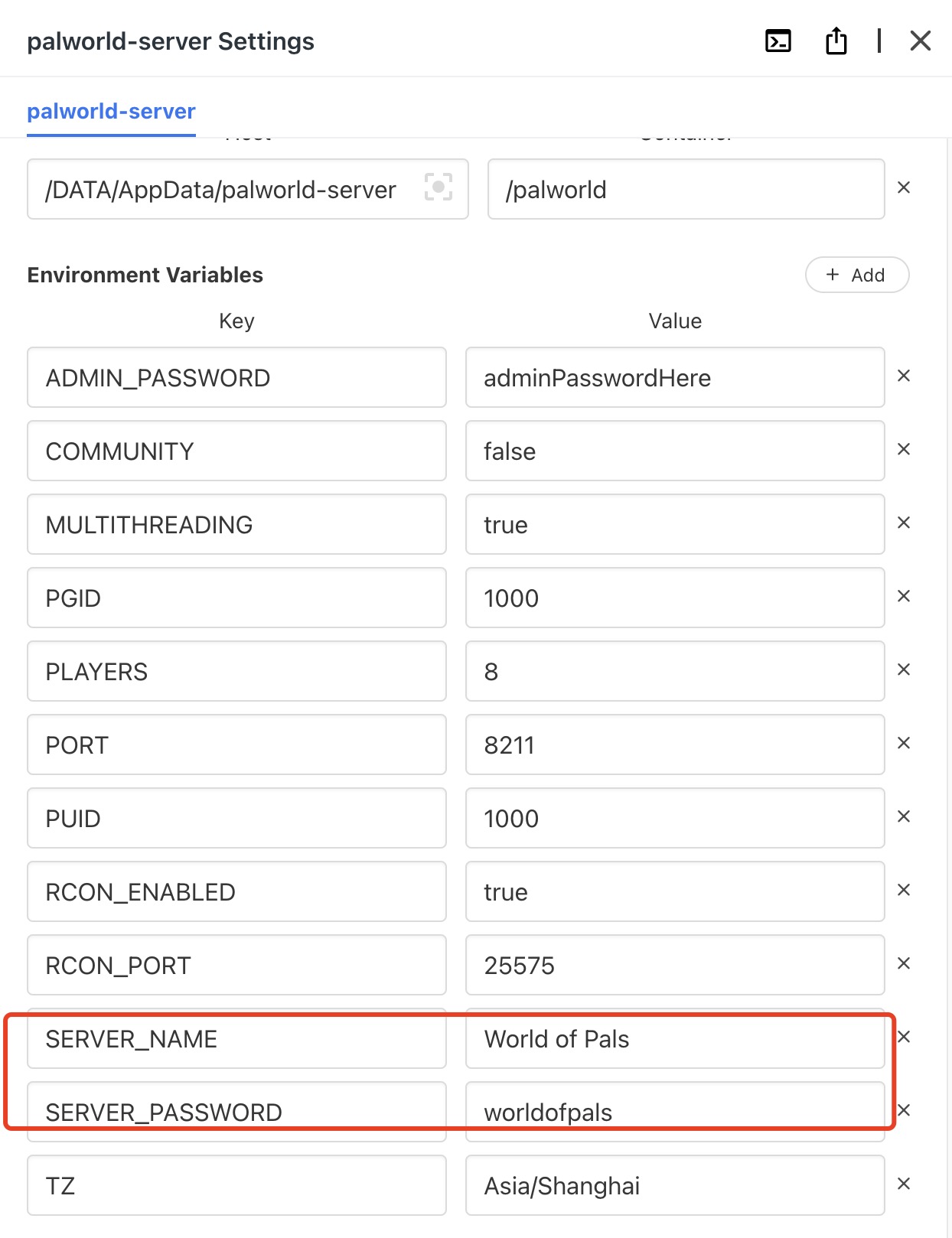
Les instructions Docker actuelles de Pocketpair placent de nombreux arguments du serveur dans Compose et les paramètres du jeu dans PalWorldSettings.ini. Ne partez pas du principe que tous les anciens noms de variables d’environnement sont pris en charge par l’image officielle.
Le jeu en réseau local et le jeu sur Internet nécessitent des configurations différentes
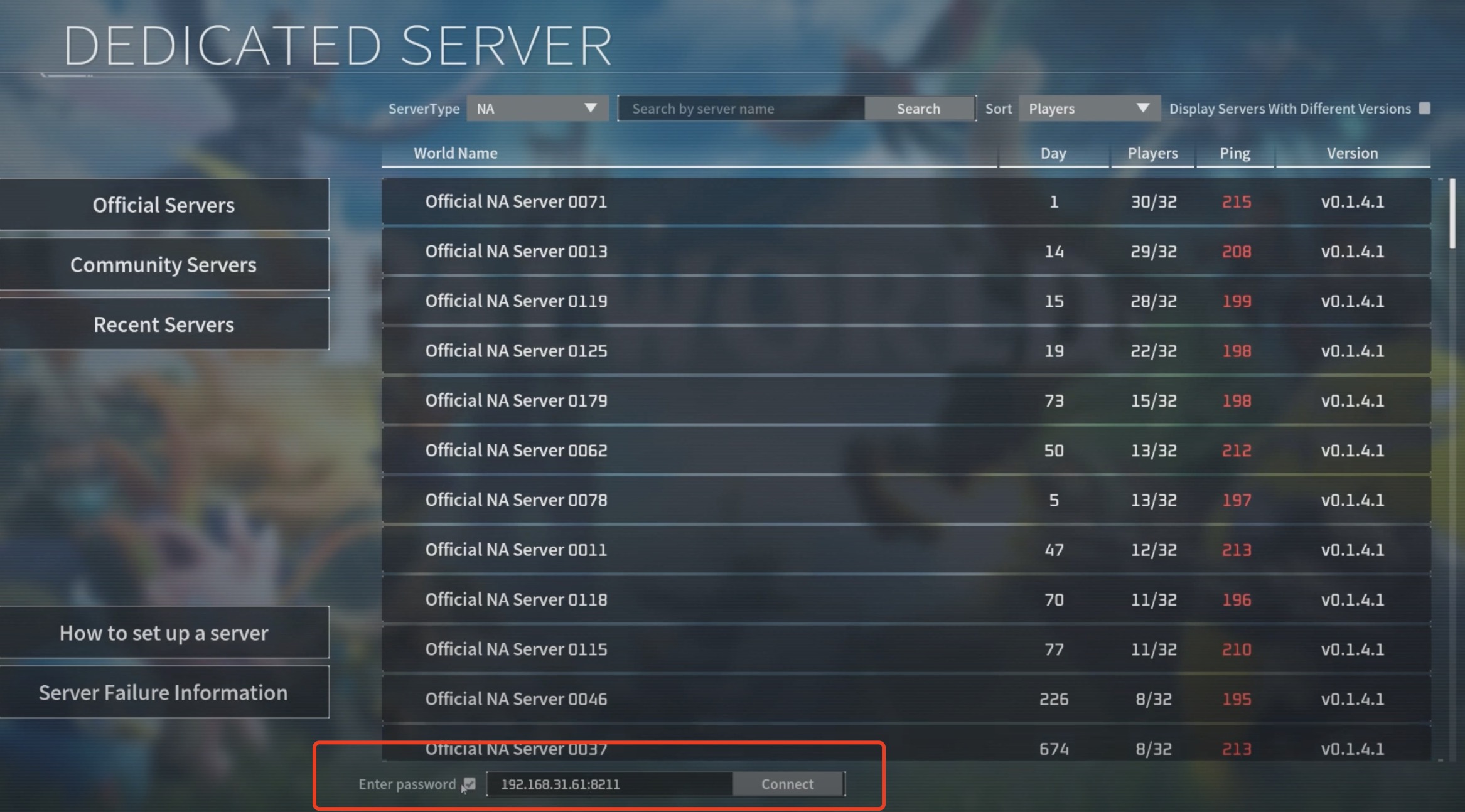
Sur le même réseau local, les joueurs peuvent utiliser l’adresse IP privée et le port du serveur. Les joueurs sur Internet ont besoin d’un accès public joignable vers le port UDP 8211 ou vers un autre port configuré, ainsi que de règles de routeur et de pare-feu adaptées au réseau.
N’exposez pas les ports de gestion CasaOS/ZimaOS sans rapport avec le jeu uniquement pour publier le serveur de jeu.
La source se connectait par adresse IP depuis le mode multijoueur de Palworld

Sauvegardez les données avant de mettre à jour l’image
Les instructions Docker actuelles de Pocketpair recommandent explicitement d’effectuer une sauvegarde avant de modifier l’étiquette de l’image du serveur et de recréer le service. Les mises à jour du jeu peuvent modifier la compatibilité entre le serveur et le client ainsi que le comportement des données de sauvegarde.
FAQ sur le serveur Palworld
Le paquet Palworld de CasaOS-Play est-il toujours la source actuelle recommandée ?
Non. Pocketpair publie désormais une image Docker officielle et des exemples Compose.
Quelle quantité de RAM Pocketpair recommande-t-il actuellement ?
16 Go pour le serveur, et plus de 32 Go pour les déploiements plus importants.
Que faut-il sauvegarder ?
Les données persistantes de sauvegarde et de configuration de Palworld, en particulier avant toute mise à jour de l’image ou du jeu.


