
Le tutoriel d’origine reste globalement valable pour un ZimaBlade standard : installez une mémoire SODIMM DDR3L compatible, connectez un ou deux disques SATA, branchez le câble Ethernet et l’alimentation, démarrez CasaOS, trouvez l’adresse IP du réseau local, puis terminez la configuration depuis le navigateur d’un autre appareil.
Les deux principales mises à jour concernent l’alimentation et les limites liées au système d’exploitation. Les recommandations actuelles d’IceWhale indiquent que ZimaBlade prend en charge un à deux disques durs ou SSD SATA et suggèrent d’envisager une alimentation externe pour une utilisation prolongée avec des disques durs. Si la carte a été flashée avec ZimaOS au lieu de CasaOS d’origine, utilisez le parcours de première configuration actuel de ZimaOS plutôt que les étapes de connexion par défaut de CasaOS.
Installez la SODIMM avant de mettre la carte sous tension
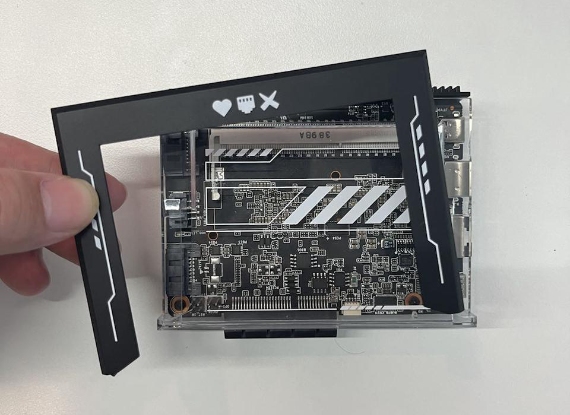
Insérez complètement le module, puis remettez en place les capots de protection avant de connecter le stockage ou l’alimentation.
Connectez un ou deux disques SATA avec les câbles de données et d’alimentation
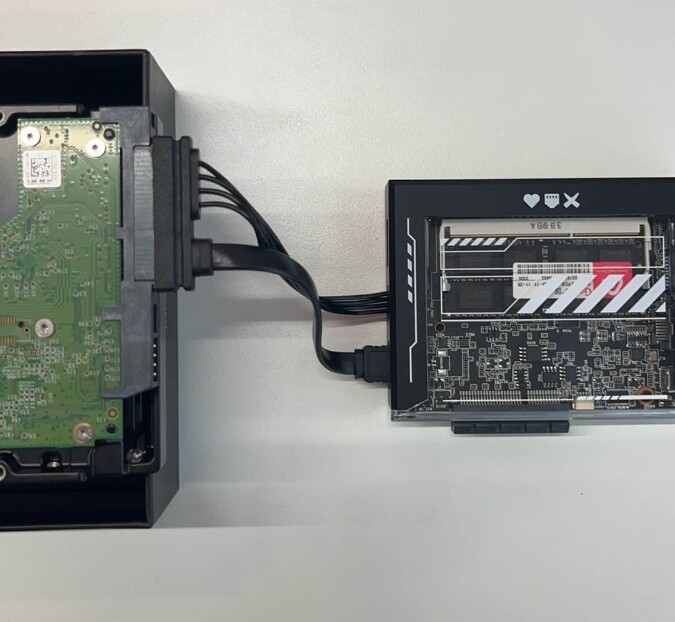
La documentation actuelle d’IceWhale décrit toujours un à deux disques durs ou SSD SATA comme solution de stockage NAS standard pour ZimaBlade. Pour les disques mécaniques utilisés en continu, IceWhale recommande également d’envisager une source d’alimentation externe distincte.
Consultez la configuration matérielle actuelle de ZimaBlade pour obtenir les recommandations à jour concernant les disques et l’alimentation.
Utilisez Ethernet pour la première configuration du NAS
Connectez ZimaBlade au routeur ou au commutateur à l’aide d’un câble Ethernet. Une connexion filaire élimine les problèmes liés aux pilotes Wi-Fi et à la découverte du réseau lors du premier démarrage.
Un ZimaBlade standard démarre sur CasaOS
Le tutoriel d’origine utilise la connexion à la console CasaOS standard casaos/casaos. Après la connexion, exécutez ip addr et identifiez l’adresse IPv4 Ethernet physique. Ne confondez pas les adresses de bouclage ou des réseaux Docker avec l’adresse du réseau local.
Terminez la configuration depuis le navigateur d’un autre appareil
Ouvrez l’adresse IP de ZimaBlade sur un ordinateur ou un téléphone connecté au même réseau local, puis créez le compte WebUI CasaOS habituel.
Créez le stockage uniquement après la détection du disque
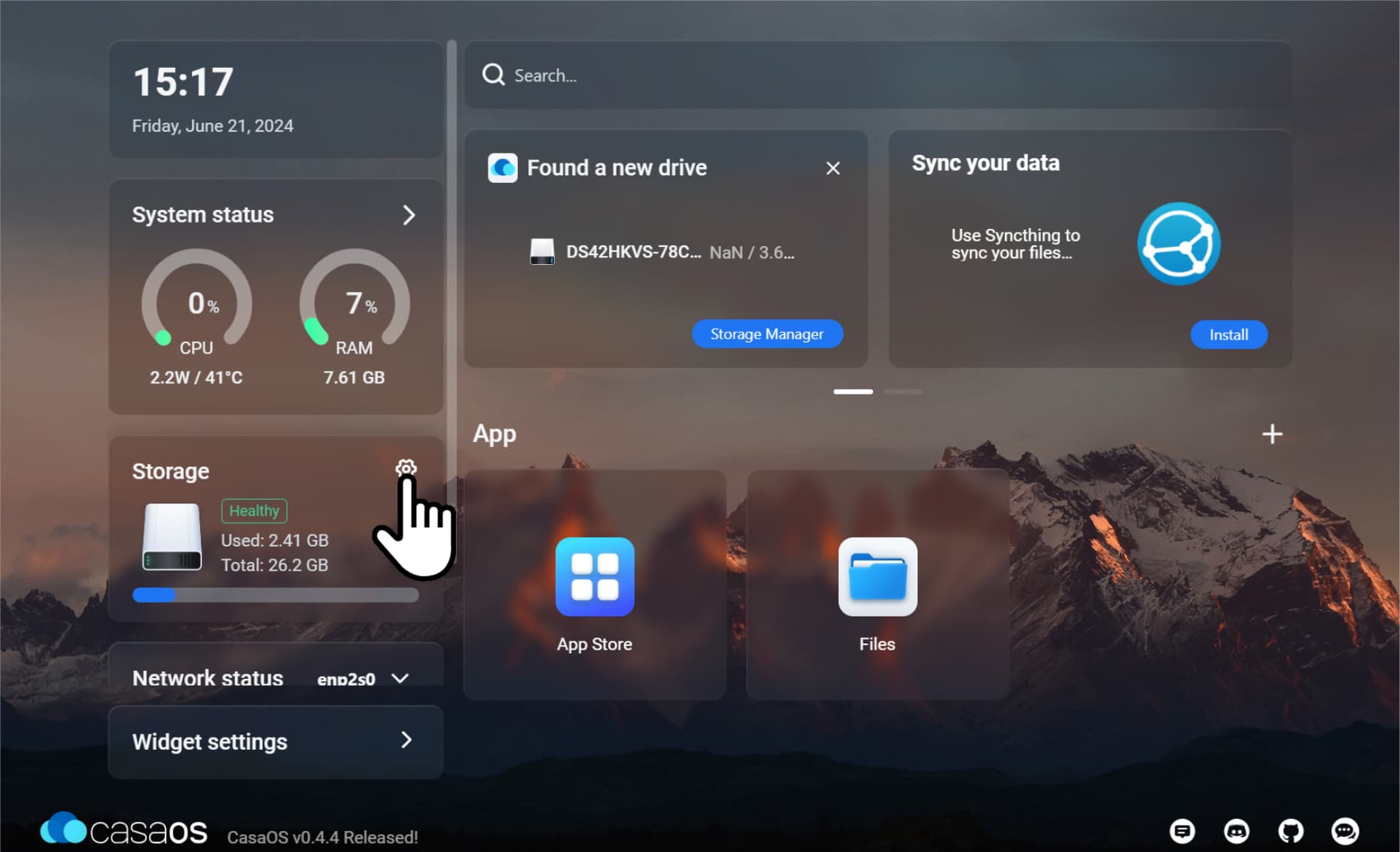
Avant toute initialisation ou tout formatage, vérifiez le modèle et la capacité du disque cible. La création d’un espace de stockage peut effacer les données existantes.
Utilisez Files une fois l’espace de stockage créé
Une fois le stockage créé par CasaOS, Files permet de téléverser, parcourir et organiser les données utilisateur. Les applications doivent utiliser les dossiers de stockage dont elles ont réellement besoin au lieu d’écrire de grands ensembles de données sur le petit disque système.
Si vous avez installé ZimaOS, ne suivez plus les étapes de connexion à CasaOS
ZimaBlade peut également exécuter ZimaOS. Une installation de ZimaOS utilise le modèle de compte et de configuration de ZimaOS, ZimaClient ou un accès direct par IP, ainsi que la page Storage actuelle de ZimaOS.
Considérez l’alimentation des disques comme un élément de la conception du NAS
Un disque SATA détecté au repos peut tout de même disparaître pendant la montée en régime ou lors d’opérations d’E/S intensives si l’alimentation est insuffisante. Cela concerne davantage les disques mécaniques que les SSD, car le courant de démarrage d’un disque dur peut être bien supérieur à sa consommation en régime établi.
Si deux disques durs se comportent de manière instable, testez chaque disque séparément et envisagez la recommandation actuelle d’IceWhale concernant une alimentation externe des disques avant de conclure que le contrôleur de stockage ou le système de fichiers est défectueux.
Le formatage d’un nouveau disque NAS est une opération destructive
Le tutoriel d’origine passe rapidement de « disque détecté » à la création du stockage. Avant de procéder sur un disque réutilisé, vérifiez qu’il ne contient aucune donnée dont vous avez besoin. La création d’un nouvel espace de stockage peut écraser les structures existantes du système de fichiers.
Si le disque contient déjà des données à préserver, vérifiez d’abord si CasaOS/ZimaOS prend en charge ce système de fichiers et si le parcours prévu consiste à l’importer ou à le monter plutôt qu’à le formater.
Créez un partage uniquement après avoir vérifié le fonctionnement du stockage local
Un flux de travail NAS fiable comporte plusieurs niveaux : détection du matériel, création du système de fichiers ou du stockage local, création des dossiers, puis accès SMB ou applicatif. Si le disque n’est pas fiable localement, le publier comme partage réseau ne fera que rendre le diagnostic plus difficile.
Une fois le stockage prêt, créez un dossier de test, écrivez-y un petit fichier et relisez-le localement, puis partagez ce dossier avec un autre ordinateur.
Le RAID ou plusieurs disques ne remplacent pas une sauvegarde
ZimaBlade peut servir de NAS compact à deux disques, mais la mise en miroir protège principalement contre la panne d’un seul disque. Elle ne protège pas contre une suppression accidentelle, une corruption du système de fichiers, un logiciel malveillant, un vol ou une défaillance du boîtier ou de l’alimentation.
Conservez au moins une copie indépendante des fichiers importants et vérifiez que vous pouvez la restaurer avant de migrer l’unique copie de vos données personnelles vers le nouveau NAS.
FAQ sur la configuration du NAS ZimaBlade
Combien de disques SATA ZimaBlade prend-il officiellement en charge ?
La documentation actuelle d’IceWhale indique un à deux disques durs ou SSD SATA.
Faut-il une alimentation distincte pour une utilisation prolongée avec des disques durs ?
IceWhale recommande actuellement d’envisager une alimentation externe pour une utilisation prolongée avec des disques durs.
Le tutoriel CasaOS de 2024 s’applique-t-il sans modification après l’installation de ZimaOS ?
Non. Les étapes matérielles restent utiles, mais la connexion au système d’exploitation, l’interface de stockage et le parcours de première configuration sont différents.


