
Le guide de connexion ZimaBlade de 2024 reste globalement valable pour un ZimaBlade d’origine, car la documentation actuelle d’IceWhale indique toujours que l’appareil est livré avec CasaOS préinstallé. La mise à jour importante consiste à distinguer la configuration de CasaOS d’origine d’un ZimaBlade que l’utilisateur a volontairement flashé avec ZimaOS.
Pour CasaOS d’origine, la connexion à la console, la découverte de l’adresse IP et l’accès par adresse IP depuis un navigateur restent pertinents. Pour ZimaOS, utilisez le modèle de configuration actuel de ZimaOS : connectez l’appareil au réseau, utilisez ZimaClient ou l’adresse IP, puis créez un compte ZimaOS lors de la configuration initiale.
Installer la RAM et utiliser une alimentation adaptée
La source commence par demander aux utilisateurs d’installer correctement la SODIMM et d’utiliser une alimentation 12 V 3 A. La documentation matérielle actuelle de ZimaBlade décrit désormais une alimentation USB-C PD 3.1 ainsi qu’une configuration plus large pour les disques et l’alimentation. Consultez donc le guide matériel actuel pour connaître les configurations d’alimentation exactes.
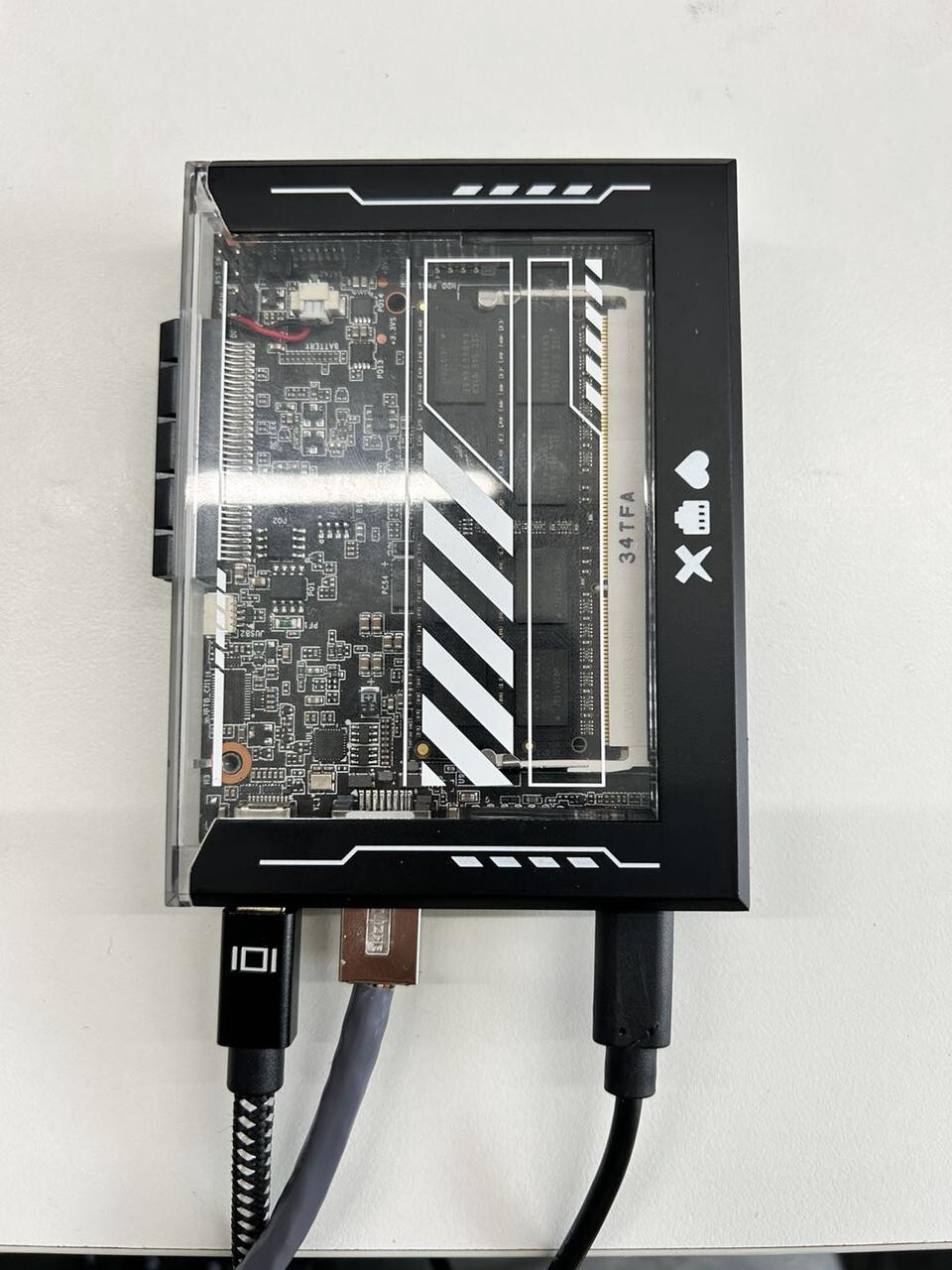
Le ZimaBlade d’origine est toujours livré avec CasaOS
La documentation actuelle d’IceWhale consacrée au ZimaBlade indique que la carte est livrée avec CasaOS préinstallé. Par conséquent, les identifiants de console casaos/casaos correspondent toujours au parcours du premier démarrage de CasaOS d’origine.
Suivez le parcours de configuration actuel de CasaOS pour ZimaBlade.
Utiliser ip addr pour trouver l’adresse Ethernet physique

Ignorez les adresses de boucle locale 127.x.x.x et celles des ponts Docker lorsque vous identifiez l’adresse du réseau local.
Ouvrir l’adresse IP depuis un autre appareil du même réseau local
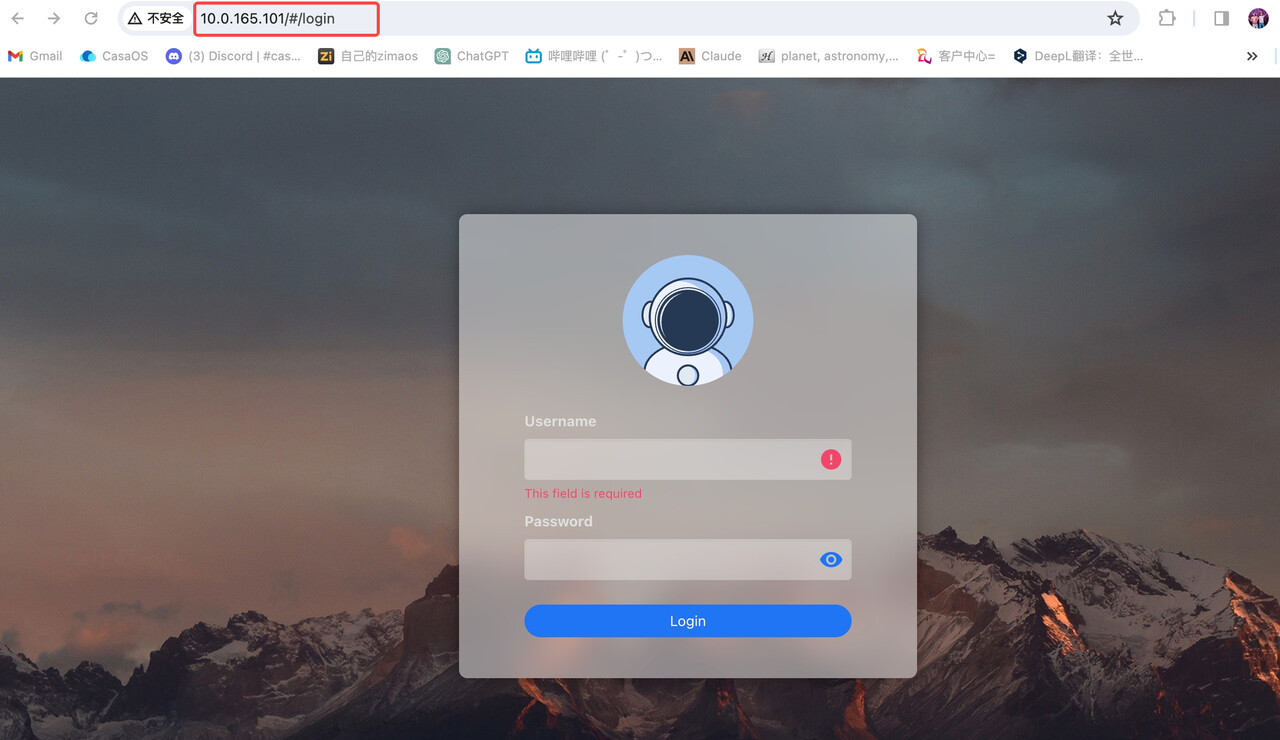
La liste DHCP du routeur est souvent plus pratique que la connexion d’un écran
La documentation actuelle de présentation du ZimaBlade recommande explicitement de consulter la liste des clients DHCP du routeur lorsque l’appareil n’a pas d’écran ou que l’adaptateur Mini DisplayPort pose problème.
Ne dépendez pas de l’ancien parcours de découverte findzima.com
La publication officielle d’origine avertissait déjà les utilisateurs de ne pas se fier à findzima.com d’un ancien manuel. La découverte par adresse IP et les méthodes actuelles fondées sur un client sont de meilleures références.
Si vous avez installé ZimaOS, les instructions de connexion à CasaOS ne décrivent plus le système
La documentation actuelle d’IceWhale indique que le ZimaBlade peut exécuter ZimaOS comme solution alternative. Après avoir flashé ZimaOS, le premier compte est créé depuis l’écran de configuration de ZimaOS ; n’attendez pas l’interface Web de CasaOS d’origine ni ses identifiants par défaut.
Utilisez la configuration initiale actuelle de ZimaOS.
Conserver initialement l’appareil de configuration sur le même réseau local
Que vous utilisiez CasaOS ou ZimaOS, le premier accès est plus simple lorsque le ZimaBlade et l’ordinateur ou le téléphone de configuration sont connectés au même routeur ou sous-réseau.
L’absence d’affichage ne signifie pas nécessairement que le démarrage du ZimaBlade a échoué
La documentation actuelle d’IceWhale précise que le ZimaBlade ne possède pas de voyant d’alimentation et que les adaptateurs Mini DisplayPort peuvent être capricieux. Laissez à la carte le temps de démarrer et vérifiez l’attribution DHCP dans le routeur avant de conclure qu’elle est hors service.
Configurer le stockage uniquement après avoir établi l’accès réseau de base
Une fois l’interface accessible dans le navigateur, vérifiez les disques SATA connectés et créez le stockage depuis l’interface CasaOS ou ZimaOS appropriée. Séparer la question « puis-je accéder au serveur ? » de la question « mon disque est-il configuré ? » rend le dépannage du premier démarrage beaucoup plus clair.
Modifier les identifiants CasaOS par défaut lors de la configuration Web normale
Les identifiants par défaut de la console sont utiles pour le premier accès, mais la configuration dans le navigateur doit créer le compte normal de l’interface Web. Ne continuez pas à utiliser des identifiants par défaut partagés pour un serveur domestique exposé ou destiné à fonctionner durablement.
FAQ sur l’accès au ZimaBlade
Le ZimaBlade d’origine est-il toujours livré avec CasaOS ?
Oui. La documentation actuelle d’IceWhale indique toujours que CasaOS est le système préinstallé.
Puis-je trouver l’adresse IP sans écran ?
Oui. La liste des clients DHCP du routeur est une option pratique actuellement.
Un ZimaBlade exécutant ZimaOS doit-il toujours utiliser casaos/casaos pour la première configuration ?
Non. Ces identifiants correspondent au parcours de connexion à la console CasaOS d’origine ; ZimaOS utilise sa propre création de compte lors du premier démarrage.


