
La source n’identifie jamais le périphérique PCI inconnu. La conclusion la plus prudente n’est donc pas « installer ce pilote précis ». Le Gestionnaire de périphériques Windows indiquait le Code 28 — aucun pilote compatible installé — puis l’auteur du message a indiqué qu’un utilitaire tiers avait trouvé un pilote qui avait résolu le problème. Comme l’identifiant matériel et le nom final du pilote n’ont jamais été publiés, ce résultat ne peut pas être transformé en paquet de pilotes Zima reproductible.
Une réponse ultérieure a présenté une deuxième possibilité : si l’installation de Windows 11 s’exécutait dans ZVM, le périphérique PCI inconnu pouvait être un périphérique virtuel VirtIO, comme VirtIO Balloon. Windows installé physiquement sur du matériel Zima et Windows exécuté dans ZVM nécessitent des méthodes de diagnostic différentes.
Le Code 28 signifie que Windows n’a aucun pilote pour ce périphérique
Dans le Gestionnaire de périphériques, le Code 28 indique que Windows détecte la fonction PCI, mais qu’aucun pilote correspondant n’est installé. Cela est très différent d’un périphérique totalement absent de l’énumération PCI.


Lisez l’identifiant matériel PCI avant toute installation
Ouvrez Gestionnaire de périphériques → Périphérique PCI inconnu → Propriétés → Détails → Identifiants de matériel. Une valeur telle que :
PCI\VEN_XXXX&DEV_YYYY...identifie le fabricant et la famille du périphérique de manière bien plus fiable que l’intitulé générique « Périphérique PCI ».
Utilisez cet identifiant pour rechercher le pilote auprès du fabricant du périphérique ou du chipset, du fabricant de la carte mère ou du système, ou du projet de périphérique virtuel qui l’a créé.
La source a utilisé des utilitaires de mise à jour des pilotes, mais ce n’est pas la méthode actuelle recommandée
Une réponse suggérait Driver Booster ; l’auteur du message a ensuite indiqué que CCleaner avait trouvé et mis à jour le pilote manquant. Le fil ne révèle pas quel paquet a été installé.
Les utilitaires génériques de mise à jour des pilotes peuvent installer des paquets incorrects, obsolètes ou inutilement nombreux. Privilégiez les pilotes facultatifs de Windows Update, le fabricant du matériel, les sources officielles Intel/AMD/Realtek/Broadcom/etc., ou le projet exact du périphérique virtuel.
Si Windows s’exécute dans ZVM, vérifiez d’abord VirtIO
Les machines virtuelles KVM/QEMU exposent couramment des périphériques paravirtualisés VirtIO pour le réseau, le stockage, la mémoire Balloon et d’autres fonctions. Un participant ultérieur à la source a indiqué que son « périphérique PCI » inconnu était le pilote VirtIO Balloon.
Les recommandations de la communauté IceWhale pour ZVM indiquent de télécharger l’image ISO virtio-win, de la monter comme CD-ROM de la machine virtuelle, puis d’installer les pilotes Windows appropriés depuis ce disque.
Si Windows s’exécute directement sur le matériel Zima, VirtIO n’est pas la solution
Une installation Windows physique nécessite les pilotes du véritable chipset, de la carte réseau, du contrôleur de stockage, du processeur graphique, du pont PCIe ou de l’accessoire concerné. L’installation de pilotes VirtIO destinés aux machines virtuelles ne résoudra pas le problème d’un périphérique PCI physique sans rapport.
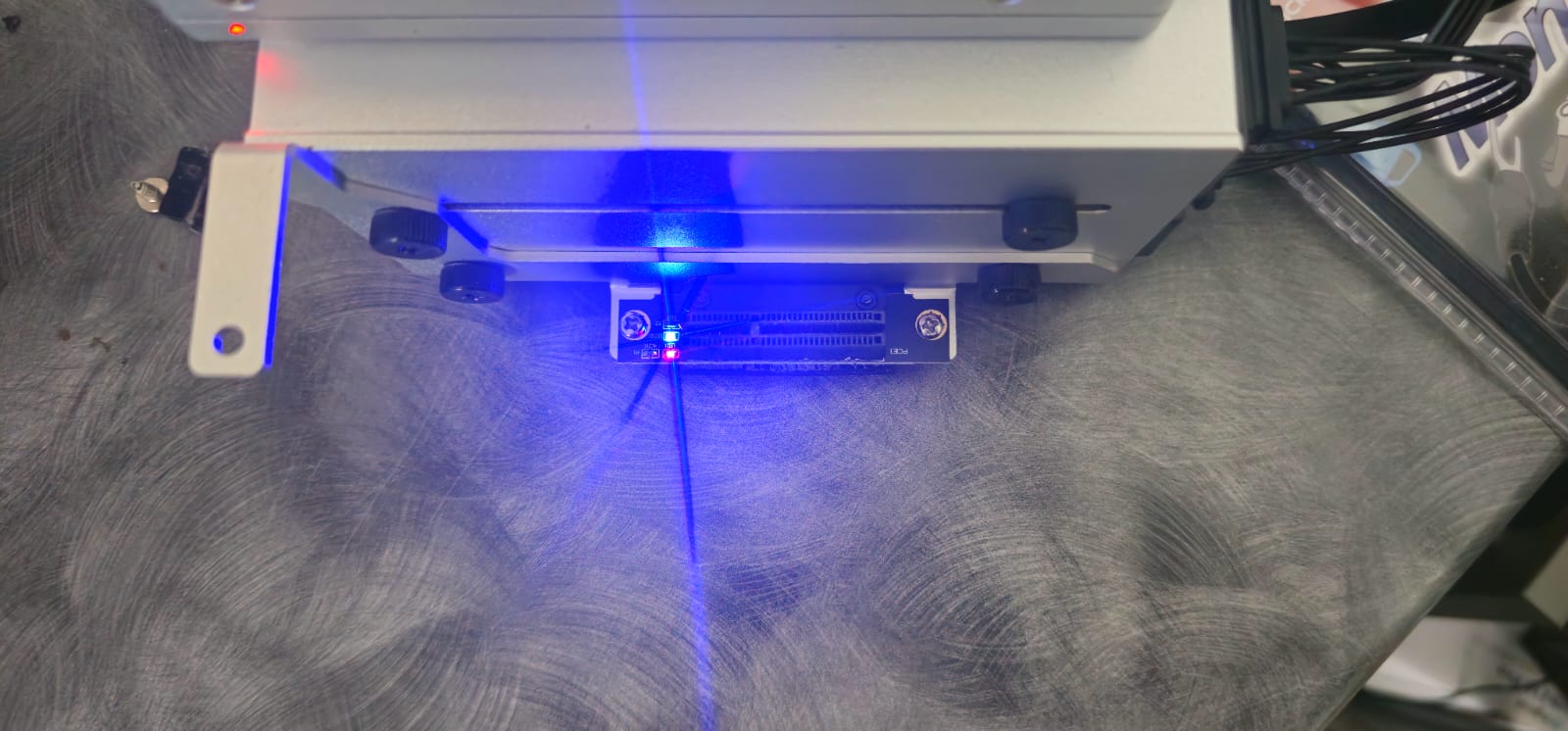
Les voyants de l’emplacement PCI n’identifient pas le pilote manquant
La source mentionne des voyants rouges et bleus sur la connexion PCI. Les voyants d’alimentation ou de liaison peuvent indiquer que le matériel est alimenté ou connecté, mais ils ne permettent pas d’identifier le pilote Windows manquant.
Vérifiez le nom du périphérique après l’installation du pilote
Après l’installation et le redémarrage, le Gestionnaire de périphériques devrait remplacer l’entrée générique Périphérique PCI par le nom ou la classe réelle du périphérique et supprimer le Code 28. Notez ce nom final ainsi que la version du pilote afin de pouvoir reproduire la solution ultérieurement.
FAQ sur les pilotes PCI de Windows
La source a-t-elle identifié le périphérique PCI exact ?
Non. L’auteur du message a seulement indiqué qu’un utilitaire tiers avait finalement trouvé un pilote fonctionnel.
Chaque périphérique PCI inconnu dans ZVM doit-il utiliser des pilotes VirtIO ?
Pas automatiquement, mais VirtIO doit être vérifié en priorité pour les invités Windows exécutés sous ZVM/KVM.
Windows installé physiquement doit-il utiliser l’ISO VirtIO de ZVM ?
Non, sauf si le périphérique est réellement un périphérique VirtIO virtuel. Le matériel physique doit utiliser le pilote de son véritable fabricant.


