
La récupération d’usine réécrit le stockage ; identifiez donc d’abord les deux cibles
Le tutoriel d’origine crée une clé USB de récupération amorçable, puis installe CasaOS sur le stockage du ZimaBlade. Les deux étapes sont destructives : l’outil de gravure d’image efface la clé USB sélectionnée, et l’installateur de récupération efface le disque système sélectionné. Déconnectez les supports de stockage sans rapport et sauvegardez toutes les données récupérables avant de continuer.
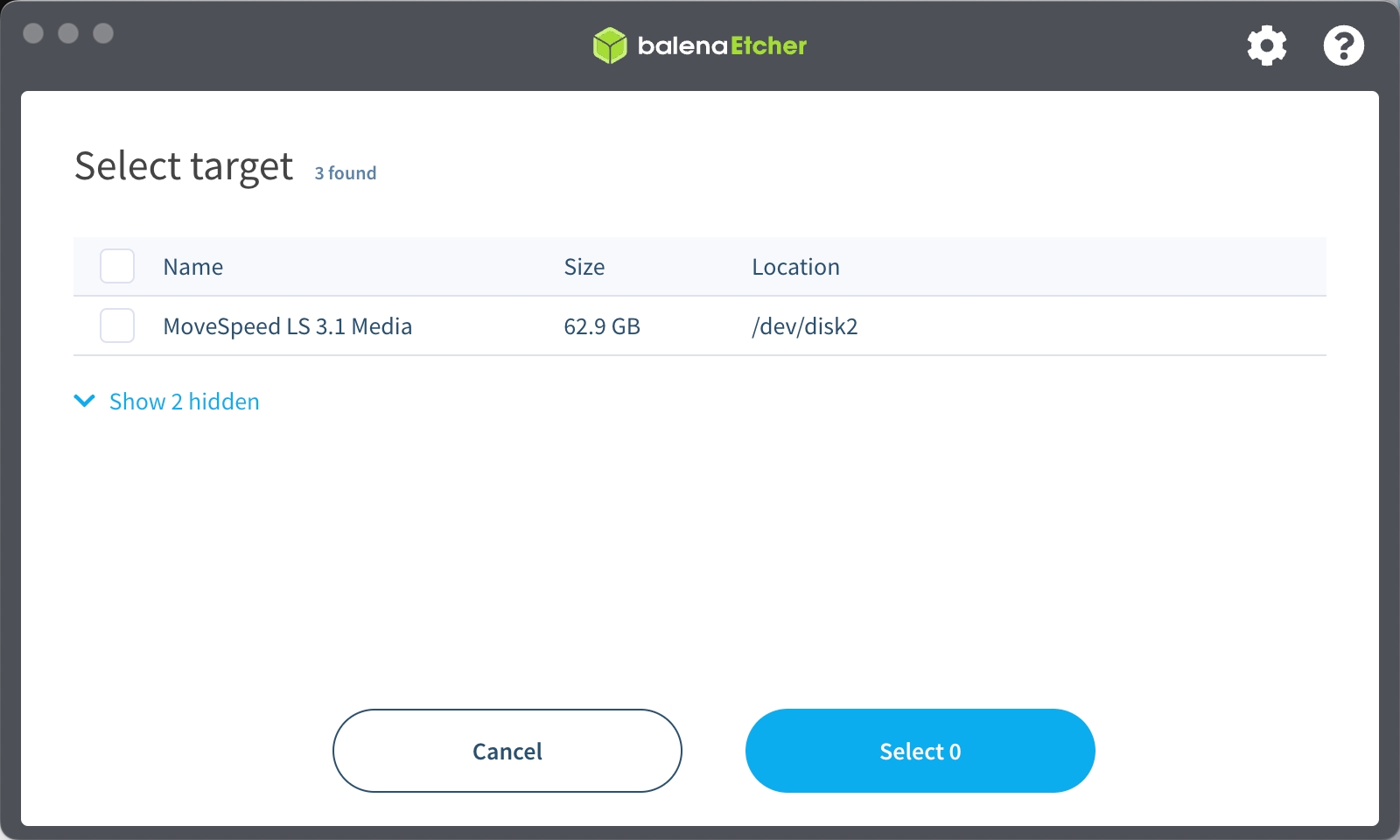
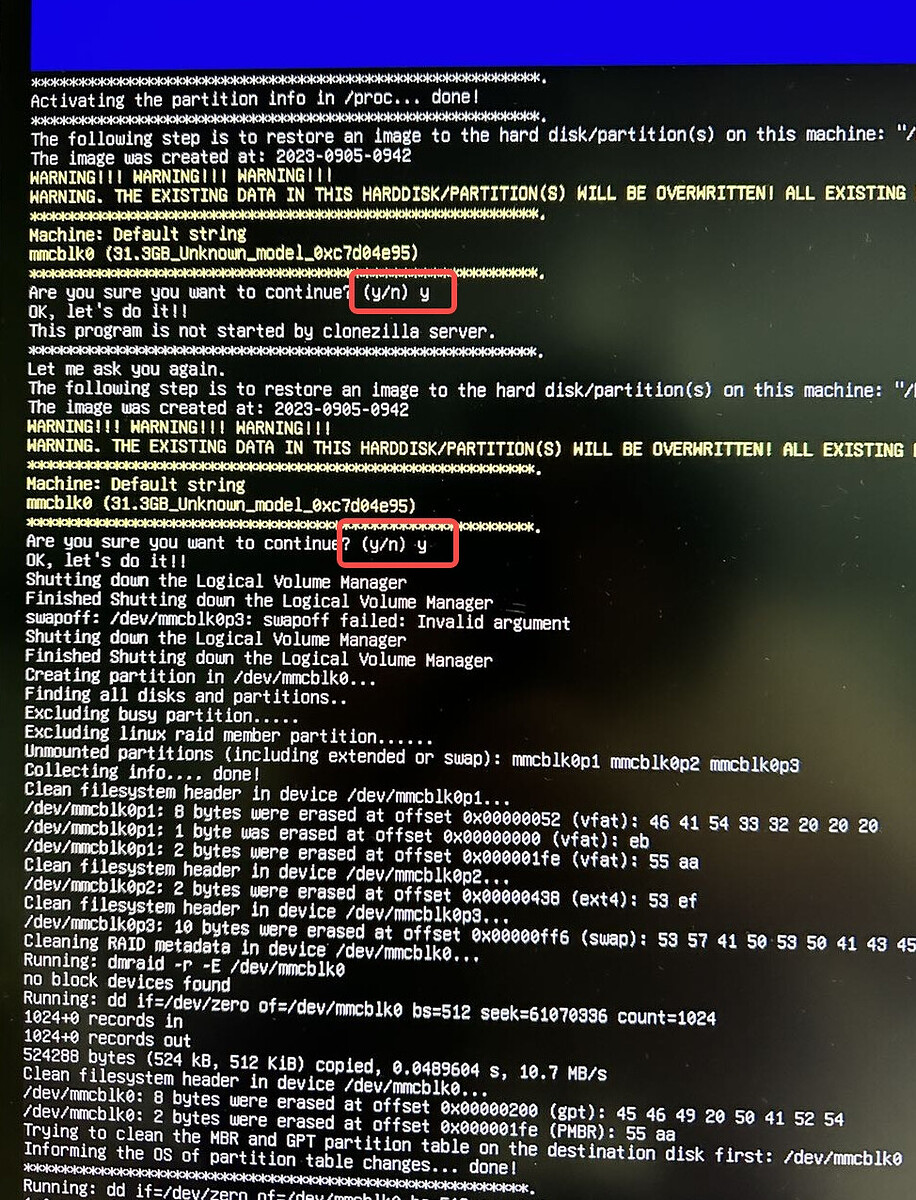
Le stockage intégré du ZimaBlade peut apparaître comme un périphérique eMMC ou MMC, et la capacité affichée peut différer de la valeur annoncée. Faites correspondre le type de périphérique et la taille approximative au lieu de sélectionner aveuglément « le premier disque ». Si l’installateur ne permet pas d’identifier clairement la cible, arrêtez-vous plutôt que de risquer d’effacer un disque de données SATA.
Créez et vérifiez la clé USB de récupération
Utilisez l’image de récupération indiquée par le parcours d’assistance officiel actuel correspondant exactement à votre modèle. Le fil de discussion de 2024 utilisait initialement un fichier Google Drive, tandis qu’une réponse ultérieure de l’équipe orientait les utilisateurs vers les versions de CasaOS après des signalements de téléchargements incomplets. Cette réponse ne prouve pas que chaque fichier générique de version de CasaOS soit une image d’usine pour ZimaBlade ; vérifiez donc la fonction du fichier avant de le flasher.
Téléchargez Balena Etcher depuis sa page officielle de gravure d’images, sélectionnez l’image de récupération, puis choisissez une clé USB dédiée d’une capacité au moins égale à celle requise par le fil de discussion. Vérifiez la taille du fichier téléchargé et la somme de contrôle publiée lorsqu’elle est disponible ; des téléchargements qui échouent de manière répétée au même endroit indiquent un problème de transfert, et non une raison de flasher un fichier partiel.
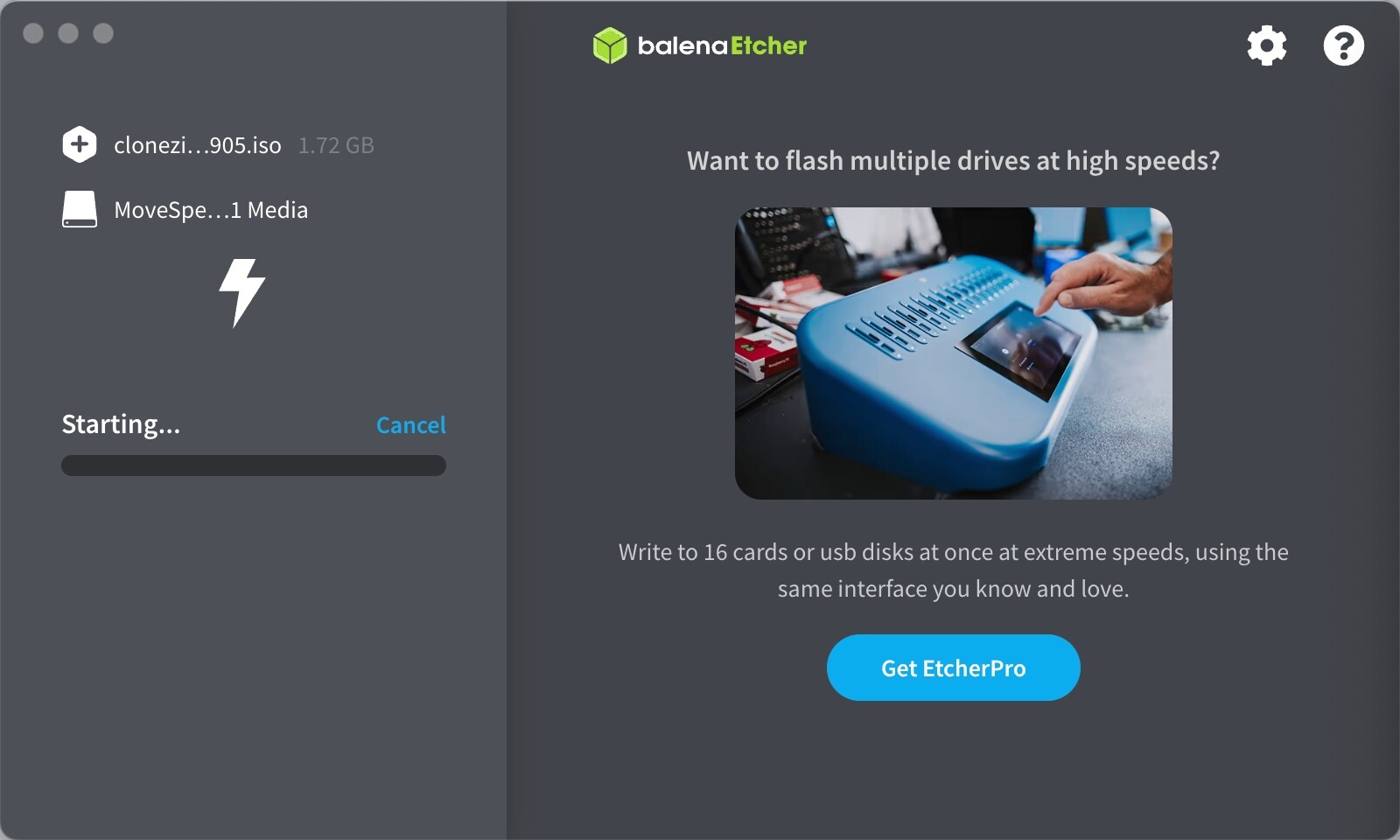
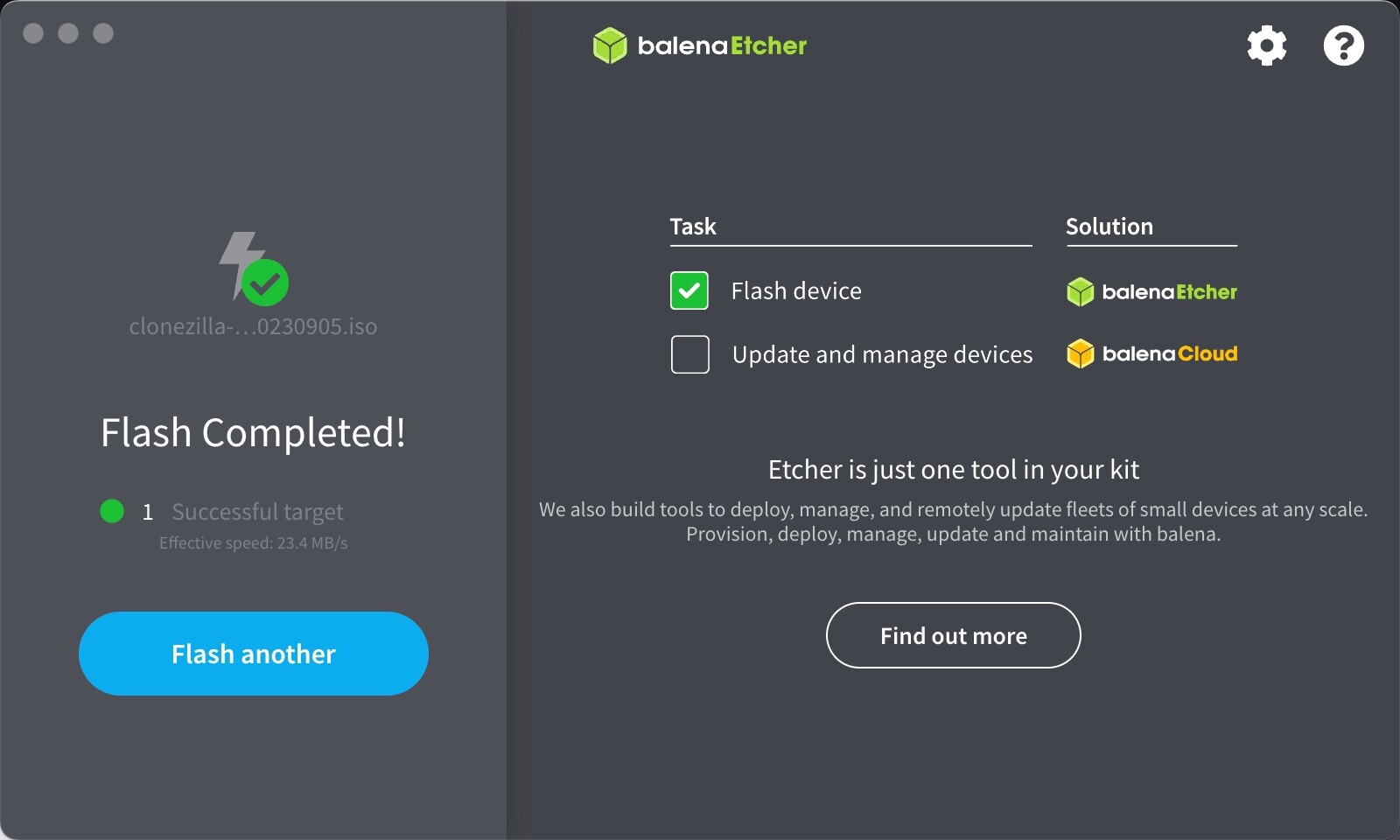
Lancez l’écriture, laissez la validation se terminer, puis éjectez proprement la clé USB. Si Etcher signale un échec de vérification, ne poursuivez pas avec le ZimaBlade. Essayez une autre clé USB, un autre port ou un autre réseau de téléchargement, et conservez le message d’erreur exact.



Démarrez sur la clé USB et sélectionnez l’eMMC interne
Connectez la clé USB d’installation, l’écran via l’adaptateur miniDP requis, le clavier, l’alimentation et, de préférence, un câble Ethernet. Un hub est facultatif lorsque les ports sont limités. Allumez l’appareil et appuyez plusieurs fois sur F11 pour ouvrir le menu de démarrage ponctuel.
Sélectionnez l’entrée USB précédée de UEFI. Attendez l’environnement de récupération au lieu d’interrompre immédiatement un écran vide ou occupé. Suivez le menu affiché par l’image de récupération, mais marquez une pause à chaque sélection de stockage et confirmez l’identité de l’eMMC ou du MMC interne.
Ne confirmez l’invite destructive qu’après cette vérification. Laissez l’installation et son compte à rebours final se terminer. Retirez la clé USB de récupération avant le prochain démarrage afin que la machine teste le système nouvellement installé au lieu de revenir au programme d’installation.


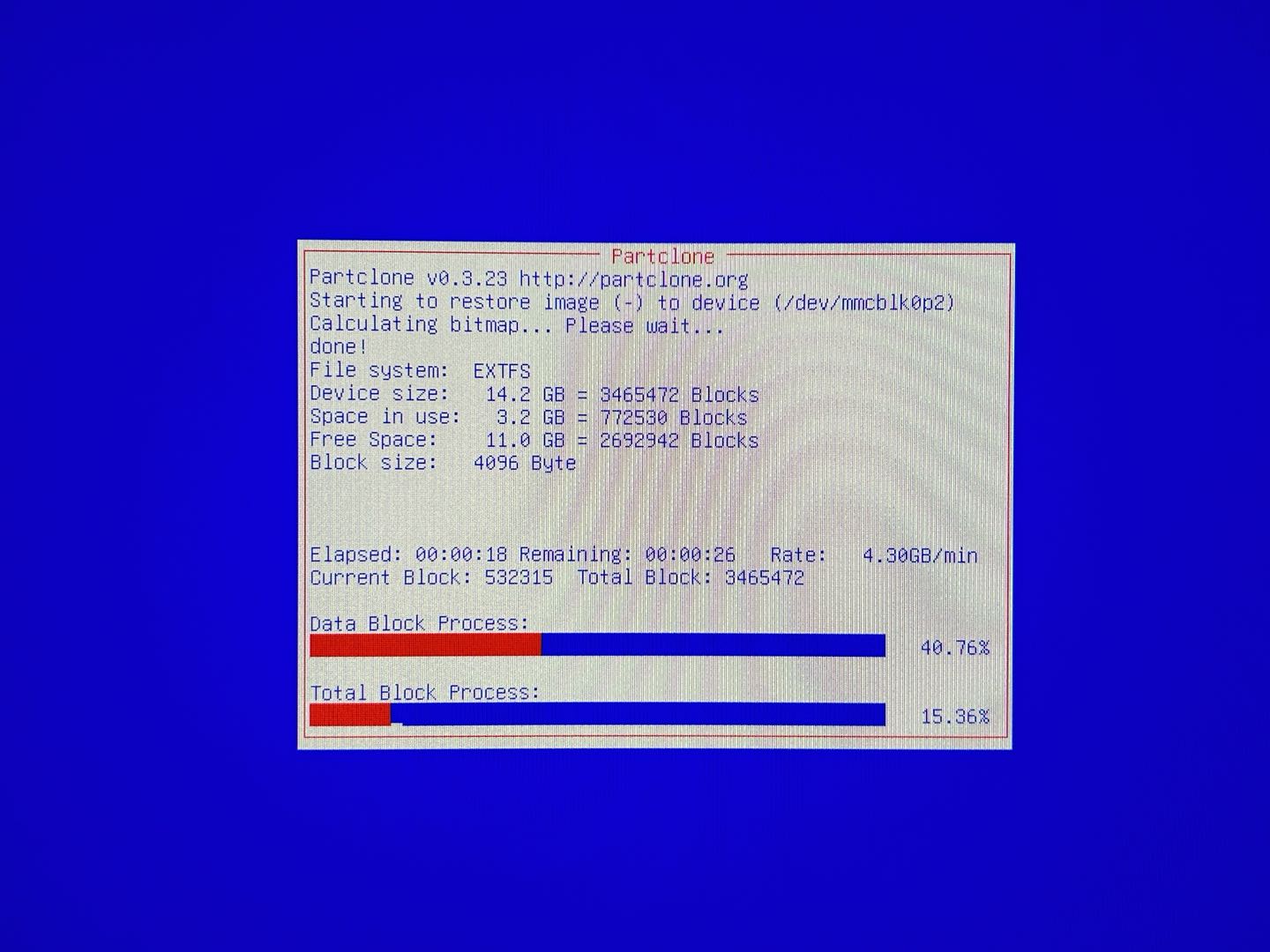
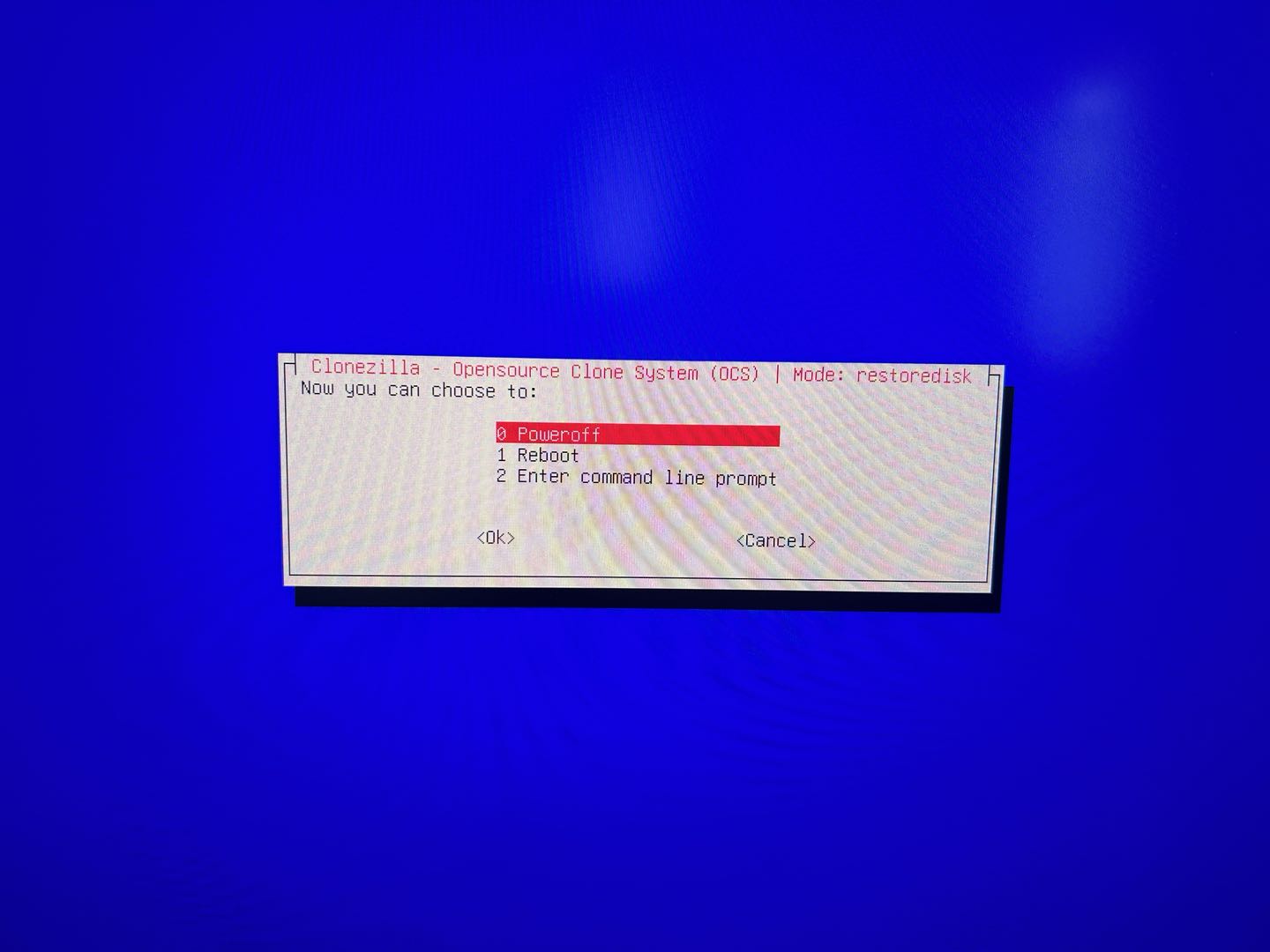
Distinguer un problème d’ordre de démarrage d’un échec d’installation
Si le redémarrage demande d’insérer un support de démarrage valide, ouvrez le menu de démarrage et recherchez l’entrée eMMC interne. Vérifiez que la clé USB a été retirée et que le démarrage UEFI reste activé. Si CasaOS a été installé sur un disque externe, il peut être nécessaire de sélectionner explicitement ce disque dans l’ordre de démarrage du micrologiciel.
Si le périphérique interne apparaît mais ne démarre pas, n’exécutez pas la restauration à répétition sans nouvel élément. Vérifiez à nouveau la source et la validation de l’image, puis capturez l’écran de fin de l’installation et les entrées de démarrage du micrologiciel. Le fil contient un rapport de démarrage post-installation infructueux, mais aucune cause universelle vérifiée.
Si l’eMMC est absent du micrologiciel ou du programme d’installation, cessez de considérer le problème comme un simple réglage de l’ordre de démarrage. Transmettez au support le numéro de série de l’appareil, le nom du fichier image, le résultat de la somme de contrôle, la liste des cibles de l’installateur et des photos de l’erreur de démarrage. Évitez d’ouvrir l’appareil ou d’écrire sur d’autres disques simplement pour vérifier une hypothèse.
FAQ
Une version standard de CasaOS publiée sur GitHub peut-elle restaurer l’image d’usine ?
Le fil renvoie ensuite vers la page des versions de CasaOS, mais il n’établit pas que chaque fichier de version soit une image d’usine spécifique au modèle. Confirmez le fichier de restauration approprié auprès du support actuel.
Pourquoi le disque interne apparaît-il plus petit que prévu ?
Les fabricants et les systèmes d’exploitation indiquent la capacité différemment. Utilisez ensemble le type de périphérique et une taille approximative ; le stockage interne du ZimaBlade peut apparaître comme eMMC ou MMC.
Dois-je continuer à réessayer après une erreur indiquant que le support de démarrage n’est pas valide ?
Pas sans un nouveau facteur discriminant. Vérifiez le retrait de la clé USB, l’entrée de démarrage UEFI, le disque cible et l’intégrité de l’image, puis transmettez le problème au support si le périphérique interne ne démarre toujours pas.
La séquence originale des menus et les rapports non résolus se trouvent dans le fil de discussion sur la restauration d’usine de ZimaBlade sous CasaOS.


