
Des couleurs roses, vertes ou fortement décalées pendant la lecture HDR dans Jellyfin signifient généralement que le serveur transcode du contenu HDR ou Dolby Vision, mais que le mappage des tons ne fonctionne pas correctement. Dans la discussion IceWhale Community de février 2025, ce problème s’est produit sur un ZimaCube équipé d’un processeur Intel N100 et de 16 Go de RAM lorsque l’accélération matérielle de Jellyfin était activée.
Un membre de l’équipe IceWhale a reproduit un mappage des tons correct, identifié la source comme étant du Dolby Vision et indiqué que la version de Jellyfin alors disponible dans l’App Store de ZimaOS semblait présenter des problèmes de conversion des couleurs. La solution proposée par la communauté consistait à utiliser une autre image de conteneur Jellyfin avec les paramètres Intel Quick Sync Video. L’auteur du signalement a ensuite confirmé que cela avait résolu le problème. Cette discussion est donc utile, mais l’image de conteneur et les captures d’écran exactes sont historiques : il convient de vérifier les versions actuelles de Jellyfin et les recommandations d’accélération matérielle avant de remplacer une installation moderne de l’App Store qui fonctionne.
Pourquoi le HDR de Jellyfin peut virer au rose ou au vert
Le signalement d’origine concernait du contenu HDR qui s’affichait avec une image rosée ou verdâtre uniquement lorsque l’accélération matérielle et le mappage des tons étaient utilisés. Après vérification du format source, la réponse d’IceWhale a conclu que le fichier était au format Dolby Vision et non une vidéo SDR ordinaire.
La lecture HDR vers SDR n’est pas une opération unique. Jellyfin peut devoir :
- décoder une source HEVC 10 bits ou Dolby Vision ;
- convertir les informations de couleur HDR ou Dolby Vision en sortie SDR ;
- mettre la vidéo à l’échelle ou lui ajouter des sous-titres ;
- encoder le résultat dans un format accepté par l’appareil de lecture.
Si l’étape de décodage par le processeur graphique fonctionne, mais que l’environnement d’exécution du mappage des tons, le pilote ou l’image du conteneur pose problème, le flux peut tout de même être lu alors que les couleurs sont manifestement incorrectes.
Le boîtier ZimaCube N100 de 2025
Le système testé par la communauté était un ZimaCube équipé d’un processeur Intel N100 et de 16 Go de RAM. Ce détail matériel est important, car le processeur graphique intégré d’Intel prend en charge le décodage vidéo matériel, mais les performances et la compatibilité logicielle dépendent du codec, de la méthode de mappage des tons, du noyau, du pilote et de la version de FFmpeg intégrée à Jellyfin.
La première option produit actuelle et naturelle pour remplacer l’ancienne famille ZimaCube est le NAS cloud personnel ZimaCube 2 actuel. Ne partez pas du principe que sa configuration matérielle actuelle est identique à celle du système N100 utilisé lors de ce test communautaire de 2025.
Les paramètres Intel QSV partagés par la communauté
La configuration communautaire fonctionnelle sélectionnée a utilisé Intel QuickSync (QSV) comme méthode d’accélération matérielle de Jellyfin. La capture d’écran montrait également le décodage matériel activé pour les codecs courants, ainsi que l’encodage H.264 basse consommation d’Intel activé.
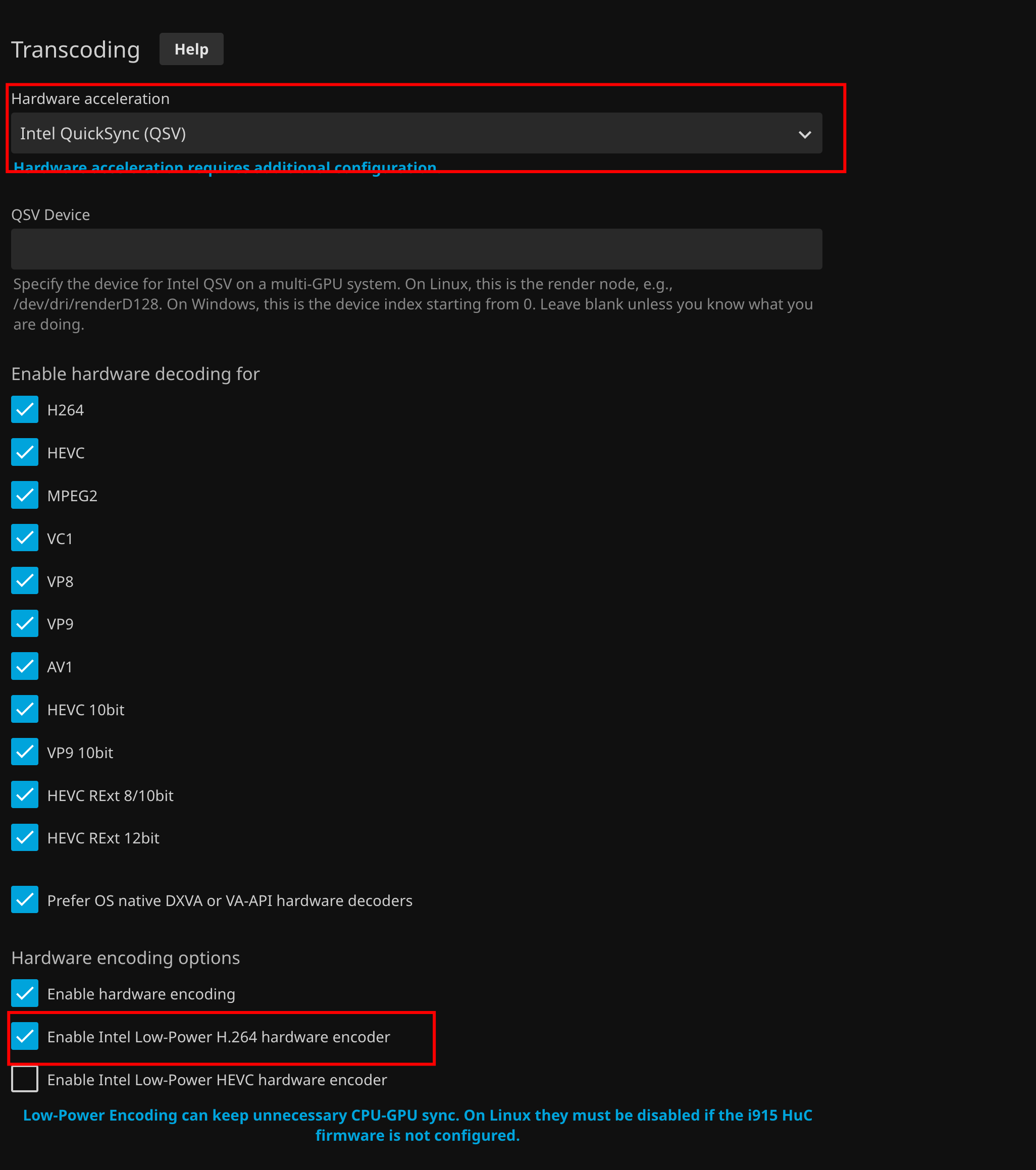
Ne cochez pas aveuglément toutes les cases des codecs. Le guide actuel de Jellyfin sur l’accélération matérielle des GPU Intel recommande d’activer uniquement les codecs que le GPU installé peut réellement décoder. Jellyfin précise également qu’Intel QSV et VA-API fonctionnent sur les systèmes Linux sans écran ni moniteur connecté.
Activer la bonne méthode de mappage de tons
La deuxième capture d’écran de la communauté montrait que le contrôle du mappage de tons de Jellyfin était activé, tandis que le mappage de tons VPP restait désactivé dans cette configuration particulière.
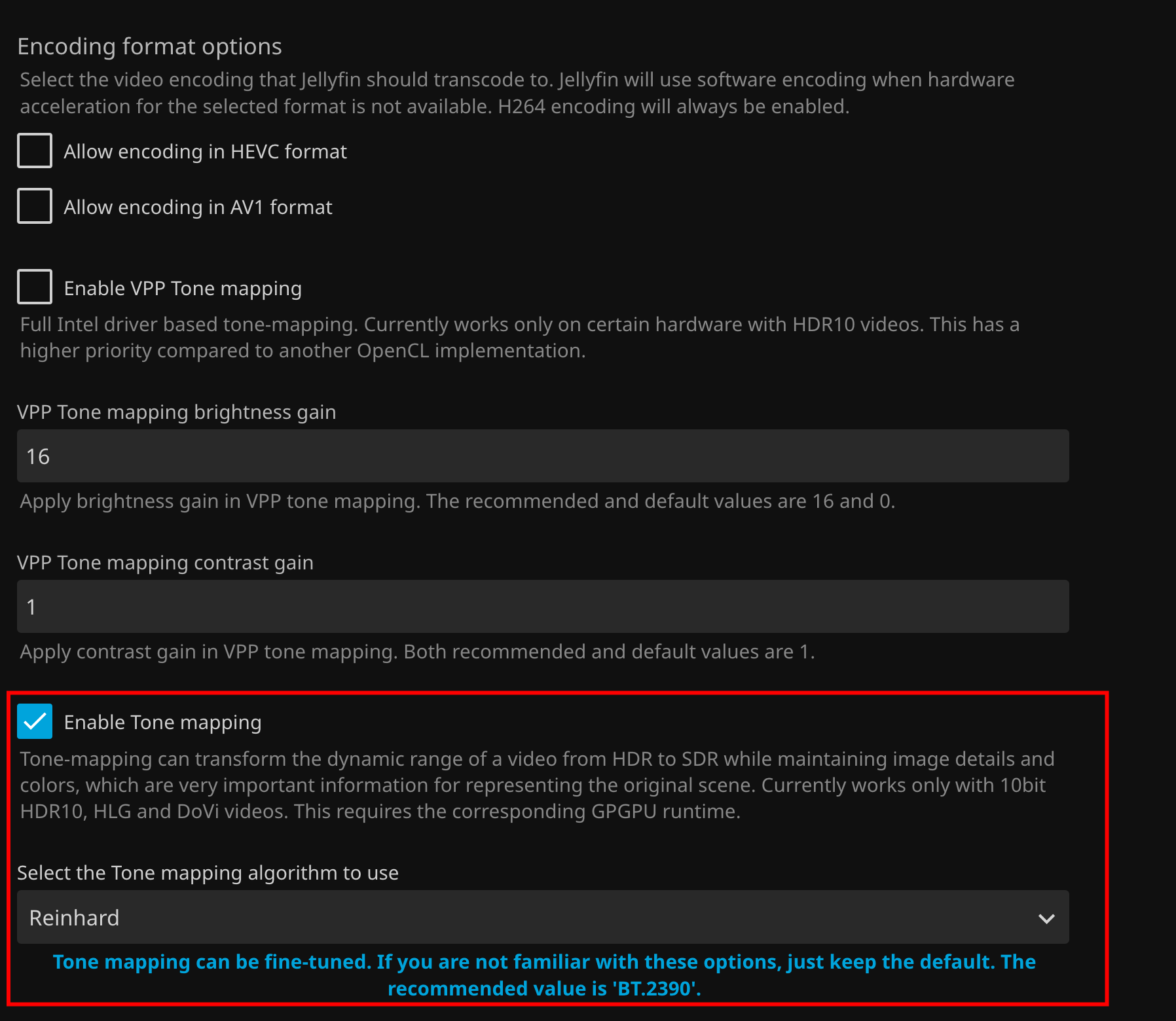
La documentation actuelle de Jellyfin décrit deux principales méthodes de mappage de tons Intel sur les systèmes pris en charge :
- Mappage de tons OpenCL : prend en charge Dolby Vision Profile 5 et offre des réglages détaillés, mais l’environnement d’exécution OpenCL peut devoir être installé manuellement sous Linux.
- Mappage de tons VPP via QSV : peut consommer moins d’énergie et utiliser le matériel à fonction fixe, mais prend en charge moins de modèles de GPU et offre moins de réglages.
Jellyfin indique également que le mappage de tons HDR accéléré matériellement et le mappage de tons de Dolby Vision vers SDR nécessitent un GPU capable de décoder le HEVC 10 bits. Si les deux méthodes de mappage de tons disponibles sont activées, Jellyfin peut privilégier VPP pour les flux HDR10 pris en charge ; la combinaison exacte doit donc correspondre à votre format source et à votre GPU.
Dolby Vision peut nécessiter l’option de décodeur natif
La documentation Intel actuelle de Jellyfin ajoute un détail facile à manquer dans les captures d’écran de 2025 : la prise en charge de Dolby Vision nécessite que l’option Préférer les décodeurs matériels natifs DXVA ou VA-API du système d’exploitation soit activée pour le flux de travail Intel concerné.
Si le mappage de tons HDR10 normal fonctionne, mais que Dolby Vision produit toujours des couleurs incorrectes, vérifiez les points suivants :
- le fichier contient bien un profil Dolby Vision pris en charge ;
- le GPU prend en charge le décodage HEVC 10 bits ;
- la version actuelle de FFmpeg pour Jellyfin est utilisée ;
- le pilote multimédia Intel et l’environnement d’exécution OpenCL sont disponibles dans le conteneur ;
- la préférence pour le décodeur natif requise par les recommandations actuelles de Jellyfin est activée.
Le problème d’image de l’App Store de ZimaOS était spécifique à 2025
Le 28 février 2025, un membre de l’équipe IceWhale a déclaré que la version de Jellyfin alors disponible dans l’App Store de ZimaOS semblait présenter un problème de conversion des tons et a recommandé le nyanmisaka/jellyfin Une image Docker accompagnée d’un fichier YAML d’installation personnalisée fourni.
La configuration historique jointe était la suivante :
Jellyfin.yaml partagé dans la réponse communautaire d’origine.
Cette recommandation a résolu le problème de l’utilisateur initial, mais il ne faut pas en déduire que « le paquet Jellyfin actuel de l’App Store de ZimaOS est défectueux ». Les images de conteneur, Jellyfin FFmpeg, les pilotes Intel et les définitions d’applications de ZimaOS ont évolué depuis février 2025. Sur une installation actuelle, vérifiez le problème avec le paquet et les journaux actuels avant de remplacer le conteneur.
Comment vérifier que l’accélération matérielle fonctionne réellement
Ne vous fiez pas uniquement au menu déroulant Accélération matérielle. Lancez un transcodage et consultez les informations de lecture de Jellyfin ou le journal de transcodage FFmpeg. Vous devez confirmer que le décodage matériel, le filtre de mappage des tons et l’encodage matériel sont tous utilisés comme prévu.
La documentation actuelle de Jellyfin recommande son jellyfin-ffmpeg, qui inclut les correctifs et les intégrations GPU attendus par Jellyfin. Un pipeline matériel partiel peut laisser une étape coûteuse à la charge du processeur et entraîner de mauvaises performances, même lorsque QSV est sélectionné dans le tableau de bord.
À quoi ressemblait la lecture réussie
La réponse d’IceWhale présentait un résultat de lecture Dolby Vision après le changement d’image et l’application des paramètres QSV. Les informations de lecture indiquaient qu’un transcodage actif était en cours, plutôt qu’une lecture directe.

Le testeur d’IceWhale a également averti que le circuit graphique intégré du N100 n’était pas très puissant et a signalé une conversion fluide du Dolby Vision uniquement autour de 4K à 30 i/s ou moins dans cette configuration. Considérez cela comme un résultat de test historique, et non comme une spécification de performances garantie pour chaque fichier, débit, type de sous-titres ou version actuelle de Jellyfin.
Vérifiez les problèmes actuels liés aux pilotes et au noyau Intel avant d’accuser Jellyfin
La documentation actuelle de Jellyfin sur les problèmes connus recense plusieurs cas particuliers liés à Intel sous Linux. Des bogues de pilotes ou du noyau peuvent affecter le mappage des tons et l’encodage basse consommation, et certaines plateformes nécessitent un micrologiciel ou un noyau plus récent. Si les couleurs sont incorrectes sur une installation à jour, même avec une image Jellyfin récente, consultez la page des problèmes connus de l’accélération matérielle de Jellyfin.
Ne mettez pas à niveau les noyaux, les micrologiciels ou les pilotes du GPU à la légère sur un NAS fonctionnel. Sauvegardez les données importantes et vérifiez que le problème traité correspond bien à la plateforme documentée et à la plage de versions concernée.
Liste de contrôle pour le dépannage du tone mapping HDR de Jellyfin
- Vérifiez si le problème survient uniquement pendant le transcodage, et non lors de la lecture directe.
- Vérifiez si la source est en HDR10, HLG ou Dolby Vision.
- Vérifiez que le GPU Intel peut décoder le codec et la profondeur de bits de la source.
- Utilisez la version actuelle de FFmpeg pour Jellyfin et le paquet de conteneur actuel.
- Sélectionnez Intel QSV ou la méthode d’accélération adaptée à l’hôte.
- Vérifiez que les environnements d’exécution Intel Media et OpenCL requis sont accessibles depuis le conteneur.
- Activez l’option de tone mapping actuelle de Jellyfin adaptée à la source.
- Pour Dolby Vision, consultez les exigences actuelles de Jellyfin concernant le décodeur natif.
- Lancez un transcodage de test et examinez son journal FFmpeg.
- Uniquement si le paquet ZimaOS actuel reproduit le problème historique lié à l’image, envisagez un conteneur personnalisé après avoir sauvegardé la configuration de Jellyfin.
FAQ sur le tone mapping HDR de Jellyfin sur ZimaOS
Pourquoi la vidéo HDR de Jellyfin est-elle rose ou verte ?
Dans le cas de la communauté, le fichier concerné était en Dolby Vision et le problème survenait lors de la conversion matérielle des tons. Des symptômes similaires peuvent également être dus à un problème de pilote, de FFmpeg, d’OpenCL ou d’image de conteneur ; vérifiez donc le journal de transcodage actuel avant de supposer que la cause de 2025 est identique.
Dois-je utiliser Intel QSV ou VA-API ?
Les deux sont pris en charge par Jellyfin actuel sur le matériel Intel sous Linux. La solution communautaire utilisait QSV. Le meilleur choix dépend de la génération du GPU, de la pile de pilotes, de la version de Jellyfin et de la nécessité d’utiliser une méthode particulière de tone mapping.
Dois-je activer le tone mapping VPP ou OpenCL ?
Jellyfin actuel prend en charge les deux méthodes sur certains matériels Intel. OpenCL offre une prise en charge plus étendue de Dolby Vision et davantage d’options de réglage ; VPP peut être plus économe en énergie, mais ses contraintes matérielles et de format sont plus strictes.
Ai-je toujours besoin de l’image nyanmisaka/jellyfin ?
Pas automatiquement. C’était la recommandation retenue pour ce cas précis de l’App Store de ZimaOS en février 2025. Testez d’abord le paquet Jellyfin actuel de ZimaOS, car l’image de l’application et la pile d’accélération matérielle de Jellyfin ont pu changer.
L’Intel N100 peut-il effectuer le tone mapping de contenus 4K Dolby Vision ?
Le testeur de la communauté IceWhale a signalé une conversion fluide autour de la 4K à 30 i/s et en dessous dans sa configuration. Les performances réelles dépendent du débit binaire, du profil du codec, des sous-titres, du format de sortie, de la bande passante mémoire, des limites thermiques et des logiciels utilisés ; considérez donc ce résultat comme une référence, et non comme une garantie.


