
CasaOS et ZimaOS sont des systèmes d’exploitation différents. Leur passage de l’un à l’autre constitue donc une migration plutôt qu’une mise à niveau sur place. Les fichiers, les données standard des applications et de nombreuses configurations Docker Compose peuvent être transférés, mais les utilisateurs système, les paramètres réseau, les montages de stockage, les partages et les conteneurs fortement personnalisés devront peut-être être recréés manuellement.
La réponse a également changé après la publication initiale de la question de la communauté. En juillet 2025, la réponse officielle décrivait la copie des fichiers via un réseau local et la réinstallation manuelle des applications. En septembre 2025, IceWhale avait publié un guide de migration. Le guide actuel, mis à jour en septembre 2026, ajoute l’outil CTOZ pour transférer de nombreux conteneurs de l’App Store CasaOS ainsi que leurs données.
Le passage de CasaOS à ZimaOS est une migration, pas une mise à niveau sur place
Une mise à niveau sur place remplacerait CasaOS tout en conservant automatiquement sa configuration système. Ce n’est pas le modèle décrit par l’équipe ZimaOS. L’installation de ZimaOS crée un environnement de système d’exploitation différent. La méthode sûre consiste donc à inventorier, sauvegarder, installer, migrer, vérifier, puis seulement retirer l’environnement d’origine.
Ne remplacez pas la seule copie de votre système CasaOS tant que les fichiers personnels, les données des applications, les définitions Compose, les identifiants et les notes de configuration n’ont pas été copiés sur un stockage vérifié.
Notez les chemins et les paramètres des applications avant de commencer
La première réponse officielle recommandait d’ouvrir le panneau de paramètres de chaque application et de noter ses chemins de dossiers existants. Cela reste utile même lorsqu’un outil de migration automatisé est disponible, car un conteneur peut démarrer correctement tout en pointant vers le mauvais répertoire de données.
Pour chaque application, notez les éléments suivants :
- Image et version du conteneur.
- Chemins des volumes sur l’hôte et dans le conteneur.
- Ports et mode réseau.
- Variables d’environnement et identifiants utilisateur/groupe.
- Dossiers AppData, de base de données, de médias et de configuration.
- Tous les réseaux Docker ou périphériques créés manuellement.
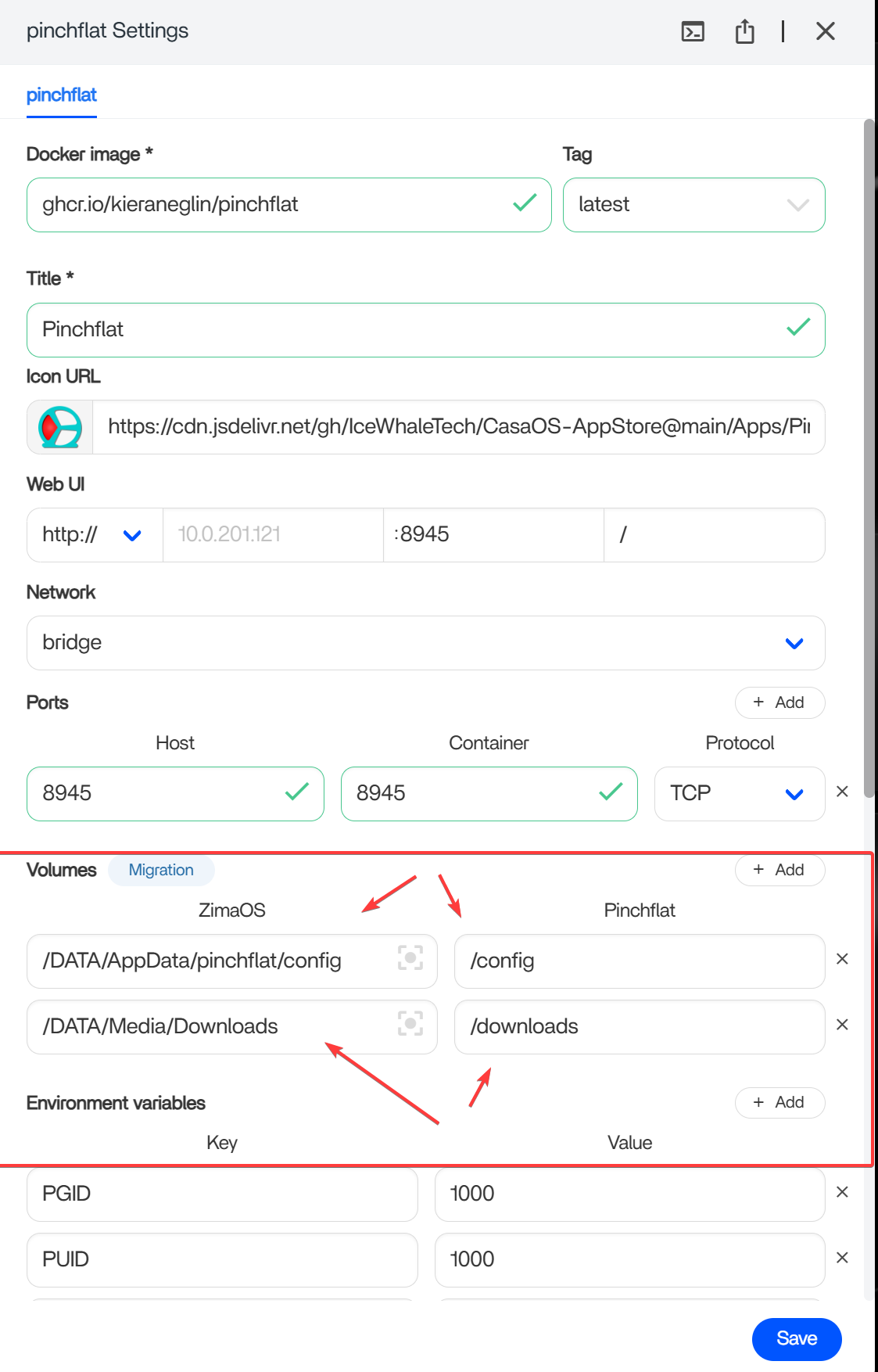
Migration lorsque CasaOS et ZimaOS peuvent fonctionner simultanément
La méthode la plus simple consiste à garder la source CasaOS et la destination ZimaOS disponibles sur le même réseau local. Partagez les dossiers CasaOS requis via SMB, montez ce partage dans Fichiers de ZimaOS, puis copiez ou migrez les données vers le stockage de destination.
Pour les applications installées via l’App Store de CasaOS, l’actuel guide de migration de CasaOS vers ZimaOS recommande l’outil CTOZ développé par la communauté. CTOZ peut transférer le répertoire AppData de CasaOS ainsi que le fichier YAML Docker Compose correspondant, puis réinstaller les applications prises en charge dans ZimaOS.
Ce que CTOZ migre
- AppData associées aux applications CasaOS prises en charge.
- Fichier YAML Docker Compose utilisé pour recréer les conteneurs.
- Données et configuration standard des applications couvertes par ces dossiers mappés.
Ce que CTOZ ne migre pas automatiquement
- Utilisateurs CasaOS et paramètres au niveau du système.
- Configuration réseau, points de montage du stockage et configuration des partages.
- Conteneurs non standard déployés en dehors de l’App Store de CasaOS.
- Modifications personnalisées de l’hôte qui ne sont pas représentées dans les fichiers AppData ou Compose.
Migration lorsque vous ne disposez que d’un seul serveur
Le fil de discussion de 2025 a mis en évidence la topologie la plus difficile : CasaOS et ZimaOS ne peuvent pas fonctionner côte à côte sur le même serveur pendant une réinstallation bare metal. L’équipe a suggéré de copier d’abord les fichiers sur un PC Windows, puis de les récupérer après l’installation de ZimaOS, en traitant chaque application et ses données individuellement.
Le guide actuel décrit également l’exportation et l’importation avec CTOZ pour les situations hors ligne ou autonomes. Cela peut réduire la reconstruction manuelle des conteneurs, mais ne dispense pas de stocker les sauvegardes séparément. Avant de remplacer CasaOS, exportez les éléments pris en charge par l’application et copiez-les — avec les fichiers personnels et un relevé distinct des paramètres système — vers un PC Windows, un disque externe, un NAS ou une autre destination vérifiée.
Ordre de migration recommandé de CasaOS vers ZimaOS
- Établir un inventaire : répertoriez les fichiers, les partages, les applications, les volumes, les ports, les identifiants, les bases de données, les utilisateurs et les conteneurs personnalisés.
- Sauvegarder : créez au moins une copie vérifiée en dehors du disque système de CasaOS. Les bases de données peuvent nécessiter des exports propres à l’application en plus de la copie des fichiers.
- Exporter les applications prises en charge : utilisez le processus CTOZ actuel lorsque cela s’applique et conservez le fichier YAML Docker Compose.
- Installer ZimaOS : effectuez l’installation propre uniquement après avoir vérifié que la sauvegarde peut être ouverte depuis un autre appareil.
- Restaurer les fichiers : copiez les fichiers personnels et les données des applications vers leurs emplacements de stockage prévus dans ZimaOS.
- Importer ou réinstaller les applications : utilisez CTOZ ou l’importation manuelle de Compose dans ZimaOS, puis corrigez les ports et les chemins des volumes si nécessaire.
- Recréer les paramètres système : configurez les utilisateurs, les partages, le réseau, les points de montage et les autorisations dans ZimaOS.
- Valider : ouvrez chaque application, confirmez ses données, testez les écritures et les autorisations, puis vérifiez l’accès à distance avant de supprimer la sauvegarde.
Si une application ne se réinstalle pas automatiquement
La documentation actuelle de ZimaOS indique que CTOZ transfère les AppData même lorsque l’installation automatisée du conteneur échoue. Si un dossier de destination porte déjà le même nom, l’outil peut ajouter un numéro au lieu de l’écraser. Le fichier YAML Compose exporté peut ensuite être importé manuellement via l’App Store de ZimaOS.
Après toute migration automatisée, vérifiez les paramètres de l’application et assurez-vous que les chemins des volumes pointent vers les dossiers transférés. Le fait qu’un conteneur fonctionne ne suffit pas à prouver que sa base de données, sa bibliothèque multimédia ou sa configuration ont été correctement restaurées.
Gérez manuellement les conteneurs CLI et non standard
Les conteneurs créés en dehors de l’App Store de CasaOS ne relèvent pas du périmètre d’automatisation documenté de CTOZ. Repérez leurs montages liés, volumes nommés, AppData, fichiers Compose, variables d’environnement et secrets. Après l’installation de ZimaOS, redéployez l’image ou le projet Compose et rattachez les données restaurées à l’aide des chemins hôte appropriés de ZimaOS.
Le projet CTOZ open source sur GitHub fournit le code source de l’outil et les informations d’installation actuelles référencées par le guide officiel.
FAQ sur la migration de CasaOS vers ZimaOS
CasaOS peut-il être mis à niveau directement vers ZimaOS ?
Non. L’équipe ZimaOS les a décrits comme deux systèmes d’exploitation différents. Prévoyez une migration avec sauvegardes et une installation propre de ZimaOS plutôt qu’une mise à niveau sur place.
Les applications CasaOS et leurs données peuvent-elles être déplacées vers ZimaOS ?
De nombreux conteneurs standard de l’App Store de CasaOS peuvent être migrés avec CTOZ, y compris leurs AppData et leur fichier YAML Docker Compose. Les conteneurs non pris en charge ou personnalisés nécessitent une sauvegarde et un redéploiement manuels.
Ai-je besoin de deux serveurs ?
Deux systèmes fonctionnant simultanément facilitent le transfert sur le réseau local et la migration en ligne avec CTOZ, mais la documentation actuelle décrit également l’exportation et l’importation pour une migration hors ligne ou autonome. Une migration avec un seul serveur nécessite tout de même un autre emplacement sûr pour conserver la sauvegarde pendant le remplacement de CasaOS.
Un PC Windows peut-il servir de destination temporaire pour la migration ?
Oui. Une réponse officielle de la communauté suggérait de copier les fichiers sur Windows avant d’installer ZimaOS, puis de les recopier. Préservez les données des applications, les définitions Compose et les enregistrements de configuration, ainsi que les fichiers personnels.
Les utilisateurs, points de montage et paramètres réseau de CasaOS seront-ils transférés automatiquement ?
Non. Les recommandations actuelles indiquent que les utilisateurs système, la configuration réseau, les points de montage du stockage et les partages doivent être recréés ou vérifiés manuellement dans ZimaOS.
Quelle version de CasaOS CTOZ requiert-il ?
Le guide officiel actuel indique CasaOS 0.4.4 ou version ultérieure, car CTOZ dépend des configurations Docker Compose standardisées utilisées par les versions récentes de CasaOS.


