
Pourquoi Jellyfin augmente-t-il le bruit du ventilateur lors du streaming domestique multi-utilisateur ?


Le bruit du ventilateur de Jellyfin augmente généralement lorsque plusieurs utilisateurs simultanés déclenchent un traitement vidéo, un basculement vers l’accélération matérielle de secours, une activité du stockage ou une limite thermique — et non parce que le streaming est intrinsèquement bruyant.
Le bruit commence-t-il avec un seul client, uniquement avec les sous-titres ou le HDR, ou chaque fois que plusieurs utilisateurs regardent du contenu simultanément ? Notez le mode de lecture, le codec, l’utilisation du moteur GPU, la température du processeur, l’activité des disques et la vitesse du ventilateur tout en reproduisant la même combinaison d’utilisateurs du foyer. Le premier objectif est d’identifier l’étape qui a changé.
Vérifiez si les utilisateurs ont fait passer la lecture directe au transcodage
Ouvrez les détails de la session active et comparez la lecture directe, le remuxage et le transcodage pour chaque client. Les profils des navigateurs, téléviseurs et appareils mobiles peuvent accepter des codecs ou des formats de sous-titres différents. Si un client incompatible force une conversion logicielle, la température du processeur peut augmenter fortement, même lorsque les autres utilisateurs sont en lecture directe.
Relancez le même titre avec les sous-titres désactivés et avec un client connu pour prendre en charge la lecture directe. Le transcodage accéléré matériellement peut réduire la charge du processeur, mais uniquement lorsque le pilote et le chemin du codec sont effectivement actifs (vérification du transcodage matériel).
Si le bruit commence uniquement lorsqu’un client particulier rejoint la session, comparez le codec, les sous-titres, le HDR et le mode de lecture de cette session avec ceux d’un client connu pour utiliser la lecture directe. La différence indique la charge supplémentaire imposée au serveur.
Faites la distinction entre le bruit lié au calcul, au stockage et au refroidissement
Arrêtez les nouvelles lectures et lancez uniquement la même analyse de bibliothèque ou la même sauvegarde. Si les ventilateurs restent bruyants alors qu’aucun transcodage n’est actif, surveillez les entrées-sorties des disques, les processus en arrière-plan du processeur et les capteurs thermiques. L’extraction des illustrations, le traitement des sous-titres ou un disque dur saturé peuvent produire une signature sonore différente de celle d’une conversion effectuée par le GPU ou le processeur.
Nettoyez la circulation de l’air et vérifiez les courbes des ventilateurs uniquement après avoir identifié la charge de travail. Une courbe de ventilation ne peut pas corriger l’absence de décodeur matériel, et déplacer le cache vers un stockage plus rapide ne peut pas résoudre un chemin HDR traité uniquement par le processeur.
Si la vitesse du ventilateur augmente alors qu’aucun transcodage n’est actif, vérifiez les analyses planifiées, l’extraction des illustrations, les tâches de sauvegarde et l’activité des disques. Un pic lié au stockage ou à une tâche en arrière-plan nécessite une correction différente de celle d’un basculement de codec.
Validez la correction avec la combinaison d’utilisateurs d’origine
Appliquez une seule modification réversible : utilisez un client compatible, désactivez l’incrustation forcée des sous-titres, activez le chemin matériel vérifié ou déplacez une tâche en arrière-plan. Redémarrez une fois, puis reproduisez le même nombre d’utilisateurs, de titres et de sous-titres, ainsi que les mêmes conditions d’accès à distance. La récupération est confirmée lorsque le comportement du ventilateur, le mode de lecture et les températures restent stables pendant toute la session.
Demandez une assistance lorsque les températures dépassent la plage sûre du matériel, que les ventilateurs accélèrent fortement sans charge mesurable, ou que l’appareil réduit sa fréquence et perd des images après les vérifications réversibles. Ne remplacez le matériel de refroidissement qu’après avoir écarté les problèmes logiciels et ceux liés au chemin de lecture.
Après la modification, répétez la même combinaison d’utilisateurs et de titres pendant toute la session. Un bref intervalle silencieux ne constitue pas une récupération si l’appareil redevient bruyant après le remplissage du cache ou le lancement d’un deuxième flux.

Définissez le seuil d’escalade pour le bruit thermique
Conservez la configuration lorsque la charge de travail multi-utilisateur d’origine s’achève sans perte d’images, limitation thermique prolongée ni températures dangereuses. Notez le comportement du ventilateur et de la lecture pour établir la nouvelle référence.
Arrêtez la session si les températures continuent d’augmenter, que la lecture commence à perdre des images ou que le ventilateur reste à sa vitesse maximale sans charge mesurable. Laissez l’appareil refroidir avant de modifier le micrologiciel ou d’ouvrir le boîtier.
Demandez une réparation ou un remplacement lorsque le même bruit apparaît au repos, que le capteur du ventilateur fournit des valeurs incohérentes ou que le refroidissement ne parvient pas à maintenir la charge de travail d’origine après les vérifications logicielles et du chemin de lecture.

Produits recommandés

Assistance et conseils
Plus à lire
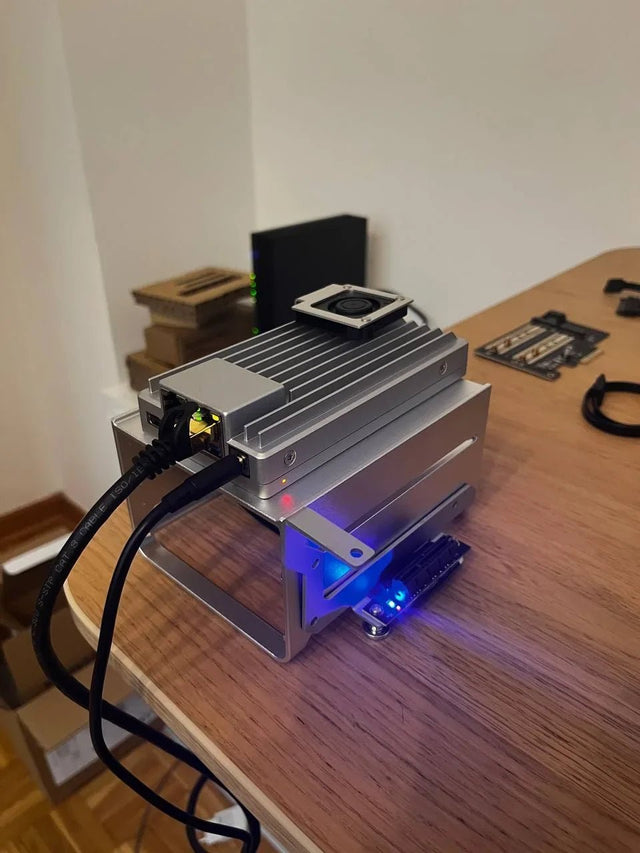
Comment optimiser les connexions à la base de données de Jellyfin pour des conteneurs simultanés
Commencez avec un seul propriétaire de base de données et mesurez le comportement des verrous SQLite ; n’ajoutez un autre backend que lorsque la...
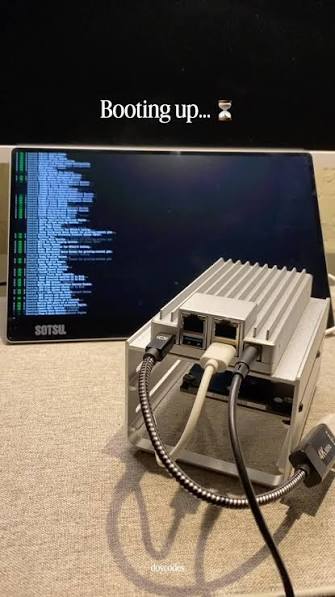
Comment éviter les tâches ou importations en double dans Jellyfin
Le travail en double provient généralement de planificateurs qui se chevauchent ou de plusieurs rédacteurs ; désignez un responsable, un chemin et une vérification...
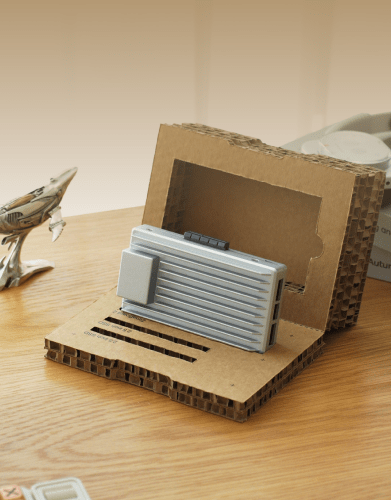
Comment réparer Jellyfin après le remplissage de son volume de base de données
Arrêtez les écritures, préservez la base de données et les fichiers WAL, libérez de l’espace sans supprimer aveuglément l’état, puis vérifiez l’intégrité et la...


