
La configuration d’archivage photo qui survit au remplacement d’un ordinateur portable


Une archive photo survit au remplacement d’un ordinateur portable lorsque celui-ci n’est qu’un client de retouche et que chaque composant irremplaçable de la bibliothèque dispose déjà d’un emplacement stable ailleurs.
L’objectif n’est pas de rendre le remplacement indolore en copiant intégralement l’ancien ordinateur. Il s’agit de rendre l’ordinateur sans importance pour l’archive. Les originaux doivent être stockés sous des chemins stables, les catalogues et les paramètres doivent disposer de sauvegardes indépendantes, l’espace de travail actif doit être considéré comme temporaire et la migration doit être testée avant l’effacement de l’ancienne machine.
Rendez l’archive photo indépendante de l’ordinateur portable avant de le remplacer
Une archive photo survit au remplacement d’un ordinateur portable lorsque celui-ci est considéré comme un client, et non comme le seul endroit qui définit l’emplacement de la bibliothèque. Les originaux de référence, les travaux terminés, les sauvegardes de catalogues, les préréglages importants, les règles d’exportation et les notes de récupération doivent déjà exister en dehors de la machine qui sera finalement mise au rebut.
Le guide de migration de Lightroom d’Expert Photography explique que le passage à un nouvel ordinateur exige plus que la simple copie d’un catalogue, car les fichiers image, les paramètres et d’autres composants sont stockés séparément. Cette exigence de migration en plusieurs parties explique pourquoi une archive durable commence par séparer l’état photo persistant d’une installation sur un seul ordinateur portable.
Dressez l’inventaire de ce qui disparaîtrait si l’ordinateur portable cessait de démarrer ce soir. Répertoriez les originaux, les bases de données des catalogues, les préréglages, les plugins, les profils utilisés pour la livraison, les paramètres d’exportation, les modèles clients et les identifiants de récupération. Tout élément irremplaçable qui n’existe que sur l’ordinateur portable fait toujours partie du risque de migration.
Conservez les originaux sous une seule racine d’archive stable
L’archive doit comporter un petit nombre de chemins racine stables qui ne changent pas lorsque le nom d’hôte de l’ordinateur portable, la lettre du lecteur, le système d’exploitation ou le SSD interne sont modifiés. Une racine cohérente pour les originaux permet au nouvel ordinateur de reconnecter un catalogue existant ou un flux de travail fondé sur des fichiers sans réimporter une décennie d’images comme s’il s’agissait de nouvelles images.
dpBestflow décrit l’archive comme le domicile permanent des images et recommande une structure de répertoires stable, une validation et une planification de la migration. Ce modèle d’archive comme domicile permanent fait du remplacement du matériel une reconnexion du stockage plutôt qu’une refonte de la bibliothèque.
Ne renommez pas les années et les travaux lors du changement d’ordinateur. Copiez ou remontez d’abord l’archive, vérifiez-la, puis reconnectez l’application de retouche au niveau de dossier stable le plus élevé. Remplacer le matériel tout en réorganisant profondément l’arborescence crée simultanément deux domaines de défaillance.
Traitez le catalogue et l’état d’édition comme une unité de récupération distincte
Dans Lightroom Classic, le catalogue contient les notes, les retouches, les mots-clés, les collections et les références aux originaux. Les autres éditeurs disposent de bases de données, de fichiers sidecar, de préréglages ou de fichiers de projet équivalents. Cet état évolue plus fréquemment que les fichiers RAW archivés et mérite un cycle de sauvegarde plus rapide.
Fstoppers avertit que sauvegarder un catalogue Lightroom sur le même disque que le catalogue de travail ne protège pas contre une panne du disque. Cette séparation des sauvegardes du catalogue justifie le stockage de copies versionnées à l’écart du chemin du catalogue actif de l’ordinateur portable.
| Composant | Emplacement habituel | Ce qui doit survivre au remplacement |
|---|---|---|
| Originaux RAW | NAS stable ou stockage d’archives | Arborescence complète des dossiers vérifiée |
| Catalogue actif | SSD/NVMe local rapide | Catalogue actuel et fichiers complémentaires nécessaires |
| Sauvegardes du catalogue | Cible de stockage différente | Plusieurs versions récentes dont l’intégrité est vérifiée |
| Aperçus/cache | Stockage local rapide | Généralement reconstituable |
| Préréglages/modèles | Paramètres locaux des applications et sauvegarde | Uniquement les éléments personnalisés requis par le flux de travail |
| Exportations finales | Dossier d’archives ou de livraison | Conserver conformément à la politique |
Restaurez le catalogue séparément des originaux lors d’un test. Le catalogue récupéré doit retrouver l’archive sans réimporter les fichiers, et le photographe doit pouvoir ouvrir une image connue déjà retouchée, avec ses notes et ses collections intactes.

Conservez un espace de travail actif facilement reconstituable
Le remplacement est plus simple lorsque le SSD interne de l’ordinateur portable contient les travaux actifs, les aperçus, le cache et les exportations temporaires, qui peuvent être recréés ou resynchronisés à partir de sources protégées. Le disque interne peut rester le niveau de stockage d’édition le plus rapide sans devenir l’archive permanente.
Le flux de travail photographique basé sur les fichiers de DigTek sépare le traitement actif de la structure de fichiers durable qui reste la source de référence. Cette distinction entre travail actif et photothèque durable permet de garder l’ordinateur portable consacré au travail en cours, tandis que le stockage permanent se trouve ailleurs.
Définissez le passage du travail aux archives. Un travail peut être déplacé après la vérification de l’ingestion, après la livraison ou à la fin d’une période de montage définie, mais la règle doit rester cohérente. Une fois un travail archivé et sauvegardé indépendamment, la copie sur l’ordinateur portable ne doit plus être la seule version complète.
Préservez les paramètres que l’archive ne peut pas reconstruire
Un nouvel ordinateur portable peut réinstaller les logiciels de retouche, mais les préréglages d’exportation personnalisés, les modèles de métadonnées, les mises en page d’impression, les profils, les scripts, les ensembles de mots-clés et les configurations de plug-ins peuvent ne pas réapparaître automatiquement. Déterminez quels paramètres font partie du flux de travail reproductible du photographe et conservez une sauvegarde de configuration versionnée.
PhotoTraces décrit la migration de Lightroom comme un processus composé de plusieurs éléments, comprenant le catalogue, les fichiers de configuration, les préréglages et la photothèque, plutôt que comme une installation monolithique. Cette idée de la configuration comme état de migration rappelle utilement que de petits paramètres peuvent malgré tout être essentiels au flux de travail.
Notez les versions des applications et les informations de licence lorsqu’elles influent sur la compatibilité. Ne sauvegardez pas chaque cache ou fichier généré simplement parce qu’il existe. L’ensemble de migration doit être suffisamment réduit pour être compris, tout en étant assez complet pour reproduire un travail livré.
Testez le remplacement avant d’effacer l’ancien ordinateur portable
Le processus de remplacement le plus sûr consiste à faire fonctionner brièvement les deux systèmes en parallèle. Restaurez le catalogue et les paramètres sur le nouvel ordinateur portable, reconnectez l’archive, ouvrez plusieurs projets anciens et actuels, exportez des fichiers représentatifs et vérifiez les outils externes. Ce n’est qu’ensuite que l’ancien ordinateur portable doit être effacé ou réaffecté.
L’article de Digital Photography School consacré à la migration de Lightroom recommande d’effectuer une sauvegarde avant de déplacer le catalogue et les fichiers, afin que la configuration d’origine reste un point de retour. Ce principe du retour en arrière avant la migration fait de l’ancien ordinateur portable une source temporaire de validation plutôt que l’unique copie.
Utilisez une liste de contrôle de validation : le catalogue s’ouvre, les dossiers sont accessibles, les modifications sont correctement rendues, les préréglages sont présents, les exportations correspondent aux paramètres attendus et une tâche archivée peut être restaurée depuis la sauvegarde. Un démarrage réussi ne constitue pas un test de migration.
L’archive a survécu au remplacement lorsque le nouvel ordinateur portable n’est plus qu’un client supplémentaire
Le test final est autant conceptuel que technique. Si le prochain ordinateur portable peut être préparé en installant les outils, en restaurant l’état de petites applications et en le reconnectant au même espace photo protégé, alors l’archive est indépendante de l’ordinateur. Si des téraoctets doivent être réorganisés à chaque fois, l’ordinateur portable reste trop maître du système.
Le guide d’organisation 2026 de PhotoWorkout recommande aux photographes sérieux un modèle hybride associant un stockage de travail local, une autre copie locale et une sauvegarde cloud. Ce modèle hybride de travail et d’archivage renforce l’idée que l’ordinateur utilisé pour l’édition peut être remplacé tandis que la photothèque subsiste.
Le flux de travail d’archivage photo sur NAS de ZimaSpace fournit un contexte plus large sur le stockage centralisé. Un mini-serveur domestique ZimaBoard 2 convient à un flux de travail photographique compact privilégiant le calcul, avec un stockage externe choisi avec soin. Un NAS IA ZimaCube 2 constitue une base plus évidente lorsque la capacité multi-disques, la conservation à long terme, l’accès partagé et une récupération axée sur le stockage définissent l’archive. Une archive prête pour un remplacement conserve les données irremplaçables, l’état d’édition et les instructions de récupération en dehors de l’ordinateur portable, tout en permettant à la prochaine machine de devenir opérationnelle sans reconstruire la photothèque.
Consignez la séquence de remplacement réussie dans le guide opératoire de l’archive. La prochaine mise à niveau nécessitera moins de décisions, car le système indiquera désormais quels chemins font autorité, quels éléments sont portables et quels fichiers sont délibérément temporaires.
Conservez un manifeste de remplacement à côté de l’archive, indiquant l’emplacement actuel du catalogue, la racine de l’archive, les destinations de sauvegarde, les préréglages requis, les versions des applications et l’ordre dans lequel connecter un nouvel ordinateur portable. Mettez-le à jour après chaque déplacement important du stockage, plutôt que d’attendre la prochaine panne informatique. Un manifeste utile est suffisamment court pour qu’un autre photographe puisse le suivre, mais assez précis pour distinguer les originaux faisant autorité des copies de travail temporaires. Incluez une tâche de test connue qui peut être ouverte après chaque migration, ainsi qu’une restauration de sauvegarde prouvant que l’archive reste récupérable. Le remplacement d’un ordinateur portable devient ainsi une opération de maintenance courante plutôt qu’un projet d’urgence ponctuel. Cela permet également de révéler rapidement les dépendances cachées : si un flux de travail ne fonctionne que parce qu’un chemin, un plug-in ou un identifiant existe sur l’ancienne machine, l’archive n’est pas encore indépendante.

Produits recommandés

Configuration NAS et serveur
Plus à lire
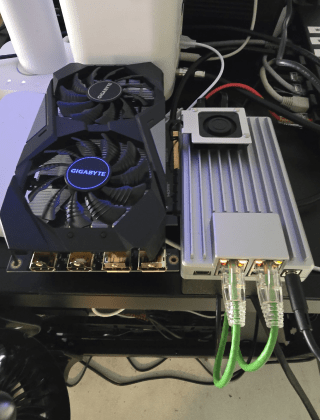
Un serveur de dortoir peut-il fonctionner assez silencieusement pour dormir, étudier et participer à des appels vidéo ?
Oui : un serveur de chambre universitaire peut rester discret lorsque le matériel consomme peu d’énergie, que les vibrations du stockage sont maîtrisées, que...
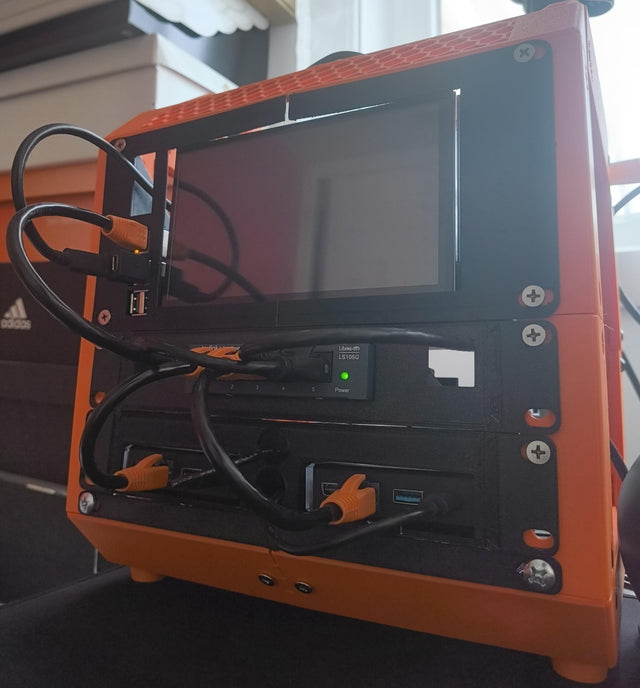
Un homelab étudiant qui peut passer d'une chambre universitaire à un premier appartement
Gardez un homelab étudiant portable en séparant les services du réseau propre à chaque pièce, en réduisant le matériel au minimum, en sauvegardant l’état...
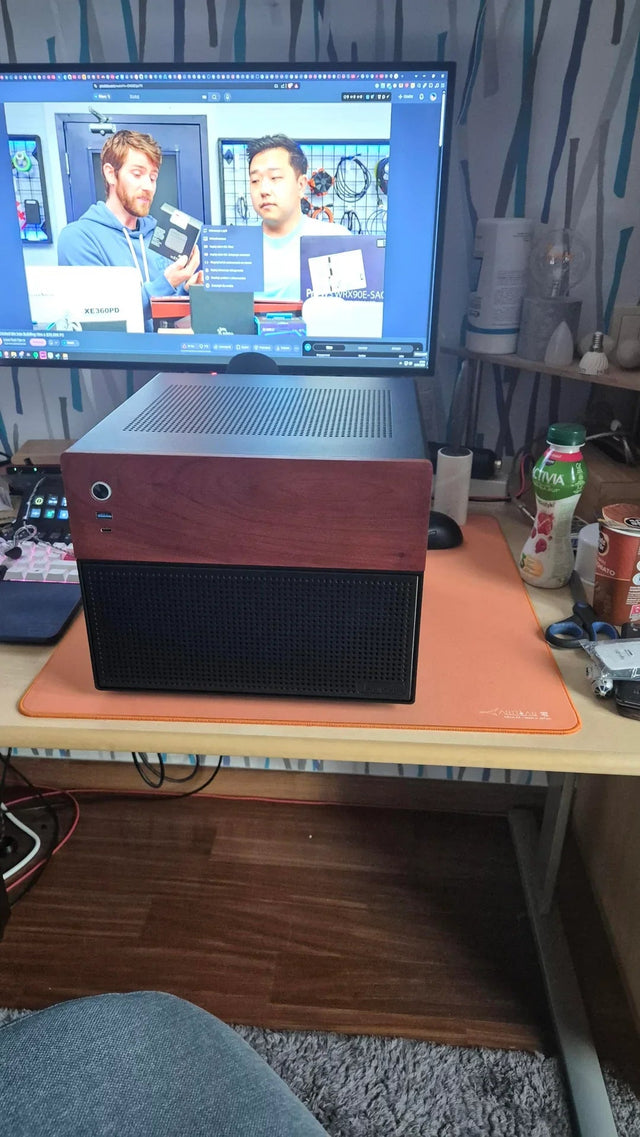
Comment partager un serveur domestique avec des colocataires sans partager les comptes ni les fichiers privés
Donnez à chaque colocataire une identité nominative, un espace de stockage privé et uniquement les rôles partagés dont il a besoin ; séparez l’administration,...


