
Si necesitas reparar ZimaOS, elige el método de recuperación según lo que todavía pueda iniciarse: usa la recuperación de la ranura A/B cuando la ranura actual del sistema esté dañada y una actualización sin conexión RAUCB cuando el sistema aún pueda iniciarse, pero necesite reparación o actualización. No lo reinstales de inmediato y te arriesgues a confundir un problema del sistema con la pérdida de datos del usuario.
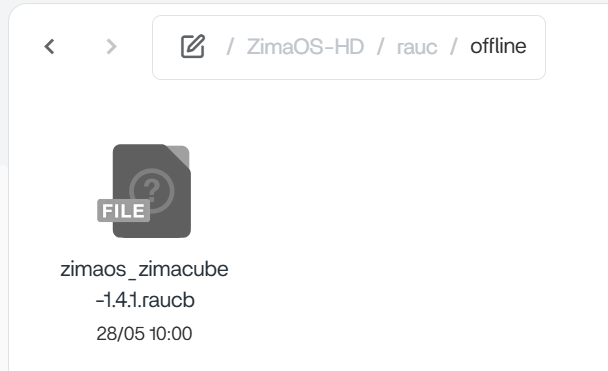
El caso original era de ZimaOS 1.4.1 y seguía una ruta anterior de actualización sin conexión. La documentación actual indica explícitamente que el directorio cambió a partir de la versión v1.4.1, lo que explica por qué copiar el paquete en la carpeta antigua podía no generar ningún aviso de actualización.

Método 1: Cambiar a la otra ranura del sistema ZimaOS
ZimaOS usa dos particiones del sistema, la ranura A y la ranura B. Si la ranura activa está dañada o falla una actualización, inicia desde la ranura alternativa usando GRUB.
La guía actual de recuperación del sistema ZimaOS explica cómo entrar en GRUB y seleccionar la ranura de respaldo.
Comprueba qué ranura está en ejecución
rauc statusEl resultado indica qué ranura está iniciada actualmente. Anótala antes de intentar la reparación para saber cuál es tu imagen de respaldo.
Método 2: Usar la carpeta actual de actualización sin conexión
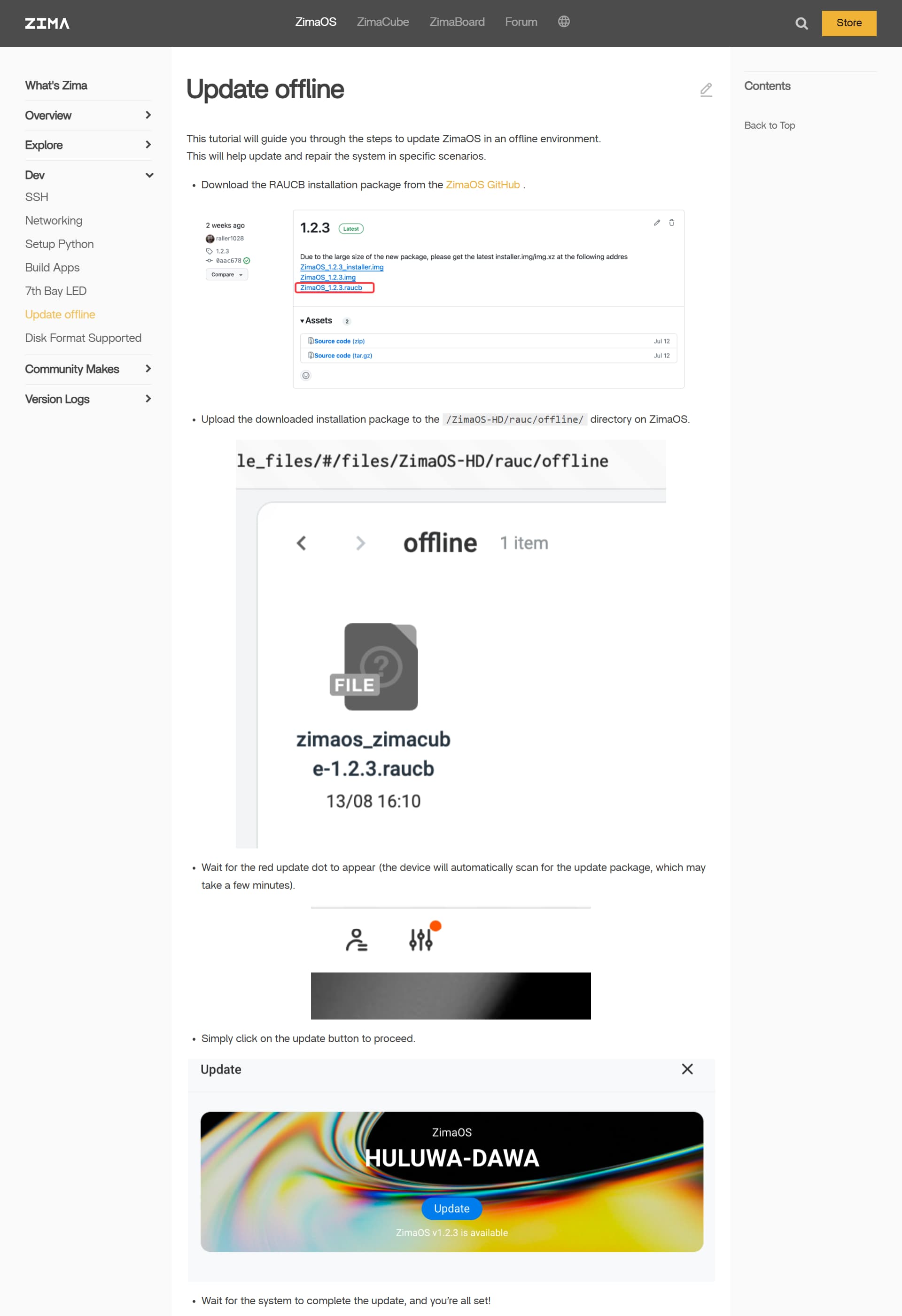
La guía actual de actualización sin conexión de ZimaOS indica que la ruta del paquete sin conexión ha cambiado:
- anteriores a v1.4.1:
/ZimaOS-HD/rauc/offline/ - v1.4.1 y posteriores:
/ZimaOS-HD/.ota/offline/
Este límite entre versiones es la corrección más importante para el hilo original.
Usa el paquete RAUCB correcto
Descarga la versión actual de ZimaOS RAUCB desde la fuente oficial de versiones. No cambies el nombre de una imagen de instalación genérica esperando que el actualizador sin conexión la acepte.
Espera a que el escáner detecte la actualización
Después de copiar el archivo RAUCB al directorio correcto, espera varios minutos a que ZimaOS lo analice. El indicador de actualización debería aparecer antes de iniciar la actualización.
Protege los datos del usuario antes de reparar
El cambio de ranura está diseñado para dejar los datos del usuario en un almacenamiento separado, pero aun así debes tener una copia de seguridad verificada de los archivos importantes y de AppData antes de reparar o reinstalar el sistema.
No elimines ambas ranuras del sistema
Si una ranura aún arranca, consérvala como vía de recuperación. La repartición del disco o la reescritura de su imagen deberían ser medidas posteriores, una vez agotadas las opciones de recuperación más seguras.
Cuándo conviene hacer una reinstalación completa
Reinstala solo cuando ninguna de las dos ranuras funcione, el disco del sistema esté dañado o el servicio de asistencia recomiende una imagen limpia del sistema. Documenta primero los grupos de almacenamiento, AppData, los recursos compartidos y la identidad de Plus/dispositivo.
La guía de instalación y actualización ofrece un plan de recuperación más amplio.
Preguntas frecuentes
¿Dónde debo colocar un archivo RAUCB en ZimaOS 1.4.1 o posterior?
La documentación actual indica /ZimaOS-HD/.ota/offline/.
¿Cambiar entre la ranura A y la B borrará mis datos?
La documentación actual de recuperación indica que los datos del usuario se almacenan por separado y no se ven afectados al cambiar de ranura del sistema.
¿Por qué no hace nada el archivo de actualización sin conexión?
Comprueba la carpeta específica de la versión, el tipo de paquete, que el nombre del archivo esté intacto y que haya espacio libre; luego espera a que el escáner lo detecte.
¿Debería reinstalar antes de probar la otra ranura?
No. La recuperación de la ranura es la opción inicial de menor riesgo cuando una de las ranuras del sistema sigue funcionando.


