
No reduzcas ZimaOS a la versión 1.4.2 solo para recuperar JBOD. La documentación actual de ZimaOS de septiembre de 2026 vuelve a incluir JBOD como diseño de almacenamiento compatible, por lo que lo correcto es actualizar a la versión estable actual y comprobar allí el menú Almacenamiento → Combinar.
El hilo original reflejaba una ausencia temporal: JBOD existía en la versión 1.4.2, desapareció de la interfaz de usuario de la versión 1.5.4 con el mensaje «Próximamente» y los usuarios probaron RAID0 como solución alternativa. Esa solución histórica ya no es la recomendación adecuada.
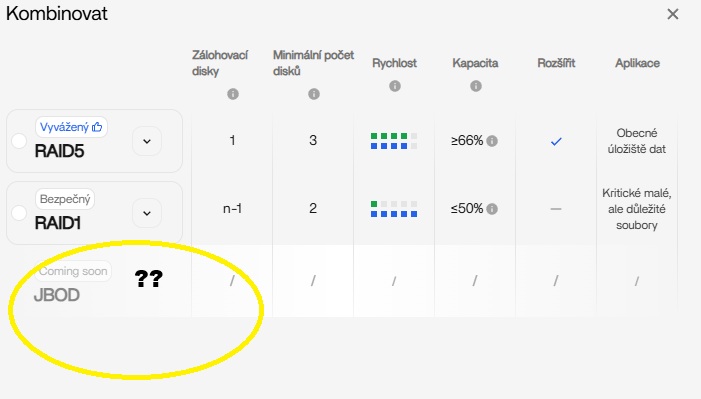

El ZimaOS actual vuelve a ser compatible con JBOD
La guía de RAID y JBOD de ZimaOS actual incluye explícitamente JBOD y lo describe como la concatenación de discos en un único volumen grande sin redundancia.
Por qué RAID0 era un mal sustituto
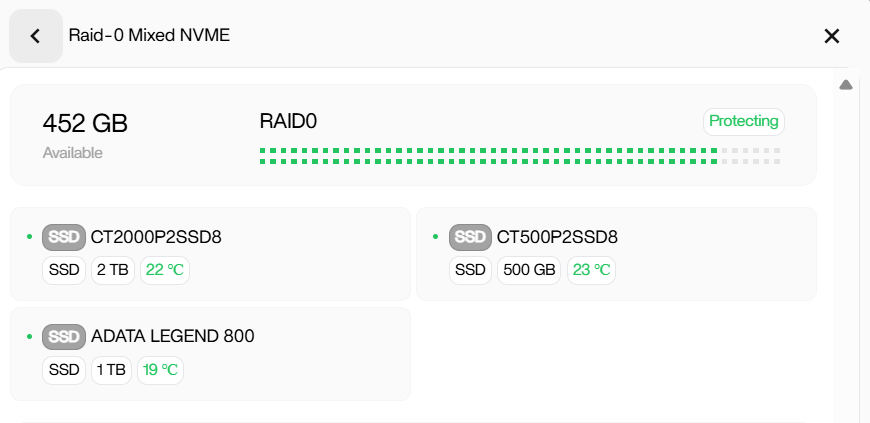
RAID0 distribuye los datos entre las unidades y normalmente desperdicia capacidad cuando los tamaños de los miembros no coinciden. El ejemplo del usuario original, con unidades NVMe de 2 TB, 1 TB y 500 GB, mostraba solo 452 GB disponibles pese a una capacidad bruta de 3,5 TB.
Cuándo tiene sentido JBOD
JBOD resulta útil cuando quieres un único espacio de nombres grande a partir de unidades de distintos tamaños y la capacidad importa más que la tolerancia a fallos. No es adecuado para la única copia de datos importantes.
JBOD no ofrece redundancia
La documentación actual de ZimaOS advierte que, si falla un miembro de JBOD, el volumen combinado puede quedar inutilizable. Haz una copia de seguridad de los datos importantes antes de crear o reconstruir el volumen.
Cómo comprobar el menú de almacenamiento actual
Abre Configuración → Almacenamiento → Combinar. Si JBOD está disponible, selecciona los discos deseados y comprueba la capacidad estimada antes de crear nada.
Si JBOD sigue sin aparecer
Anota la versión actual de ZimaOS, los modelos de los discos, el tipo de conexión, el controlador y si todas las unidades aparecen como discos disponibles. No des por hecho que la ausencia de JBOD indica un fallo de hardware hasta verificar la detección básica.
No reformatees solo para que aparezca el botón
Formatear destruye los datos y no instala una función ausente de la interfaz. Actualiza primero, verifica la detección del hardware y solo inicializa los discos después de elegir conscientemente un diseño de almacenamiento.
La guía de planificación de copias de seguridad es el paso complementario adecuado antes de cambiar el diseño de los discos.
Anota la capacidad bruta antes de crear JBOD
Registra el modelo y el tamaño de cada unidad y compara el total con la capacidad estimada en el asistente actual. Esto permite detectar una selección accidental de RAID0 o la falta de un disco antes de iniciar una creación destructiva.
Considera usar discos independientes en lugar de un único volumen JBOD
Si los discos contienen datos no relacionados, los espacios de almacenamiento independientes reducen el alcance de un fallo. Puedes exponer varias carpetas mediante SMB sin combinar todas las unidades en un único volumen sin redundancia.
Verifica el conjunto después de reiniciar
Después de crearlo, reinicia una vez y confirma que el volumen JBOD vuelve a aparecer como Correcto/disponible y que todos los discos miembros están presentes. Hazlo antes de cargar el volumen con la única copia de datos importantes.
Preguntas frecuentes
¿Qué versión actual de ZimaOS incluye JBOD?
La documentación actual de septiembre de 2026 incluye JBOD en el conjunto de funciones de almacenamiento actual, así que utiliza la versión estable más reciente en lugar de reducir la versión a la 1.4.2.
¿Es JBOD más seguro que RAID0?
No. Ninguno de los dos ofrece redundancia.
¿JBOD utiliza toda la capacidad de discos de distintos tamaños?
Está diseñado para concatenar la capacidad, por lo que resulta más adecuado que RAID0 para tamaños desiguales.
¿Debería reducir la versión a la 1.4.2?
No. Esa era una solución alternativa histórica para el periodo en que la interfaz más reciente carecía temporalmente de JBOD.


