
Wenn du ZimaOS reparieren musst, wähle die Wiederherstellungsmethode danach aus, was noch startet: Verwende die Wiederherstellung über Slot A/B, wenn der aktuelle Systemslot defekt ist, und ein RAUCB-Offline-Update, wenn das System noch startet, aber repariert oder aktualisiert werden muss. Installiere ZimaOS nicht sofort neu, damit du ein Systemproblem nicht mit einem Verlust von Nutzerdaten verwechselst.
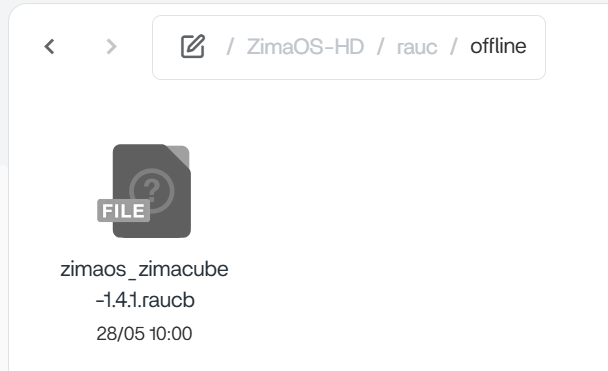
Im ursprünglichen Fall kam ZimaOS 1.4.1 zum Einsatz, und es wurde ein älterer Pfad für Offline-Updates verwendet. In der aktuellen Dokumentation steht ausdrücklich, dass sich das Verzeichnis ab v1.4.1 geändert hat. Das erklärt, warum das Kopieren des Pakets in den alten Ordner möglicherweise keine Update-Aufforderung auslöste.

Methode 1: Zum anderen ZimaOS-Systemslot wechseln
ZimaOS verwendet zwei Systempartitionen: Slot A und Slot B. Wenn der aktive Slot beschädigt ist oder ein Update fehlschlägt, starte den anderen Slot über GRUB.
Die aktuelle Anleitung zur Wiederherstellung des ZimaOS-Systems erklärt, wie du GRUB aufrufst und den Backup-Slot auswählst.
Prüfen, welcher Slot läuft
rauc statusDie Ausgabe kennzeichnet den aktuell gestarteten Slot. Notiere ihn vor der Reparatur, damit du weißt, welches Image dein Fallback ist.
Methode 2: Den aktuellen Ordner für Offline-Updates verwenden
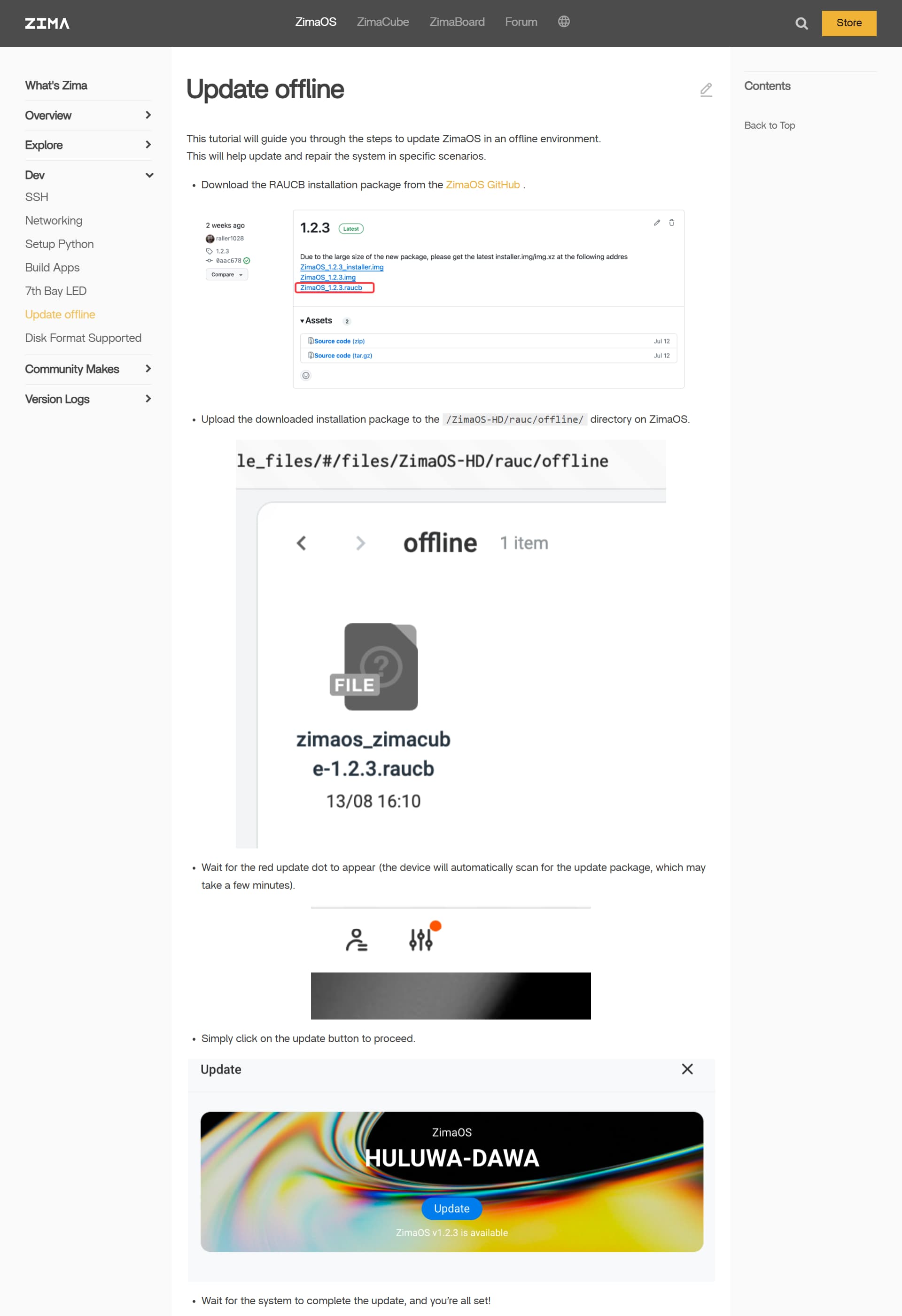
In der aktuellen Anleitung für Offline-Updates von ZimaOS steht, dass sich der Pfad für Offline-Pakete geändert hat:
- vor v1.4.1:
/ZimaOS-HD/rauc/offline/ - v1.4.1 und neuer:
/ZimaOS-HD/.ota/offline/
Diese Versionsgrenze ist die wichtigste Korrektur für den ursprünglichen Thread.
Verwende das richtige RAUCB-Paket
Lade die aktuelle ZimaOS-RAUCB-Version aus der offiziellen Quelle herunter. Benenne kein allgemeines Installationsabbild um und erwarte, dass es vom Offline-Updater akzeptiert wird.
Warte, bis der Update-Scanner die Datei erkennt
Warte nach dem Kopieren der RAUCB-Datei in das richtige Verzeichnis einige Minuten, bis ZimaOS sie eingelesen hat. Der Update-Hinweis sollte erscheinen, bevor du das Upgrade startest.
Benutzerdaten vor einer Reparatur schützen
Der Slotwechsel soll Benutzerdaten auf einem separaten Speicher belassen. Dennoch solltest du vor einer Systemreparatur oder Neuinstallation überprüfen, ob wichtige Dateien und AppData gesichert wurden.
Lösche nicht beide Systemslots
Wenn ein Slot noch startet, behalte ihn als Wiederherstellungsoption bei. Eine Neupartitionierung oder ein erneutes Flashen der Systemfestplatte sollte erst erfolgen, wenn sicherere Wiederherstellungsoptionen ausgeschöpft sind.
Wann eine vollständige Neuinstallation sinnvoll ist
Installiere nur dann neu, wenn beide Slots unbrauchbar sind, die Systemfestplatte beschädigt ist oder der Support ein sauberes Systemabbild empfiehlt. Dokumentiere zuerst Speicherpools, AppData, Freigaben und die Plus-/Geräteidentität.
Der Installations- und Upgrade-Leitfaden enthält den übergeordneten Wiederherstellungsplan.
FAQ
Wohin gehört eine RAUCB-Datei bei ZimaOS 1.4.1 oder neuer?
In der aktuellen Dokumentation wird /ZimaOS-HD/.ota/offline/ angegeben.
Werden beim Wechsel zwischen Slot A und B meine Daten gelöscht?
Laut aktueller Wiederherstellungsdokumentation werden Benutzerdaten separat gespeichert und sind vom Wechsel des Systemslots nicht betroffen.
Warum passiert nichts, wenn ich die Offline-Update-Datei verwende?
Prüfe den versionsspezifischen Ordner, den Pakettyp, die Dateiintegrität und den freien Speicherplatz. Warte dann, bis der Scanner die Datei erkennt.
Sollte ich neu installieren, bevor ich den anderen Slot ausprobiere?
Nein. Die Wiederherstellung über den anderen Slot ist die risikoärmere erste Option, wenn ein Systemslot noch funktioniert.


