


Fazit: Proxmox und ZimaOS zeigen unterschiedliche Ansichten desselben Speichers
Eine Proxmox-VM kann „zu 95 % ausgelastet“ wirken, während ZimaOS selbst etwa 30 % RAM-Auslastung meldet. Das bedeutet nicht automatisch, dass ein Speicherleck vorliegt. Der Host sieht die der VM zugewiesenen residenten Speicherseiten, während der Gast einen großen Teil des RAM als rückgewinnbaren Cache oder anderweitig als verfügbar einstufen kann.
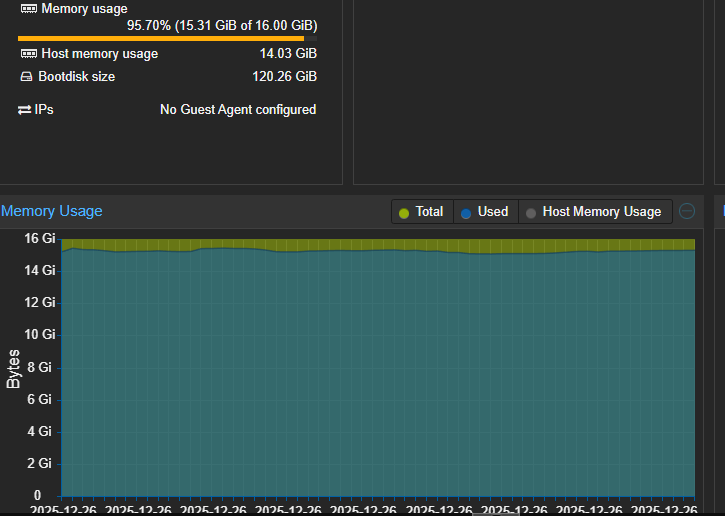
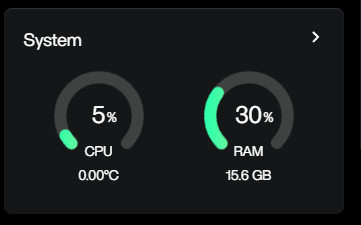
Den fehlenden QEMU Guest Agent nicht für die gesamte Abweichung verantwortlich machen
Der Screenshot zeigt „No Guest Agent configured“, doch die Erklärung im Forum übertreibt dessen Bedeutung. Der QEMU Guest Agent verbessert die Kommunikation zwischen Host und Gast, aber Proxmox verwendet das Ballooning-Gerät für detaillierte Informationen zum Gastspeicher. Proxmox empfiehlt ausdrücklich, das Ballooning-Gerät für die Speicheranzeige aktiviert zu lassen. Siehe Proxmox-VM-Speicher.
Die ZimaOS-Installation auf Proxmox bietet eine Grundlage für die Virtualisierung von ZimaOS.
Verfügbaren Speicher in ZimaOS prüfen, bevor Sie von hoher Auslastung sprechen
free -h
cat /proc/meminfo | head -20
docker stats --no-stream
Achten Sie auf available, die Swap-Aktivität und darauf, welche Container tatsächlich Speicher belegen. Linux verwendet freien RAM bewusst als Dateisystem-Cache. Zwischengespeicherter RAM ist nützlich und kann bei Speicherdruck freigegeben werden. Die Linux-Speicherabrechnung ist die maßgebliche Referenz.
Wann es zu einem echten Speicherproblem wird
Untersuchen Sie die Situation genauer, wenn der verfügbare Speicher kontinuierlich abnimmt, der Swap stetig wächst, Container neu starten, der Kernel OOM-Kills protokolliert oder ein Prozess über Stunden hinweg stetig mehr Speicher belegt. Ein stabiler Proxmox-Prozentwert allein reicht nicht aus.
Die Hardwareanforderungen der VM helfen bei der Dimensionierung des Gasts, sobald Sie den tatsächlichen Arbeitssatz kennen.
Eine Monitoring-Methode für Trendvergleiche verwenden
Vergleichen Sie für wöchentliche Diagnosen keine Proxmox-Host-Metrik mit einer ZimaOS-Dashboard-Metrik, als wären sie identisch. Wählen Sie eine Ebene und verfolgen Sie sie konsistent. Verwenden Sie die andere Ebene nur, um Anomalien zu erklären.


