
Führen Sie kein Downgrade von ZimaOS auf 1.4.2 durch, nur um JBOD wiederherzustellen. In der aktuellen ZimaOS-Dokumentation vom September 2026 wird JBOD erneut als unterstütztes Speicherlayout aufgeführt. Der richtige Weg besteht daher darin, auf die aktuelle stabile Version zu aktualisieren und dort das Menü „Speicher → Kombinieren“ zu prüfen.
Der ursprüngliche Thread dokumentierte eine vorübergehende Lücke: JBOD war in 1.4.2 vorhanden, verschwand in der Benutzeroberfläche von 1.5.4 mit dem Hinweis „Demnächst verfügbar“, und Nutzer experimentierten als Workaround mit RAID0. Diese historische Zwischenlösung ist heute nicht mehr die richtige Empfehlung.
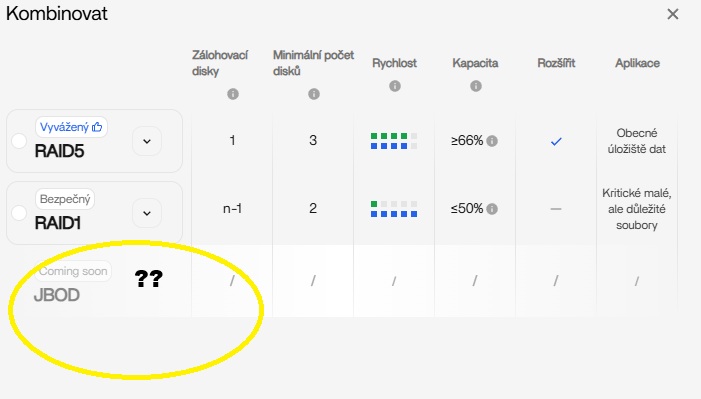

Das aktuelle ZimaOS unterstützt JBOD wieder
Der aktuelle ZimaOS-Leitfaden zu RAID und JBOD führt JBOD ausdrücklich auf und beschreibt es als Zusammenfassen von Laufwerken zu einem großen Volume ohne Redundanz.
Warum RAID0 kein guter Ersatz war
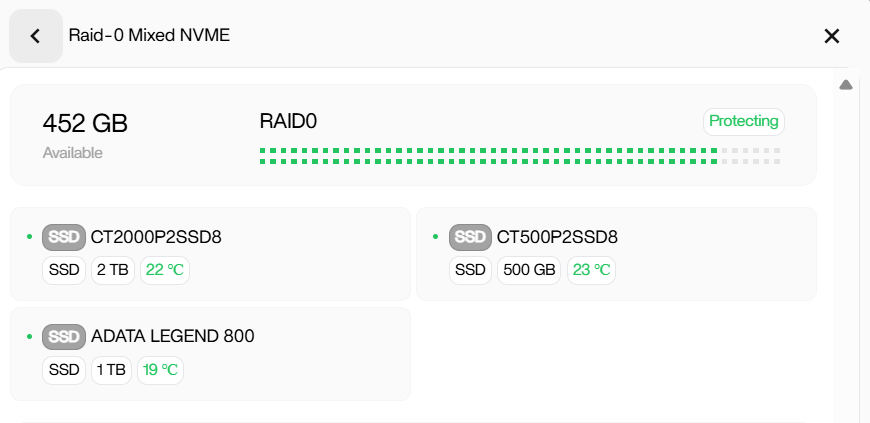
RAID0 verteilt Daten über mehrere Laufwerke und verschwendet bei unterschiedlich großen Mitgliedslaufwerken in der Regel Kapazität. Das Beispiel des ursprünglichen Nutzers mit 2-TB-, 1-TB- und 500-GB-NVMe-Laufwerken zeigte trotz 3,5 TB Rohkapazität nur 452 GB verfügbaren Speicher.
Wann JBOD sinnvoll ist
JBOD ist nützlich, wenn Sie aus unterschiedlich großen Laufwerken einen großen Namensraum erstellen möchten und Kapazität wichtiger ist als Ausfallsicherheit. Für die einzige Kopie wichtiger Daten ist es nicht geeignet.
JBOD bietet keine Redundanz
Die aktuelle ZimaOS-Dokumentation warnt davor, dass das kombinierte Volume unbrauchbar werden kann, wenn ein JBOD-Mitglied ausfällt. Sichern Sie wichtige Daten, bevor Sie das Volume erstellen oder neu aufbauen.
So prüfen Sie das aktuelle Speichermenü
Öffnen Sie „Einstellungen → Speicher → Kombinieren“. Wenn JBOD verfügbar ist, wählen Sie die vorgesehenen Laufwerke aus und überprüfen Sie die geschätzte Kapazität, bevor Sie etwas erstellen.
Wenn JBOD weiterhin fehlt
Notieren Sie die aktuelle ZimaOS-Version, die Laufwerksmodelle, den Verbindungstyp, den Controller und ob alle Laufwerke als verfügbare Laufwerke angezeigt werden. Gehen Sie nicht davon aus, dass ein fehlendes JBOD auf einen Hardwarefehler hindeutet, bevor die grundlegende Erkennung überprüft wurde.
Formatieren Sie nicht neu, nur damit die Schaltfläche erscheint
Beim Formatieren werden Daten gelöscht, und eine fehlende Funktion der Benutzeroberfläche wird dadurch nicht installiert. Aktualisieren Sie zuerst, überprüfen Sie die Hardwareerkennung und initialisieren Sie Laufwerke erst, nachdem Sie bewusst ein Speicherlayout ausgewählt haben.
Der Leitfaden zur Backup-Planung ist der passende nächste Schritt, bevor Sie das Laufwerkslayout ändern.
Notieren Sie die Rohkapazität, bevor Sie JBOD erstellen
Notieren Sie das Modell und die Größe jedes Laufwerks und vergleichen Sie die Summe mit der Kapazitätsschätzung im aktuellen Assistenten. So erkennen Sie eine versehentliche RAID0-Auswahl oder ein fehlendes Laufwerk, bevor die destruktive Erstellung beginnt.
Ziehen Sie separate Laufwerke statt eines einzelnen JBOD-Volumes in Betracht
Wenn die Laufwerke voneinander unabhängige Daten enthalten, verringern separate Speicherbereiche das Ausmaß eines Ausfalls. Sie können mehrere Ordner über SMB freigeben, ohne jedes Laufwerk zu einem einzigen nicht redundanten Volume zusammenzufassen.
Überprüfen Sie den Pool nach dem Neustart
Starten Sie das System nach der Erstellung einmal neu und bestätigen Sie, dass das JBOD-Volume wieder als „Healthy“/verfügbar angezeigt wird und alle Mitgliedslaufwerke vorhanden sind. Tun Sie dies, bevor Sie das Volume mit der einzigen Kopie wichtiger Daten füllen.
FAQ
Welche aktuelle ZimaOS-Version unterstützt JBOD?
Die aktuelle Dokumentation vom September 2026 führt JBOD als Teil des aktuellen Speichersupports auf. Verwenden Sie daher die neueste stabile Version, statt auf 1.4.2 zurückzugehen.
Ist JBOD sicherer als RAID0?
Nein. Keines der beiden Verfahren bietet Redundanz.
Verwendet JBOD die gesamte Kapazität unterschiedlich großer Laufwerke?
JBOD ist darauf ausgelegt, Kapazitäten zusammenzuführen, und eignet sich daher besser als RAID0 für Laufwerke unterschiedlicher Größe.
Sollte ich auf 1.4.2 zurückgehen?
Nein. Das war ein historischer Workaround für einen Zeitraum, in dem die neuere Benutzeroberfläche JBOD vorübergehend nicht unterstützte.


