
Was sind die ersten Anzeichen dafür, dass ein Netzteiladapter für einen Mini-PC instabil ist?


Lastabhängige Hard-Resets, Ausfälle von Peripheriegeräten und ein empfindlicher DC-Stecker sind frühe Anzeichen für einen instabilen Strompfad.
Diese Symptome beweisen nicht, dass allein das Netzteil defekt ist: Ein unterdimensioniertes Netzteil, eine lockere Buchse, ein überlasteter USB-Bus, ein ausfallender Spannungsregler auf der Platine oder eine schlechte Verbindung zur Steckdose können ähnlich aussehen. Achten Sie auf Hitze, Geruch, Lichtbögen oder Gehäuseschäden und brechen Sie in diesen Fällen den Betrieb ab. Andernfalls protokollieren Sie den Auslöser und grenzen Sie Last, Stecker und Netzteil mit elektrisch kompatiblen Komponenten ein.
Symptom mit Last- und Stromereignissen in Beziehung setzen
Notieren Sie, ob der Fehler während eines CPU-Boosts, beim Hochlaufen der Festplatte, bei GPU-Nutzung, beim Anschließen eines USB-Geräts oder bei Übergängen vom Leerlauf zu Last auftritt. Ein sofortiger Neustart ohne normalen Herunterfahr-Eintrag weist eher auf einen Stromverlust als auf einen ordnungsgemäßen Neustart des Betriebssystems hin.
Prüfen Sie die Protokolle auf das Fehlen eines ordnungsgemäßen Herunterfahrens, Symptome eines USB-Spannungseinbruchs, Verbindungsabbrüche von Speichermedien und thermische Drosselung. Ein Bericht zur Fehlerbehebung bei einem Mini-PC beschrieb Hard-Resets, die nach Verwendung eines kompatiblen Netzteils mit höherer Kapazität aufhörten. Das zeigt, warum die Korrelation mit der Last und ein kontrollierter Netzteiltausch wichtig sind.
Führen Sie nur eine begrenzte, zerstörungsfreie Last aus und beobachten Sie dabei das Muster. Wird das Netzteil ungewöhnlich heiß, brummt es, riecht es oder verursacht es sichtbare Lichtbögen, brechen Sie den Vorgang ab, statt den Auslöser wiederholt zu provozieren.
Externe Last entfernen und Verbindung prüfen
Trennen Sie optionale, über den Bus mit Strom versorgte Laufwerke, Aufnahmegeräte und Hubs und wiederholen Sie anschließend denselben CPU- oder Speichertest. Kehrt die Stabilität zurück, kann das ursprüngliche Strombudget oder ein Peripheriegerät verantwortlich sein. Schließen Sie die Geräte einzeln wieder an.
Prüfen Sie bei getrenntem Strom Netzteilkabel, Knickschutz, DC-Stecker und Mini-PC-Buchse auf Lockerheit oder Verfärbungen. Ein Fehler, der sich durch eine leichte Bewegung des Steckers auslösen lässt, deutet auf das Kabel oder die Buchse hin. Biegen Sie eine beschädigte Verbindung jedoch nicht weiter.
Probieren Sie eine andere Steckdose ohne ein fragwürdiges Verlängerungskabel aus. Wenn nur der Standort das Ergebnis verändert, untersuchen Sie Netzversorgung, Steckdosenleiste oder USV-Ausgang, bevor Sie das Netzteil des Mini-PCs ersetzen.
Nur ein vollständig kompatibles, nachweislich funktionierendes Netzteil verwenden
Stimmen Sie Ausgangsspannung, Steckergröße, Polarität, gegebenenfalls das unterstützte Protokoll sowie mindestens die erforderliche Stromstärke oder Leistung exakt ab. Ein Netzteil mit höherer Stromkapazität ist nicht automatisch sicher, wenn nicht alle anderen elektrischen Anforderungen übereinstimmen.
Wiederholen Sie die ursprüngliche Last mit dem kompatiblen, nachweislich funktionierenden Netzteil und halten Sie Peripheriegeräte, Kabelführung und Umgebungsbedingungen konstant. Verschwindet das Symptom über mehrere Kaltstarts und unter anhaltender Last, ist das ursprüngliche Netzteil die wahrscheinlichste Ursache.
Wenn beide Netzteile ausfallen, prüfen Sie DC-Buchse, internen Spannungsregler, Arbeitsspeicher, Speichergeräte und Temperaturen. Der Leitfaden zum Heimserver-Betriebssystem kann dabei helfen, verfügbare Protokolle und Belastungstools zu bestimmen, ohne die Diagnose in eine Neuinstallation des Betriebssystems ausufern zu lassen.

Stabilität nachweisen, bevor Dienste wieder normal betrieben werden
Führen Sie mit dem Ersatznetzteil die ursprüngliche Spitzenlast aus, schließen Sie die Peripheriegeräte in der üblichen Reihenfolge an und prüfen Sie die Integrität der Speichermedien. Beobachten Sie mindestens einen Kaltstart und einen Warmstart, statt fünf ruhige Minuten im Leerlauf als ausreichend zu betrachten.
Stabilität bedeutet, dass unter dem früheren Auslöser keine Hard-Resets, USB- oder Festplattenverbindungsabbrüche, unerwartete Drosselung oder Empfindlichkeit des Steckers auftreten. Nehmen Sie das verdächtige Netzteil außer Betrieb. Unterbrochene Stromfehler können Speichermedien beschädigen, selbst wenn sich das Gerät scheinbar wieder erholt.
Leiten Sie den Fall weiter, wenn die Buchse locker ist, die Platine Hitzeschäden zeigt oder die Fehler mit einem geprüften Netzteil und reduzierter Last bestehen bleiben. Fehler in der Stromversorgung auf Platinenebene erfordern eine Reparatur oder den Austausch des Systems, nicht ein immer größeres Netzteil.

Empfohlene Produkte

Support & Tipps
Mehr zum Lesen
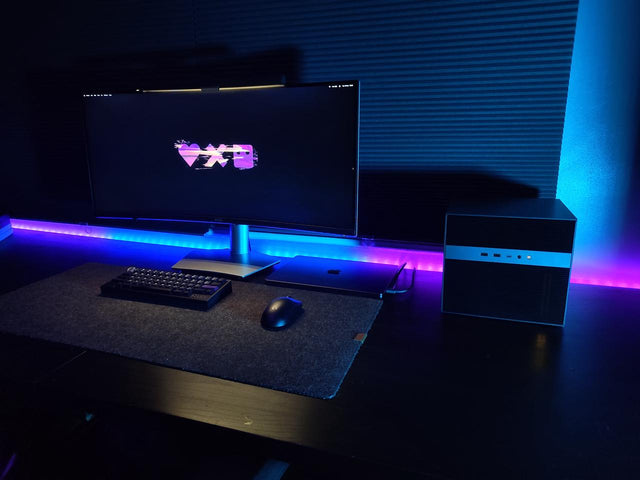
Welche Display-Helligkeit hilft, die Ermüdung der Augen bei langen NAS-Dateiprüfungen zu reduzieren?
Es gibt keinen universellen Helligkeitsprozentsatz. Passen Sie einen weißen Bildschirm an den Raum an, reduzieren Sie Blendung, sorgen Sie für gut lesbaren Text und...
So reduzieren Sie die Nackenbelastung, wenn eine Home-Server-Konsole zu niedrig montiert ist
Verlagern Sie Routinearbeiten von der niedrigen Konsole weg oder erhöhen Sie das Sichtziel sicher, während die Tastatur niedriger bleibt, und testen Sie anschließend eine...
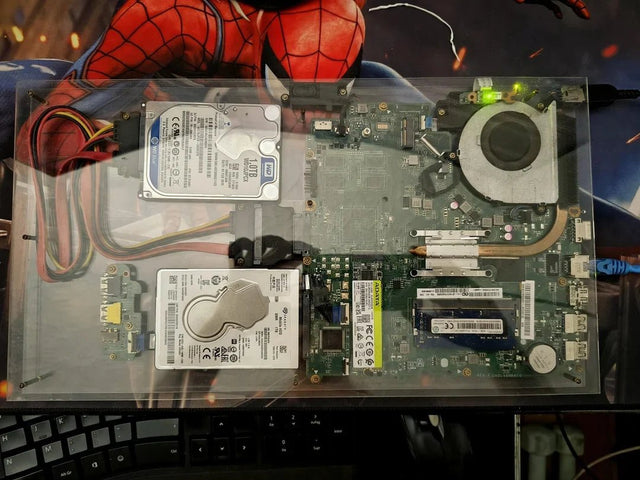
Warum fühlen sich meine Augen müde an, nachdem ich nachts ein helles Server-Dashboard überwacht habe?
Nächtliche Ermüdung durch Dashboards ist oft eine Kombination aus nicht abgestimmter Helligkeit, Blendung, anhaltender Konzentration und seltenerem Blinzeln. Passen Sie einen Faktor an und...


