
Erste Einrichtung eines Heimservers für jemanden, der noch nie Linux verwaltet hat


Jemand, der noch nie Linux verwaltet hat, sollte nicht mit einem Kommandozeilenkurs beginnen, der als Heimserver-Projekt getarnt ist. Die erste Einrichtung sollte sich wie ein wiederherstellbares Gerät verhalten: eine Weboberfläche für die normale Arbeit, ein geschützter administrativer Pfad für Ausnahmen, klar getrennte Daten, privater lokaler Zugriff und eine schriftliche Anleitung zum Wiederaufbau des Systems nach einem fehlgeschlagenen Update oder Bootlaufwerk.
Linux existiert weiterhin darunter. Das Ziel ist nicht, dies zu verbergen. Das Ziel ist, den täglichen Betrieb auf eine kleine Menge wiederholbarer Aktionen zu beschränken und dabei die wenigen wichtigen technischen Grenzen sichtbar zu machen: wo Daten gespeichert sind, wer sie ändern kann, wie der Fernzugriff funktioniert und was zuerst wiederhergestellt werden muss.
Bauen Sie ein wiederherstellbares Gerät, keine Linux-Lernkurve
Ein Anfänger muss nicht jedes Paket, jede Dateisystemoption oder jeden Shell-Befehl verstehen, bevor er einen nützlichen Dienst ausführt. Ein aktueller Mini-PC-Heimserver-Leitfaden macht den Einstiegspunkt deutlich: Linux-Erfahrung ist nicht erforderlich, um zu starten, aber der Benutzer benötigt dennoch klare Arbeitslastoptionen und die Bereitschaft, einem kontrollierten Einrichtungsweg zu folgen.
Definieren Sie Erfolg in operativen Begriffen:
- Der Server kann vom Hauptcomputer aus gefunden werden;
- Ein Dienst kann installiert und lokal geöffnet werden;
- Wichtige Daten werden außerhalb der austauschbaren Systemebene gespeichert;
- Ein normaler Benutzer kann Systemeinstellungen nicht ändern;
- Der Server kann neu gestartet werden, ohne den Dienst zu verlieren;
- Der Betreiber weiß, was wiederhergestellt werden muss, falls das Boot-Gerät ausfällt.
Das hält das Lernen an realen Ergebnissen fest. Der Benutzer lernt einen Befehl nur, wenn er ein Problem löst, das die Schnittstelle nicht lösen kann, anstatt Befehle zu sammeln, bevor der Server einen Zweck hat.
Verwenden Sie eine App-First-Schnittstelle, behalten Sie aber einen geschützten Admin-Pfad bei
Eine webbasierte Verwaltungsebene ist für den normalen Betrieb geeignet: Speicher prüfen, Benutzer erstellen, einen Dienst installieren, Status anzeigen und eine Anwendung neu starten. Moderne NAS-Plattformen bieten häufig Webschnittstellen für Speicherpools, freigegebene Ordner und Benutzerkonten, was die Anzahl der Linux-Details reduziert, mit denen ein Anfänger bei der Routinearbeit umgehen muss.
Die Schnittstelle sollte nicht der einzige Wiederherstellungspfad sein. Behalten Sie ein geschütztes Administratorkonto und dokumentieren Sie, wie man von zu Hause aus ein lokales Terminal oder eine sichere Shell-Sitzung erreicht. Dieser Pfad dient zum Lesen von Protokollen, Exportieren von Konfigurationen, Überprüfen des Speicherplatzes oder zur Wiederherstellung, wenn das Dashboard ausfällt. Er sollte nicht für das tägliche Surfen oder den Familienzugriff auf Dateien verwendet werden.
Das stärkste Einsteiger-Setup hat daher zwei Ebenen:
- Tägliche Ebene: Dashboard, Service-Steuerungen, Speicheransicht, Benutzer und Warnungen;
- Wiederherstellungsschicht: ein eingeschränkter Admin-Pfad, gespeicherte Anmeldedaten und eine kurze Befehlsreferenz für bekannte Aufgaben.
Trennen Sie das Boot-System, den Anwendungszustand und gemeinsame Daten
Die erste Speicherentscheidung sollte eine Neuinstallation überlebbar machen. Das Boot-System enthält Linux und die Verwaltungsschicht. Der Anwendungszustand enthält Datenbanken, Konfiguration, Indizes und dienstspezifische Metadaten. Gemeinsame Daten enthalten Dokumente, Medien, Backups oder andere benutzereigene Dateien. Diese Schichten können zunächst auf demselben physischen Gerät liegen, sollten aber separate Pfade und separate Sicherungsrichtlinien haben.
Better Stack erklärt, dass Container-Daten mit dem austauschbaren Container verschwinden, es sei denn, sie werden in persistentem Speicher mit eigenem Lebenszyklus abgelegt. Dieselbe Designregel gilt über Container hinaus: Der Teil, den Sie neu installieren, sollte nicht der einzige Ort sein, an dem der Zustand des Dienstes existiert.
| Schicht | Enthält | Erwartete Änderungsrate | Wiederherstellungsansatz |
|---|---|---|---|
| Boot-System | Linux, Verwaltungsoberfläche, Systempakete | Änderungen während Updates | Neuinstallation von bekanntem Medium und dokumentierten Einstellungen |
| Anwendungszustand | Datenbanken, Konfiguration, Indizes, Geheimnisse | Ändert sich, wann immer der Dienst genutzt wird | Häufige Sicherung plus anwendungsbewusster Wiederherstellungstest |
| Gemeinsame Daten | Dateien, die der Haushalt erkennt und besitzt | Variiert je nach Arbeitsablauf | Versionierte Sicherung und eine unabhängige zweite Kopie |
Verwenden Sie Pfade, die auch nach Softwareänderungen sinnvoll bleiben, wie /data/shared, /data/backups, und /appdata/service-name. Vermeiden Sie es, unersetzliche Dateien im Boot-Dateisystem zu verstreuen, da eine Neuinstallation diese löschen könnte.
Verwenden Sie ein tägliches Benutzerkonto und ein geschütztes Administratorkonto
Melden Sie sich für gewöhnliche Aufgaben nicht als der mächtigste Benutzer an. Das Linux Handbook empfiehlt, einen Nicht-Root-Benutzer einzurichten und den Remote-Root-Login zu vermeiden, da eine Root-Sitzung uneingeschränkte Kontrolle hat. Dieses Nicht-Root-Administrationsmuster bietet Anfängern eine sicherere Voreinstellung, ohne ein komplexes Identitätssystem zu erfordern.
Erstellen Sie diese Rollen, bevor Sie andere Benutzer einladen:
- Eigentümerkonto: normaler Dateizugriff und tägliche Nutzung des Dashboards;
- Admin-Konto: nur Systemänderungen, geschützt durch separate Anmeldedaten;
- Haushaltskonten: Zugriff nur auf die Ordner und Dienste, die jede Person benötigt;
- Service-Identitäten: Anwendungen erhalten nur Zugriff auf ihre eigenen Datenpfade.
Testen Sie Berechtigungen mit Einwegdateien. Ein gewöhnliches Konto sollte weder die Systemkonfiguration noch den privaten Ordner eines anderen Benutzers oder das Ziel für Backups ändern können. Ein Berechtigungsmodell ist nur dann vollständig, wenn auch verweigerte Aktionen getestet wurden, nicht nur erfolgreicher Zugriff.
Stellen Sie lokalen Zugriff sicher, bevor Sie Fernzugriff hinzufügen
Der Server sollte mindestens eine Woche im lokalen Netzwerk funktionieren, bevor er von außerhalb erreichbar ist. Bestätigen Sie zuerst lokalen Login, Dienstneustarts, Berechtigungen, Backups und Wiederherstellung. Fernzugriff bringt Identität, Verschlüsselung, Routing und Gerätegenehmigungen mit sich; diese zu früh hinzuzufügen erschwert es, lokale Fehler von Netzwerkfehlern zu unterscheiden.
Ein unabhängiger Heimserver-Leitfaden zeigt ein Fernzugriffsdesign, das das Öffnen von Router-Ports vermeidet. Für einen ersten Server ist das wichtige Prinzip allgemeiner als das spezifische Werkzeug: Bevorzugen Sie einen authentifizierten privaten Pfad, genehmigen Sie nur die Geräte, die Zugriff benötigen, und veröffentlichen Sie das Administrations-Dashboard nicht im offenen Internet.
Testen Sie den Fernzugriff zuerst mit einem Nicht-Admin-Konto. Bestätigen Sie, dass das Trennen der Fernzugriffsschicht die lokale Nutzung nicht unterbricht. Halten Sie Router und Internetverbindung unabhängig vom experimentellen Server, damit ein Neustart nicht den Haushalt offline nimmt.
Sichern Sie Anwendungsdatenbanken und Konfiguration, nicht nur sichtbare Dateien
Anfänger sichern oft nur die Ordner, die sie sehen, und übersehen den Dienstzustand, der nötig ist, um diese Dateien nutzbar zu machen. Ein Foto- oder Medienordner kann erhalten bleiben, während Benutzerkonten, Indizes, Labels, Zeitpläne und Berechtigungen verloren gehen. Eine Datenbanksicherung benötigt daher mehr als nur ein kopiertes Verzeichnis: sie braucht eine konsistente Sicherungsmethode, Aufbewahrung und eine getestete Wiederherstellung.
Der Artikel zur Datenbanksicherung von N2WS betont Automatisierung, regelmäßige Tests, Offsite-Redundanz und Aufbewahrungsrichtlinien als Kernpraktiken der Datenbanksicherung. Auf einen Heimserver angewendet bedeutet das, zu identifizieren, welche Dienste eine Datenbank besitzen, diese regelmäßig zu exportieren oder zu sichern und vor dem Vertrauen in die Sicherung in einer Testinstanz wiederherzustellen.
Für jeden Dienst notieren Sie vier Punkte:
- die Benutzerdaten, die gelesen oder erstellt werden;
- die Datenbank oder Konfiguration, die erforderlich ist;
- die Anmeldedaten oder Schlüssel, die nach der Neuinstallation benötigt werden;
- die Reihenfolge, in der diese Elemente wiederhergestellt werden müssen.
Dieser Eintrag ist wertvoller als ein Screenshot des Dashboards, da er die tatsächliche Wiederherstellungsabhängigkeit beschreibt.
Planen Sie für Updates, Stromausfall und ein ausgefallenes Boot-Gerät
Ein anfängerfreundlicher Server sollte so ausfallen, dass eine klare nächste Handlung erkennbar ist. Planen Sie Updates für eine Zeit, in der niemand auf den Server angewiesen ist. Exportieren Sie die Konfiguration vor größeren Änderungen. Bewahren Sie das Wiederherstellungs-Image, Kontodaten und die Speicherübersicht an einem anderen Ort als dem Server selbst auf.
TechRadar weist darauf hin, dass selbst eine kurze Stromunterbrechung Server unerreichbar machen oder zu Datenkorruption beitragen kann, während eine USV Zeit für ein kontrolliertes Herunterfahren bietet. Dieses sichere Herunterfahrfenster bei Stromausfall ist wichtiger, als zu versuchen, jedes Gerät stundenlang am Laufen zu halten.
Ein ZimaBoard 2 Mini-Heimserver passt zu diesem Konzept, wenn der Benutzer einen kompakten, app-fokussierten Knoten mit direkten Speicheroptionen und einem schrittweisen Lernpfad möchte. Bewahren Sie wichtige Dateien auf unabhängig geschütztem Speicher auf, anstatt sich auf das Boot-Gerät zu verlassen. Wenn die erste Anforderung bereits mehrere Laufwerke, große gemeinsame Kapazität und speicherorientierte Wiederherstellung für mehrere Benutzer umfasst, ist ein ZimaCube 2 AI NAS die passendere Startarchitektur.
Verwenden Sie eine Erstroutine, die Linux in kleine, wiederholbare Aufgaben verwandelt.
Der erste Monat sollte nicht an der Anzahl der installierten Dienste gemessen werden. Er sollte daran gemessen werden, ob eine nützliche Arbeitslast ohne Rätselraten betrieben und wiederhergestellt werden kann. Die Anleitung zum Backup-Test empfiehlt, Daten wiederherzustellen und zu überprüfen, ob die Arbeitslast tatsächlich funktioniert, da die bloße Anwesenheit von Dateien keine gültige Wiederherstellung beweist. Verwenden Sie diesen funktionalen Wiederherstellungstest als abschließendes Kriterium, jedes Mal wenn die Einrichtung erweitert wird.
- Woche 1: Beenden Sie den lokalen Zugriff, erstellen Sie die täglichen und Admin-Konten und installieren Sie einen Dienst.
- Woche 2: Trennen Sie die Benutzerdaten und den Anwendungszustand und konfigurieren Sie dann die geplante Sicherung.
- Woche 3: Stellen Sie den Dienst an einem Testort wieder her und dokumentieren Sie die genaue Wiederherstellungsreihenfolge.
- Woche 4: Fügen Sie privaten Fernzugriff oder einen zweiten Dienst nur hinzu, wenn der erste weiterhin verständlich bleibt.
Der zugehörige ZimaSpace-Leitfaden zum Aufbau eines ersten Heimservers mit drei Diensten kann verwendet werden, sobald diese erste Monatsroutine stabil ist. Er erweitert dasselbe Prinzip von einem wiederherstellbaren Dienst auf einen kleinen Stack mit klaren Rollen.
Jemand, der noch nie Linux verwaltet hat, ist bereit für den nächsten Schritt, wenn er fünf Fragen beantworten kann, ohne ein Tutorial zu öffnen: Wo die Daten gespeichert sind, welches Konto sie ändern kann, wie der Dienst gestartet wird, wo das Backup gespeichert ist und wie man es wiederherstellt. Ab diesem Punkt ist Linux eher eine Betriebsschicht als ein Hauptproblem.

Empfohlene Produkte


NAS- und Servereinrichtung
Mehr zum Lesen
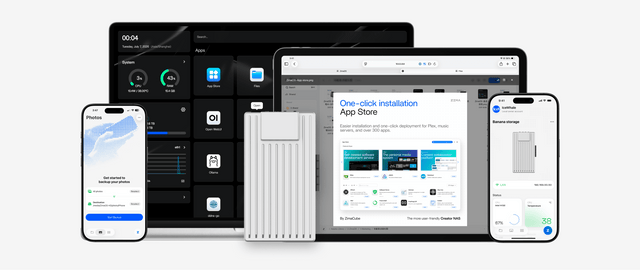
So baust du einen Home-Server im Wohnheimzimmer, ohne den einzigen Schreibtisch zu blockieren
Ein Server fürs Wohnheim sollte in eine kleine, leise, stromsparende Service-Umgebung mit ordentlich gebündelten Kabeln, privatem Zugriff und Wiederherstellung außerhalb des Zimmers passen.
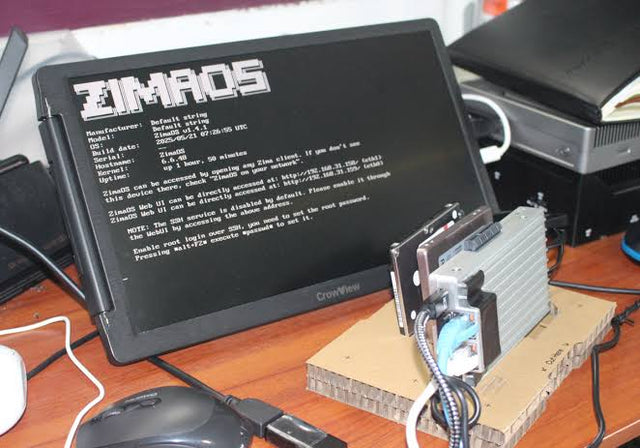
Warum bauen Studierende eigene Server, statt für mehr Cloud-Speicher zu bezahlen?
Studierende gewinnen durch einen eigenen Server Kontrolle über ihre Daten und praktische Systemkenntnisse, während die Cloud für die externe Datensicherung und die unkomplizierte Zusammenarbeit...
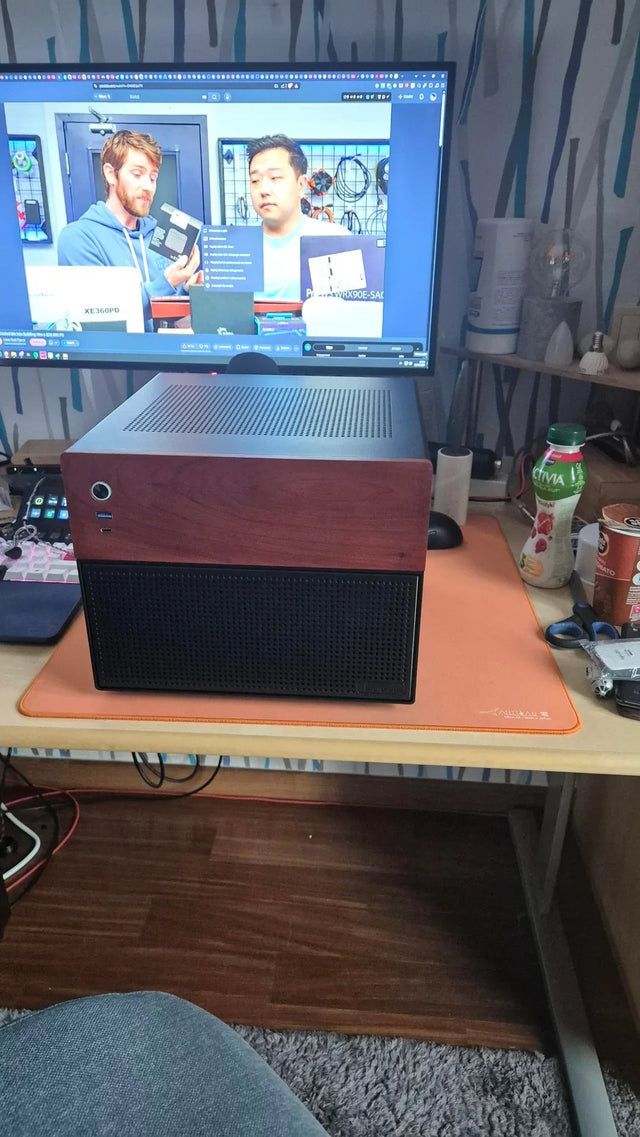
Eine wiederherstellbare Entwickler-Homelab-Konfiguration zum Ersetzen des Boot-Laufwerks
Halten Sie die Bootdiskette austauschbar, indem Sie Definitionen, persistenten Zustand, Geheimnisse und Wiederherstellungsnachweise in dokumentierte, unabhängig gesicherte Ebenen verschieben.


