
So passen Sie eine Jellyfin-Einrichtung für Remote- und lokale Benutzer an


Passen Sie einen Jellyfin-Server für lokale und entfernte Benutzer an, indem Sie Bibliothek und persistenten Zustand gemeinsam nutzen, während Sie die Wiedergabe im LAN und die Bereitstellung über das WAN als zwei unterschiedliche Dienstpfade behandeln. Lokale Clients sollten den kürzesten zuverlässigen Weg zum Server nehmen; bei entfernten Clients kommen DNS, öffentliche oder private Erreichbarkeit, Upload-Kapazität, Authentifizierung und variablere Wiedergabebedingungen hinzu.
Der Betrieb wird einfacher, wenn eine Änderung am Fernzugriff nicht unbemerkt die lokale Wiedergabe verändern kann. Bauen und testen Sie zuerst den LAN-Pfad, fügen Sie anschließend genau einen bewusst eingerichteten Fernzugriffspfad hinzu und überprüfen Sie danach den anspruchsvollsten entfernten Client sowie einen kontrollierten Ausfall der öffentlichen Route. Ziel ist nicht eine einzige URL, die zufällig überall funktioniert, sondern zwei vorhersehbare Pfade mit klarer Zuständigkeit.
Lokale Wiedergabe unabhängig vom Internetpfad halten
Lokale Benutzer sollten Jellyfin über das Heimnetz erreichen können, ohne von einem öffentlichen Reverse-Proxy, einer ISP-Route oder einem Cloud-Tunnel abhängig zu sein. Geben Sie dem Server eine stabile LAN-Adresse oder DHCP-Reservierung, sorgen Sie für eine zuverlässige kabelgebundene Anbindung des Servers und testen Sie ein repräsentatives Fernsehgerät oder einen Browser direkt über den lokalen Pfad.
Wenn Sie innerhalb und außerhalb des Zuhauses denselben vertrauten Hostnamen verwenden möchten, konfigurieren Sie DNS so, dass derselbe Name im LAN zu einer privaten Adresse aufgelöst wird, während das öffentliche DNS die externe Route beibehält. So wird die lokale Wiedergabe nicht allein aus Gründen der einheitlichen Namensgebung über NAT-Loopback oder ein entferntes Gateway geleitet.
Trennen Sie nur die WAN-Verbindung, während WLAN, Switching und der Jellyfin-Host online bleiben. Ein lokaler Client sollte die Bibliothek weiterhin öffnen und eine bekannte Datei abspielen können. Falls dies nicht möglich ist, beheben Sie zuerst lokales DNS, Routing oder die Serveradresse, bevor Sie weitere Komponenten für den Fernzugriff hinzufügen.
Ein einziger Fernzugriffspfad lässt sich leichter wiederherstellen
Entfernte Benutzer benötigen eine bewusst eingerichtete Möglichkeit, in das Heimnetz zu gelangen oder Jellyfin zu erreichen. Ein privates VPN oder Mesh-VPN hält den Dienst hinter einer privaten Mitgliedschaftsgrenze; ein öffentlicher Reverse-Proxy erleichtert die Unterstützung beliebiger Clients, fügt jedoch einen öffentlichen DNS-, TLS-, Proxy- und Firewall-Pfad hinzu, der dauerhaft funktionsfähig bleiben muss.
Ein Reverse-Proxy kann HTTPS und Routing zentralisieren, muss jedoch das von Jellyfin-Clients benötigte Verbindungsverhalten beibehalten. Nginx Proxy Manager, Caddy und Traefik können den öffentlichen Hostnamen terminieren und Anfragen an den internen Jellyfin-Dienst weiterleiten, anstatt den Anwendungsport zur einzigen Grenze zu machen.
Für den privaten Zugriff kann ein entferntes Gateway außerhalb des Zuhauses stehen, während der Jellyfin-Host in einem privaten Overlay verbleibt. Ein praktikables Muster besteht darin, den öffentlichen Datenverkehr auf einem VPS zu terminieren und ihn über eine verschlüsselte private Route weiterzuleiten. Wählen Sie eine primäre Methode und dokumentieren Sie deren Ausweichlösung, anstatt mehrere teilweise konfigurierte Pfade aktiv zu lassen.
Bei entfernten Benutzern verlagert sich der Engpass auf Upload und Client-Kompatibilität
Entfernte Benutzer bringen einen Engpass mit sich, den lokale Benutzer möglicherweise nie bemerken: die Upload-Kapazität des Heimanschlusses. Messen Sie den nutzbaren ausgehenden Durchsatz am Abend oder zu einer anderen Stoßzeit und vergleichen Sie ihn anschließend mit der Gesamtbitrate der tatsächlich geplanten entfernten Sitzungen. Lassen Sie Spielraum für anderen Datenverkehr im Haushalt, statt sich an einem Spitzenwert des Geschwindigkeitstests zu orientieren.
Bandbreite allein beschreibt nicht das gesamte Netzwerkverhalten. Durchsatz, Jitter und Paketverlust beschreiben unterschiedliche Fehlerbilder. Daher kann eine nominell schnelle Uplink-Verbindung dennoch eine instabile Übertragung verursachen, wenn die Route überlastet ist oder Pakete verloren gehen.
Testen Sie die Datei mit der höchsten Bitrate auf dem wichtigsten, am wenigsten kompatiblen entfernten Client. Notieren Sie, ob sie direkt wiedergegeben, remuxt oder transkodiert wird und ob die Auswahl von Untertiteln oder HDR den Pfad verändert. Wenn die entfernte Wiedergabe eine Konvertierung erfordert, benötigt der Server für diese Ausweichlösung ausreichend verifizierte Transkodierungsreserven. Eine schnellere LAN-Vernetzung löst weder einen unzureichenden WAN-Upload noch einen inkompatiblen Client.

Netzwerkerreichbarkeit und Benutzerberechtigungen nicht miteinander koppeln
Die Möglichkeit zum Fernzugriff sollte nicht bedeuten, dass jedes Konto ihn verwenden kann. Halten Sie Benutzerberechtigungen und Haushaltsrollen getrennt vom Netzwerkpfad, damit ein lokales Kinderkonto, ein für den Fernzugriff freigeschaltetes Erwachsenenkonto und ein Administratorkonto nicht allein deshalb derselben Aussetzung unterliegen, weil der Proxy funktioniert.
Testen Sie einen lokalen Benutzer und einen für den Fernzugriff freigeschalteten Benutzer auf den vorgesehenen Geräten. Wenn sich ein Benutzer anmelden, aber nicht wiedergeben kann, setzen Sie die Fehlersuche bei Wiedergabe oder Übertragung fort. Ist der Endpunkt bereits vor der Authentifizierung nicht erreichbar, sollte die Behebung bei DNS, Routing, Proxy, VPN oder Firewall ansetzen. Die Wahrung dieser Grenze verringert die Gefahr destruktiver Kontozurücksetzungen während Netzwerkstörungen.
Nach jeder Netzwerkänderung einen Abnahmetest mit zwei Pfaden durchführen
| Pfad | Erforderlicher Test | Fehler bleibt in |
|---|---|---|
| Lokales LAN | Bibliothek öffnen und bei nicht verfügbarem WAN eine bekannte Datei abspielen | Lokales DNS, Route, Server, Speicher, Client |
| Entferntes WAN | Über Mobilfunk oder ein anderes externes Netzwerk verbinden | Öffentlicher/privater Zugriffspfad, DNS, TLS, Proxy/VPN |
| Entfernte Wiedergabe | Die anspruchsvollste erwartete Kombination aus Client und Datei abspielen | Upload, Client-Kompatibilität, Transkodierungs-Fallback |
| Wiederherstellung | Proxy/VPN oder Router neu starten und beide Pfade erneut testen | Startreihenfolge, veraltetes DNS, Routing, Konfiguration |
Der zugehörige ZimaSpace-Workflow zur Trennung lokaler und entfernter Fehler bei Heimservern ist eine nützliche diagnostische Fortsetzung: Der lokale Erfolg beweist nur den LAN-Zweig, während der entfernte Zweig von außerhalb des Zuhauses validiert werden muss.
Behalten Sie das Design bei, wenn beide Pfade unabhängig voneinander funktionieren, ein Fehler im Fernzugriff die lokale Wiedergabe nicht entfernt und sich der entfernte Pfad anhand der dokumentierten DNS-, Zugriffs- und Proxy- oder VPN-Einstellungen wiederherstellen lässt. Fügen Sie Komplexität nur hinzu, wenn ein realer Client oder eine konkrete Netzwerkbeschränkung dies erfordert.

Empfohlene Produkte

NAS- und Servereinrichtung
Mehr zum Lesen
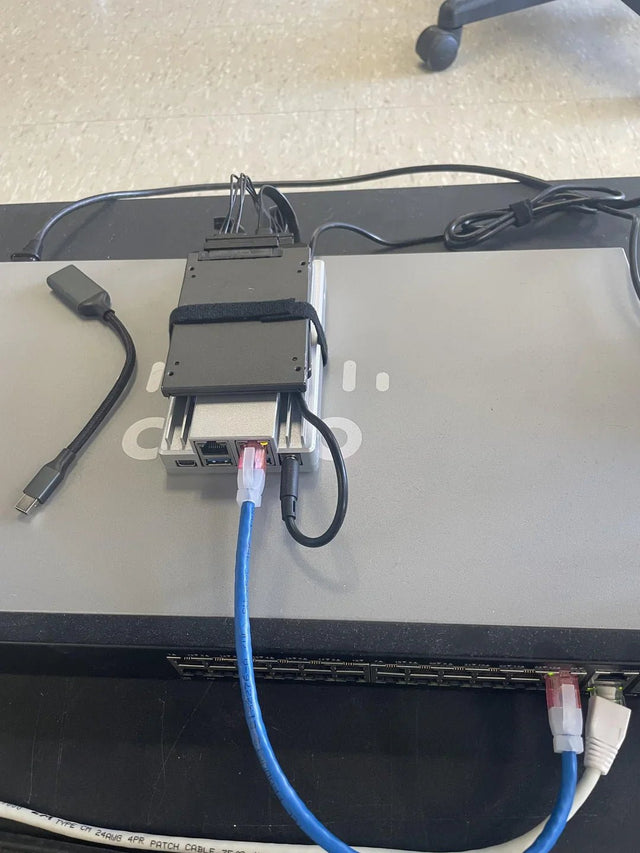
Wie KI-ähnliche Analyse und Automatisierung den Speicher- und Rechenbedarf von Jellyfin verändern
Automatisierung und die damit verbundene KI-Analyse führen über die normale Jellyfin-Wiedergabe hinaus zu Scans, abgeleiteten Daten, CPU-/GPU-Auslastung, Cache, temporärem Speicherplatz und Hintergrundplanung.
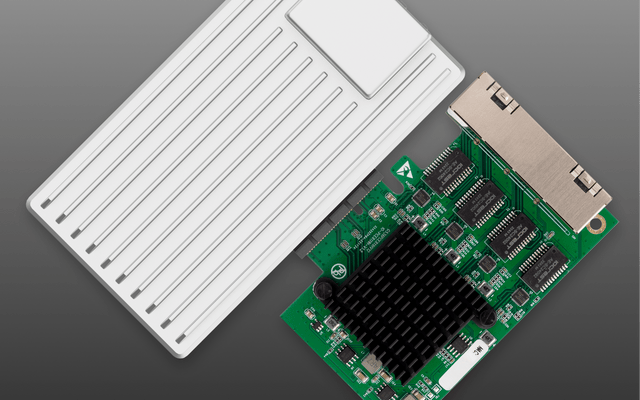
Jellyfin in ein kleines Wohnungs- oder Mietwohnungsnetzwerk integrieren
Baue ein mietfreundliches Jellyfin-Netzwerk mit stabiler lokaler Adressierung, minimaler Verkabelung, leiser Hardware, CGNAT-bewusstem Fernzugriff und reversiblen Änderungen auf.
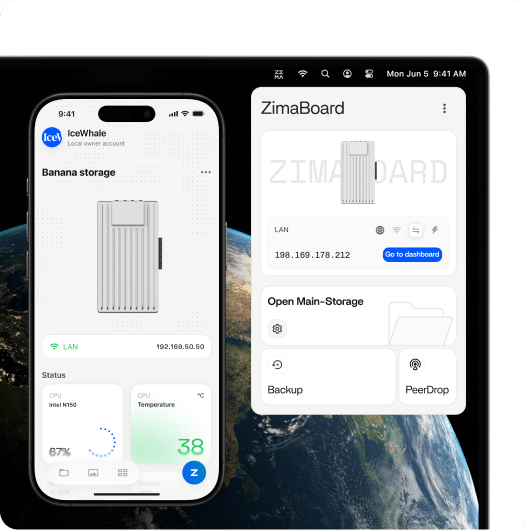
Wie viele Nutzer und Hintergrundaufgaben sollte ein Jellyfin-Host unterstützen?
Behandle Jellyfin-Benutzer und Hintergrundaufgaben als ein gemeinsames Workload-Budget; die Kapazitätsgrenze ist erreicht, sobald Wiedergabelatenzen, Warteschlangen oder Ressourcenengpässe wiederholt auftreten.


