
كيف تبني Smart Life سحابة خاصة باستخدام ZimaBoard 2


شكرًا لـ Smart Life على مشاركة نظرة عملية على بناء سحابة خاصة باستخدام ZimaBoard 2. يبدأ المنشئ باستعراض المكونات، ثم يضيف وحدات التخزين، ويفتح ZimaOS، وبعد ذلك يوصّل هاتفًا لاستكشاف النسخ الاحتياطي للصور ومقاطع الفيديو. يمكنك مشاهدة فيديو YouTube الأصلي على قناة المنشئ.
شاهد الفيديو قبل القراءة: هذا الفيديو مناسب لكل من يريد مكانًا لحفظ صور هاتفه ومقاطع الفيديو، لكنه لم يسبق له إعداد خادم. خلال نحو تسع دقائق، يوضح Smart Life التجميع الفعلي، والخطوات الأولى في ZimaOS، وطريقة توصيل الهاتف. يتابع المقال أدناه هذه الرحلة، ويوضح الخيارات التي ينبغي للمالك الجديد اتخاذها قبل الاعتماد على الإعداد لإجراء النسخ الاحتياطي اليومي.
الخلاصة واضحة ومحددة: يمكن لخادم منزلي صغير أن يوفر للهاتف وجهة تخزين تديرها بنفسك. يوضح Smart Life مسار الإعداد بدءًا من وحدات التخزين ووصولًا إلى النسخ الاحتياطي من الهاتف، كما يستعرض باختصار استخدامات محتملة أخرى. لا يختبر الفيديو بعد Proxmox أو Home Assistant أو موثوقية النسخ الاحتياطي على المدى الطويل؛ فهذه أسئلة منفصلة، وقد خُصصت بعض التجارب لجزء ثانٍ مخطط له.
ممّ تتكوّن السحابة الخاصة فعليًا؟
في هذا الإعداد، يعمل الخادم المنزلي الصغير ZimaBoard 2 بنظام ZimaOS، بينما تحتفظ وحدات التخزين المتصلة بالملفات. ويتصل الهاتف عبر Zima Client لنقل الصور ومقاطع الفيديو إلى وحدة التخزين. وهذا هو المعنى العملي لـ«السحابة الخاصة» هنا: تُحفظ الملفات على أجهزة موجودة في منزلك، وأنت من يقرر كيفية تنظيمها وحمايتها.
على عكس خطط التخزين المدفوعة بالاشتراك، يتطلب الإعداد المنزلي شراء الأجهزة ووحدات التخزين وصيانتها. كما يجعلك مسؤولًا عن السعة والتحديثات ووجود نسخة إضافية من أي ملفات لا يمكنك تحمل فقدانها. يحافظ Smart Life على نطاق المشروع الأول ضيقًا: اجعل النسخ الاحتياطي من الهاتف يعمل قبل إضافة مزيد من الخدمات.

جهّز التخزين قبل فتح ZimaOS
يفتح المنشئ علبة اللوحة ويجمع إعداد التخزين الصغير قبل التشغيل الأول. وهذا تمييز مهم للمبتدئين: يشغّل الخادم البرنامج، لكن المساحة المتاحة لمكتبة صور آخذة في النمو تعتمد على وحدات التخزين التي توصلها وتضبطها. خطط وفقًا لحجم مكتبتك الحالية، ومقاطع الفيديو المتوقعة من الهاتف، والمساحة اللازمة للتوسع.
تجعل لقطات التجميع العلوية التي يقدمها Smart Life العمل الفعلي واضحًا، بما في ذلك الهيكل وقطع التثبيت وتوصيلات وحدات التخزين وترتيب الكابلات. الأجزاء المحددة في إعداد المنشئ مثال وليست تكوينًا مطلوبًا لكل مالك لـZimaBoard 2. تحقق من توصيلات وحدات التخزين والطاقة الخاصة بك قبل الانتقال إلى إعداد البرنامج.


اضبط التخزين، ثم وصّل الهاتف
بعد التشغيل، ينتقل Smart Life إلى لوحة تحكم ZimaOS ويضبط وحدات التخزين المتصلة. هنا ينبغي للمالك الجديد التوقف والتحقق من ظهور وحدة التخزين المقصودة وتحديدها. قد يبدو أن النسخ الاحتياطي من الهاتف بدأ بصورة صحيحة، بينما تُحفظ الملفات في موقع غير متوقع أو على وحدة تخزين لا تتوفر فيها مساحة كافية. تأكد من الوجهة قبل رفع عدد كبير من الصور ومقاطع الفيديو.
بعد ذلك يفتح المنشئ Zima Client على الهاتف. في لقطة الشاشة الملتقطة عند نحو 5:04، يعرض التطبيق الرسالة «لم يتم العثور على جهاز» ويوفر خياري إعادة الفحص والاتصال اليدوي. وهذه لحظة مفيدة من الواقع العملي: قد يتطلب الاكتشاف التلقائي وجود الهاتف والخادم على الشبكة المحلية نفسها. اتبع خطوات الاتصال الظاهرة على شاشة التطبيق، وتأكد من ظهور الخادم الصحيح قبل تفعيل أي نقل تلقائي.

اجعل النسخ الاحتياطي التلقائي عادة يمكنك التحقق منها
يواصل الفيديو عرض نقل الصور ومقاطع الفيديو من الهاتف، ثم خيار النسخ الاحتياطي التلقائي. أما للاستخدام اليومي، فالإعداد نفسه ليس سوى البداية. التقط صورة اختبار جديدة، ودع الهاتف يتصل، وتحقق من ظهور الملف في المجلد المتوقع على ZimaOS. أعد التحقق بعد يوم من الاستخدام العادي للهاتف، خاصةً إذا كان هاتفك يحد من النشاط في الخلفية أو كان الخادم المنزلي غير متصل أحيانًا.
السحابة الخاصة ليست سوى موقع واحد أيضًا. فإذا تعطل الخادم أو وحدات التخزين، فقد تُفقد النسخ المحفوظة عليه. احتفظ بنسخة أخرى من الوسائط المهمة على جهاز منفصل أو في موقع خارج المنزل، واختبر قدرتك على استعادة ملف. يشرح دليل النسخ الاحتياطي 3-2-1 في ZimaOS طريقة عملية للتخطيط لهذه النسخ الإضافية.
ماذا بعد النسخ الاحتياطي للصور؟
قرب النهاية، يستعرض Smart Life إمكانات تطبيقات ZimaOS ويذكر Home Assistant وPlex وJellyfin والآلات الافتراضية. توضح هذه الأمثلة سبب إمكانية توسع الخادم المنزلي إلى ما هو أبعد من تخزين الملفات، لكن هذا الفيديو الأول يشرح النسخ الاحتياطي من الهاتف، وليس مراجعة لأداء أعباء العمل تلك. ويذكر المنشئ أن فيديو لاحقًا سيستكشف المحاكاة الافتراضية وProxmox بمزيد من التفصيل.
إذا كنت تبدأ من الصفر، فالمرحلة الأولى المنطقية متواضعة: وصّل وحدة التخزين، وتحقق من ظهورها في ZimaOS، وصّل الهاتف، وانقل صورة اختبار، وتأكد من وجود نسخة احتياطية ثانية. وبمجرد أن يعمل هذا الروتين بصورة موثوقة، يمكنك استكشاف تطبيقات أخرى دون جعل مشروع الصور الأصلي أصعب في استكشاف أخطائه. يعرض الشرح الكامل للسحابة الخاصة من Smart Life كل مرحلة بترتيبها الأصلي.

المنتجات الموصى بها


مركز حملة Zima
المزيد للقراءة

كيف يبني ريز تك سحابته الشخصية باستخدام ZimaBoard 2
تبني Rez Tech سحابة شخصية باستخدام ZimaBoard 2 وقرصين محليين وRAID 1 ونظام ZimaOS، ثم تختبر الوصول إلى الملفات ووسائط 4K HDR وإعداد NAS...

يقلّص Silicon Steak مختبره المنزلي باستخدام ZimaBoard 2
يستكشف Silicon Steak ما إذا كان بإمكان ZimaBoard 2 أن يحل محل جهاز مختبر منزلي أكبر بكثير، من خلال اختبار التخزين وتشغيل الوسائط وMinecraft...
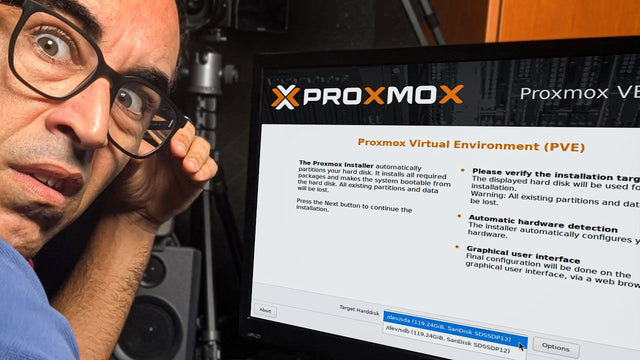
كيفية تثبيت ASNetworking لـ Proxmox: ECC وZFS وتثبيت الشبكة
يستعرض ASNetworking متطلبات مضيف Proxmox وإعدادات BIOS والتثبيت وخيارات نظام الملفات وشبكات الإدارة المستقرة، مع ظهور ZimaBoard 2 ضمن أجهزة المختبر المعروضة.


