
Om Stirling PDF fortfarande visas som ”Appen installeras” på ZimaOS-startskärmen bör du först kontrollera om Docker-containern faktiskt finns och körs. Ett installationskort som har fastnat kan bero på ett tillståndsproblem i gränssnittet eller apphanteringen, medan en container som startas om upprepade gånger tyder på ett verkligt distributionsfel. Behandla dessa som två olika fel.
Källtråden nådde aldrig fram till en verifierad lösning: ominstallation raderade inte tillståndet, och en fullständig omstart av ZimaOS hjälpte inte den ursprungliga användaren. Därför är den säkra metoden att felsöka containerns tillstånd, loggar, App Store-metadata och det aktuella paketets beteende i stället för att hävda att en omstart är lösningen.
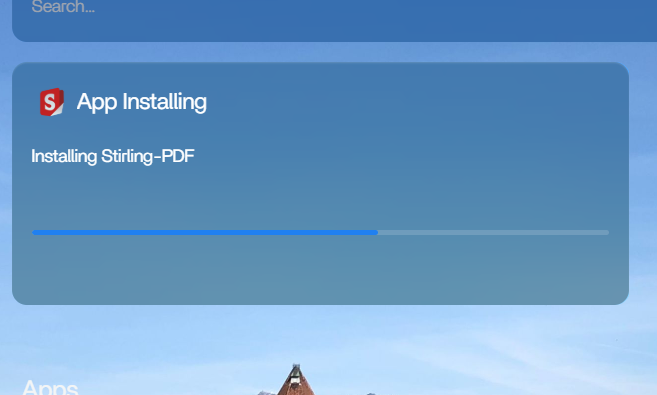
Steg 1: Kontrollera om Stirling PDF körs
Öppna terminalen på ZimaOS-värden:
docker ps -a --format 'table {.Names} {.Image} {.Status}' | grep -i stirlingOm en Stirling-container körs kan du testa dess publicerade webbgränssnittsport direkt. Om det fungerar via direkt IP-adress och port är programmet friskt och det fastnade kortet beror troligen på tillståndet i gränssnittet eller apphanteringen.
Steg 2: Kontrollera containerloggarna
docker logs --tail 200 <stirling-container-name>Leta efter portkonflikter, behörighetsfel, ogiltiga miljövariabler eller omstartsloopar. Avinstallera inte upprepade gånger innan du vet varför den aktuella containern misslyckas.
Steg 3: Gör en hård uppdatering av ZimaOS-panelen
Använd ett privat webbläsarfönster eller rensa cachad webbplatsdata för den lokala ZimaOS-adressen. Om installationskortet försvinner i en ren session kan backend redan vara korrekt.
Steg 4: Kontrollera App Store och Docker-tillståndet tillsammans
Om gränssnittet visar ”installerar” men Docker inte visar någon Stirling-container kan apphanteringsuppgiften ha fastnat. Om Docker visar en container som ständigt startas om återspeglar gränssnittets status däremot ett verkligt ofullständigt driftsättningsförsök.
Använd aktuella Docker-inställningar för Stirling PDF
Den aktuella dokumentationen för Stirling PDF använder den officiella avbildningen och beständiga konfigurationsvolymer, utan krav på värdspecifika ändringar för ZimaOS.
Docker-guiden för Stirling PDF är den tillförlitliga källan när appdefinitionen byggs om.
Radera inte beständiga data bara för att ta bort kortet
Om Stirling PDF redan har skapat konfigurations- eller användardata kan borttagning av AppData förvandla ett kosmetiskt problem med installationstillståndet till dataförlust. Säkerhetskopiera mappade volymer innan du rensar Docker manuellt.
När manuell borttagning av Docker är lämplig
Om ZimaOS inte kan ta bort en tydligt misslyckad övergiven container via gränssnittet kan avancerade användare ta bort den specifika containern efter att ha dokumenterat dess avbildning, portar och volymmappningar. Ta inte bort orelaterade avbildningar, nätverk eller volymer.
Uppdatera App Store efter rensningen och installera om från ett aktuellt paket eller en Compose-definition från den ursprungliga leverantören.
Kontrollera den aktuella ZimaOS-versionen
Källfallet är från mitten av 2025. Sedan dess har den aktuella versionen av ZimaOS fått omfattande korrigeringar för App Store, Docker-start, webbgränssnittsportar och YAML-kompatibilitet. Uppdatera till en aktuell stabil version innan du tolkar det gamla problemet med en fastnad installation som ett nuvarande produktfel.
Felsökningsguiden för Docker beskriver den övergripande containermodellen.
Kontrollera om installationsuppgiften fortfarande visar aktivitet
Om kortet ligger kvar på samma förlopp utan tidsgräns kan du jämföra Docker-nedladdningar, skapandet av containern och nätverksaktiviteten under flera minuter. En avbildning som faktiskt laddas ned bör visa förändringar i avbildnings- och lagerstatus, medan en inaktuell gränssnittsuppgift kan stå oförändrad även när ingenting händer.
Kontrollera portkonflikter innan du installerar om
Stirling PDF exponerar normalt en webbtjänst. Om värdporten som paketet valt redan används kan avbildningen laddas ned utan problem, medan containern ändå misslyckas med att starta. Kontrollera containerloggarna och de aktuella portbindningarna i stället för att trycka på Installera upprepade gånger.
Bekräfta att beständiga sökvägar är skrivbara
En container kan också misslyckas efter att avbildningen har laddats ned om dess konfiguration eller arbetskatalog är mappad till en värdmapp som tjänsten inte kan skriva till. Kontrollera att värdsökvägen finns och har lämplig ägare för containern i stället för att ge breda behörigheter till hela /DATA.
Vanliga frågor
Kommer en omstart av ZimaOS att rensa en fastnad Stirling PDF-installation?
Den kan rensa tillfälliga tillstånd, men den löste inte problemet i det ursprungliga fallet. Kontrollera först den faktiska Docker-containern och loggarna.
Vad gör jag om Stirling PDF öppnas trots att panelen visar Installerar?
Då är programmet troligen friskt och problemet ligger i ZimaOS-gränssnittets eller apphanteringens tillstånd.
Bör jag radera AppData för Stirling PDF?
Nej, inte enbart för att ta bort installationskortet. Säkerhetskopiera beständiga volymer innan du utför någon destruktiv rensning.
Bör jag använda den aktuella officiella Stirling-avbildningen?
Ja. Om du bygger om appen bör du följa den aktuella Docker-dokumentationen från den ursprungliga leverantören i stället för ett gammalt manifest.


