
ZimaOS kan installeras i en Proxmox-VM för testning, och en handledning från IceWhale Community från maj 2025 dokumenterade en enkel metod med UEFI-firmware och USB-vidarebefordran. Den ursprungliga författaren skapade en vanlig VM, valde OVMF/UEFI, vidarebefordrade ett USB-installationsmedium till VM-en, placerade detta USB-medium först i startordningen och startade ZimaOS-installationsprogrammet från Proxmox-konsolen.
Detta bör betraktas som ett communitybaserat testarbetsflöde, inte som en garanti för att alla ZimaOS-funktioner officiellt stöds i virtualiserade miljöer. Senare inlägg i communityn påpekade uttryckligen att ZimaOS är utformat som ett fristående operativsystem och att virtualiserade installationer kan medföra begränsningar för kapslad virtualisering, enhetsvidarebefordran, lagring och gästagenten. År 2026 rapporterade en annan användare också att det var svårt att återskapa den gamla Proxmox-processen med nyare ZimaOS-installationsprogram, så använd de historiska skärmbilderna för att förstå arkitekturen i stället för att anta att varje exakt steg från 2025 är oförändrat.
Steg 1: Skapa Proxmox-VM-en med UEFI
Den viktigaste VM-inställningen i källhandledningen var typen av fast programvara. När du skapar VM-en väljer du ett OVMF/UEFI-BIOS i stället för SeaBIOS.
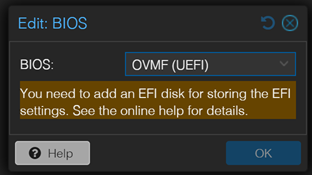
Om VM-en redan hade skapats med fel fast programvara angav den ursprungliga författaren att detta kunde ändras från:
VM → Maskinvara → BIOS → OVMF (UEFI)Det historiska inlägget angav att en EFI-disk inte krävdes för just den testkonfigurationen. Ett nyare Proxmox-ZimaOS-skript från tredje part skapar nu EFI-lagring i sitt manuella arbetsflöde, så betrakta detta som en skillnad i version eller verktyg snarare än en motsägelse.
Exempel på VM-definition från den ursprungliga tråden
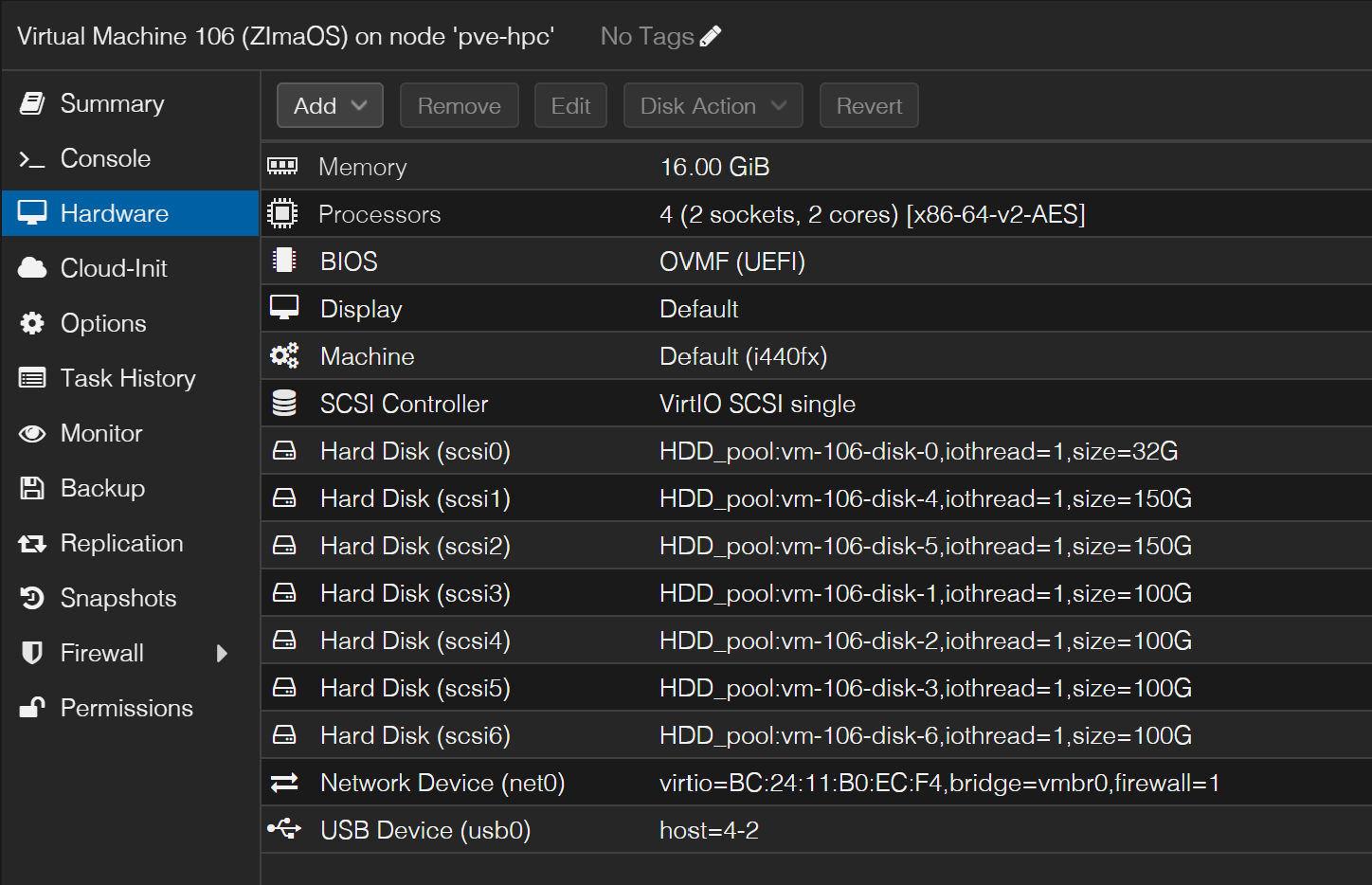
CPU, minne, storlek på virtuell disk och nätverksinställningar kan justeras så att de motsvarar testbelastningen. Använd inte en mycket liten VM för att bedöma prestandan för lagring, Docker, transkodning eller ZVM när dessa senare ska köras på riktig maskinvara.
Steg 2: Använd det aktuella ZimaOS-installationsprogrammet
I handledningen från 2025 uppmanades läsarna att ladda ned den senaste avbildningen av ZimaOS-installationsprogrammet.
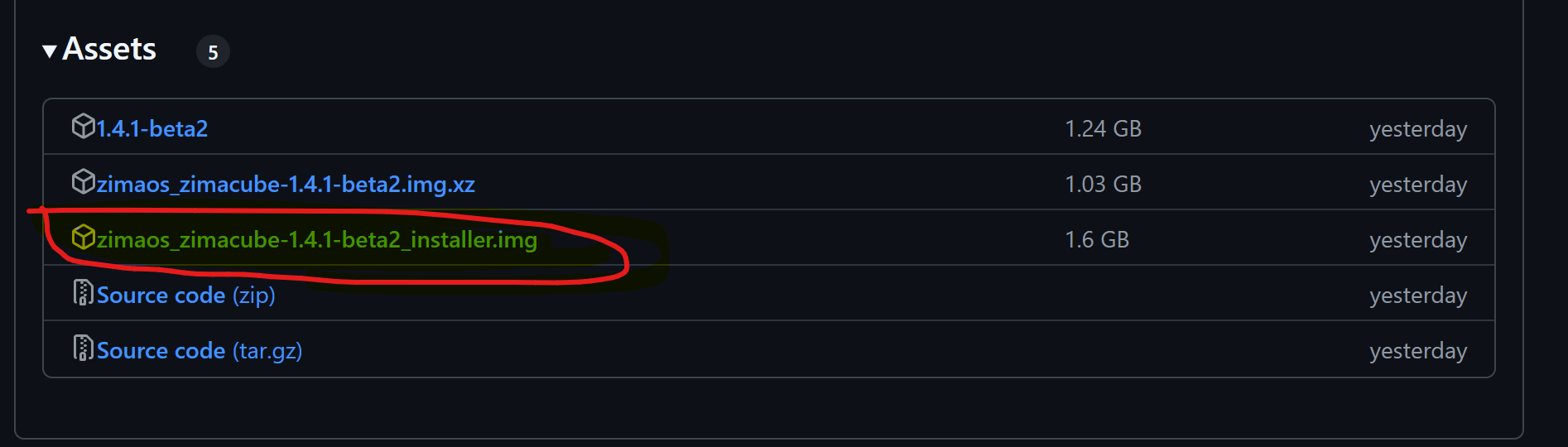
ZimaOS versions- och distributionsmodell för installationsprogrammet har ändrats sedan den här tråden från 2025. Hårdkoda inte de gamla avbildningsnamnen 1.4.0 eller 1.4.1 beta i ett aktuellt arbetsflöde.
Steg 3: Skriv installationsprogrammet till USB
Den ursprungliga författaren skrev installationsprogrammet till en fysisk USB-enhet med Balena Etcher och anslöt sedan USB-enheten till den fysiska Proxmox-värden.
Den här metoden är enkel eftersom den återskapar en normal bare metal-installationsväg inuti den virtuella maskinen. Den kräver dock en extra USB-enhet och USB-vidarebefordran i Proxmox.
Steg 4: Vidarebefordra installations-USB-enheten till den virtuella maskinen
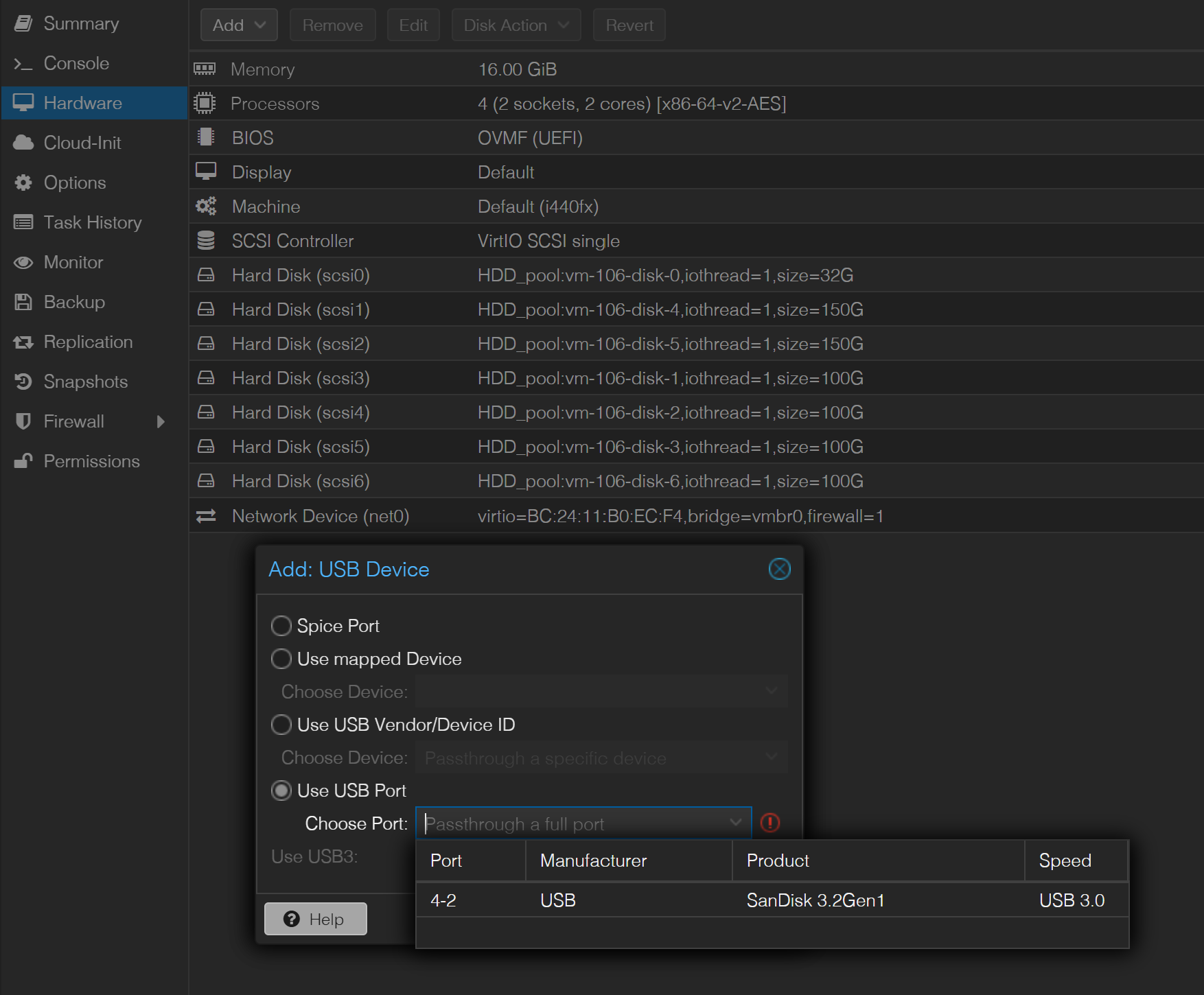
I Proxmox:
VM → Hårdvara → Lägg till → USB-enhetVälj Använd USB-port och välj porten som innehåller ZimaOS-installationsenheten.
Steg 5: Placera USB-enheten först i startordningen
Öppna:
VM → Alternativ → StartordningAktivera den vidarebefordrade USB-enheten och flytta den ovanför den virtuella maskinens systemdisk.
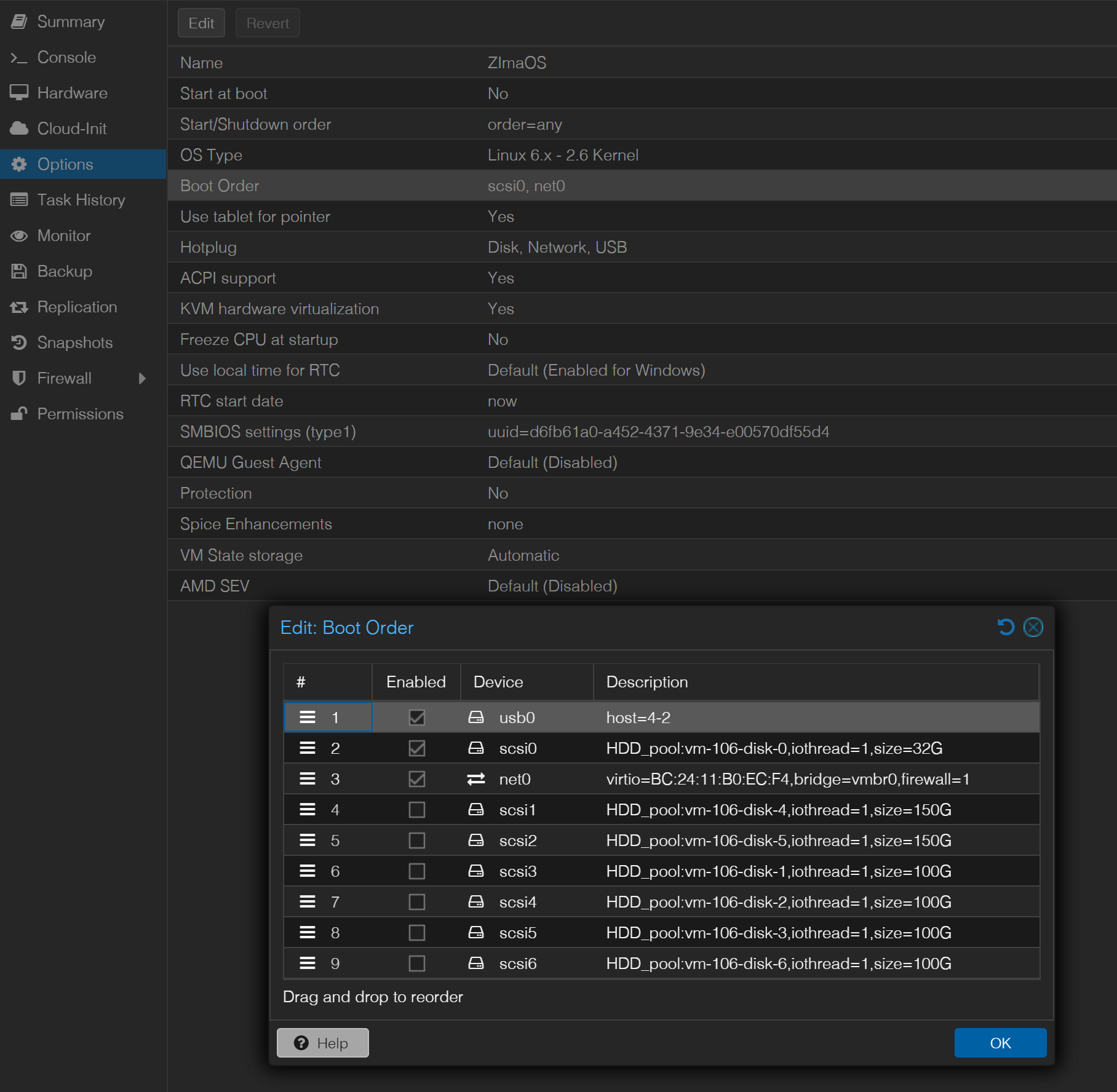
Steg 6: Starta den virtuella maskinen och kör installationsprogrammet
Öppna Proxmox-konsolen och starta den virtuella maskinen. ZimaOS-installationsprogrammet bör visas. Installera ZimaOS på den avsedda virtuella disken och ta sedan bort eller nedgradera installationsmediet när installationen är klar.
Den ursprungliga författaren rapporterade att ZimaOS 1.4.0 och 1.4.1-beta2 startade i denna konfiguration, medan 1.4.1-beta1 inte gjorde det. Dessa versionsspecifika resultat är historiska och bör inte användas för att välja en aktuell version.
Ett senare svar från communityn länkade till ett Proxmox-automatiseringsskript
I juli 2025 uppgav en annan deltagare att de installerat ZimaOS i Proxmox med ett skript. Länken pekar nu till det externa R0GGER/proxmox-zimaos-arkivet.
Arkivet stöder för närvarande både automatiska och manuella installationsarbetsflöden. Dokumentationen nämner en viktig aktuell begränsning: ZimaOS-distributionen har ändrats från direkt publicerade avbildningar till installationsprogram, så det automatiska skriptet kan installera en äldre basversion och därefter kräva en uppdatering inifrån ZimaOS.
Arkivet innehåller även en separat installationsvideo, men videon var inte inbäddad i det ursprungliga IceWhale-inlägget. Därför behålls den som en extern referens i stället för att migreras som källinnehåll.
Granska installationsskript från tredje part innan du kör dem
Community-arkivet innehåller kommandon som laddar ner ett skalskript och kör det direkt på Proxmox-noden. Det är bekvämt, men ger skriptet administrativ kontroll över skapande av virtuella maskiner, lagring och nätverk.
Granska skriptets källkod innan du kör det på en Proxmox-värd som innehåller viktiga virtuella maskiner eller diskar. En virtualiseringsvärd är ett system med stor påverkan, och fel lagringsmål kan förstöra data.
QEMU Guest Agent är en känd begränsning i standard-ZimaOS
Ett senare svar frågade hur man installerar qemu-guest-agent. Communitymedlemmen gelbuilding rapporterade att standard-ZimaOS är ett immutable/låst system utan ett normalt arbetsflöde med pakethanterare för installation av guest agent.
De försökte också köra agenten i Docker, men Proxmox virtio-kanal:
/dev/virtio-ports/org.qemu.guest_agent.0fungerade inte korrekt via containern i deras test.
Källtråden tillhandahåller därför ingen bekräftad QEMU Guest Agent-lösning för standard-ZimaOS. Lova inte normal guest-agent-funktionalitet bara för att själva VM:n startar.
Virtualiserat ZimaOS är användbart för testning, men har supportbegränsningar
Ett annat svar från ZimaOS community-supporten i december 2025 uppgav att ZimaOS är utformat som ett fristående operativsystem och att virtuella miljöer inte officiellt stöds, även om användare har fått Proxmox och VirtualBox att fungera.
Det innebär att en Proxmox-VM är utmärkt för:
- att utvärdera webbgränssnittet;
- att testa Docker-applikationer;
- att lära sig lagringsgränssnittet;
- att prova uppdateringar innan du flyttar till ett separat testsystem.
Det är mindre representativt för:
- direkt diskhantering;
- USB-genomkoppling;
- GPU-genomkoppling;
- ZVM-nästlad virtualisering;
- maskinvarubaserat viloläge och strömhantering;
- QEMU guest-agent-integrering.
Anmärkning om SMB-åtkomst i Windows 10 från svaren
En senare användare rapporterade att Windows 11 och Linux Mint upptäckte ZimaOS-VM:n omedelbart, medan Windows 10 krävde manuell mappning av en nätverksenhet med Anslut med andra autentiseringsuppgifter.
Detta är en detalj för SMB-autentisering på klientsidan, inte ett krav för Proxmox-nätverk. Om ZimaOS webbgränssnitt fungerar men Windows inte kan montera en delad resurs, felsök SMB-uppgifterna separat från den virtuella maskinens grundläggande nätverksadapter.
Checklista för ZimaOS i Proxmox
- Skapa en test-VM med UEFI/OVMF som fast programvara.
- Ge den tillräckligt med CPU, RAM, diskutrymme och bryggat nätverk för den arbetsbelastning du vill utvärdera.
- Använd den aktuella ZimaOS-installationen i stället för en gammal betaversion från inlägget från 2025.
- För det ursprungliga arbetsflödet skriver du installationsprogrammet till USB och skickar det vidare till den virtuella maskinen.
- Placera installationsmediet först i startordningen.
- Installera på den virtuella disken och ta sedan bort eller nedprioritera installationsmediet.
- Anta inte att QEMU Guest Agent finns tillgänglig i standard-ZimaOS.
- Granska tredjepartsskript för Proxmox innan du kör dem som root.
- Använd en virtuell maskin för testning, inte som bevis på att alla hårdvaruspecifika ZimaOS-funktioner officiellt stöds.
Vanliga frågor om ZimaOS i Proxmox
Kan ZimaOS köras i Proxmox?
Ja, community-användare har kört det framgångsrikt för testning. Källguiden använde UEFI och USB-genomkoppling.
Är Proxmox officiellt en ZimaOS-distribution som stöds?
Svar från community-supporten har beskrivit virtualiserat ZimaOS som icke-supportat, även om Proxmox och VirtualBox kan fungera. Betrakta det som en community-/testinstallation.
Behöver jag UEFI?
Den ursprungliga guiden använde OVMF/UEFI och identifierade det som den kritiska inställningen för fast programvara.
Kan jag installera qemu-guest-agent?
Källtråden hittade ingen fungerande metod med standard-ZimaOS. Det oföränderliga systemet och åtkomsten till virtio-kanalen angavs som hindren.


