
Om en NVMe-SSD identifieras av Linux men visas i fel ZimaCube-fack – eller inte visas korrekt i lagringsgränssnittet – kan problemet bero på ZimaOS metadata för fackmappning snarare än på själva SSD:n. Kontrollera PCIe-identifieringen först och använd sedan endast återställningen av local-storage.conf på maskinvara där IceWhale har dokumenterat eller rekommenderat denna lösning.
Källtråden har en viktig modellbegränsning: ta bort NVME=... rad och starta om zimaos-local-storage.service korrigerade det ursprungliga ZimaCube-fallet, men IceWhale sade senare att metoden gällde ZimaCube och inte fungerade på samma sätt på en generell Intel NUC.
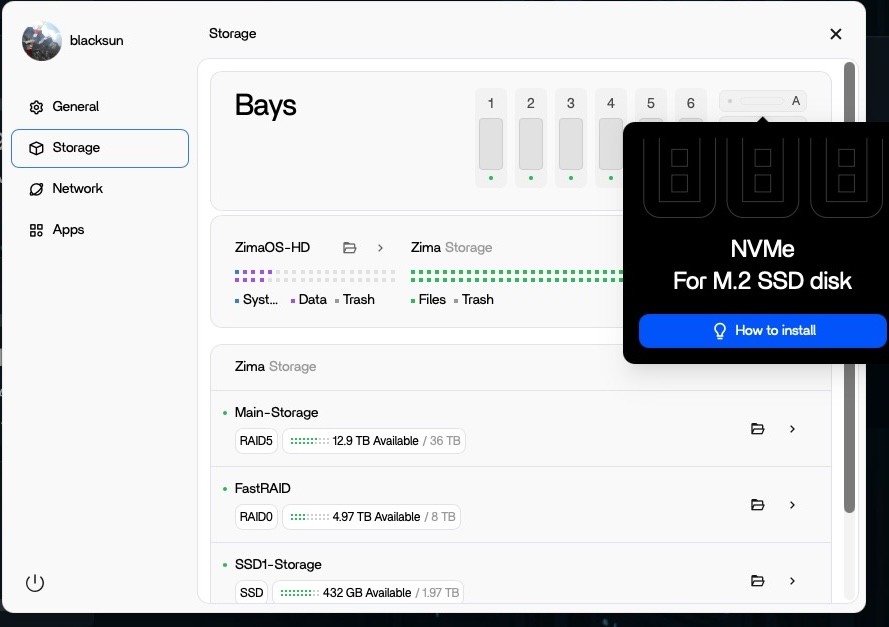
Steg 1: Bekräfta att NVMe-enheten finns på PCIe-nivå
Kör:
lspci | grep -i -E 'non-volatile|nvme'
lsblk -o NAME,SIZE,MODEL,SERIAL
Om SSD:n inte visas i någon av maskinvaruvyerna är problemet inte bara ZimaOS-fackets grafik.
felsökningsguiden för lagring är användbar när NVMe-enheten saknas på maskinvarunivå, snarare än att bara visas felaktigt i webbgränssnittet.
Steg 2: Kontrollera ZimaCube-fackmappningen
På den berörda ZimaCube-enheten bad IceWhale om:
sudo -i
cat /etc/casaos/local-storage.conf
Konfigurationen innehöll ett uttryckligt NVME=... mappningen som inte längre överensstämde med SSD:ns placering.
Steg 3: Använd återställningen endast på den avsedda modellen
IceWhale instruerade ZimaCube-användaren att ta bort NVME=... rad och kör sedan:
systemctl restart zimaos-local-storage.serviceDen ursprungliga användaren bekräftade att detta korrigerade gränssnittet.
Varför problemet kan uppstå igen när SSD:n flyttas
Senare flyttade en användare SSD:n från ett fack till ett annat, och den felaktiga mappningen kom tillbaka. Det är rimligt om den cachade eller anpassade fackmappningen inte längre överensstämmer med den nya fysiska platsen.
Tillämpa inte detta blint på generell maskinvara
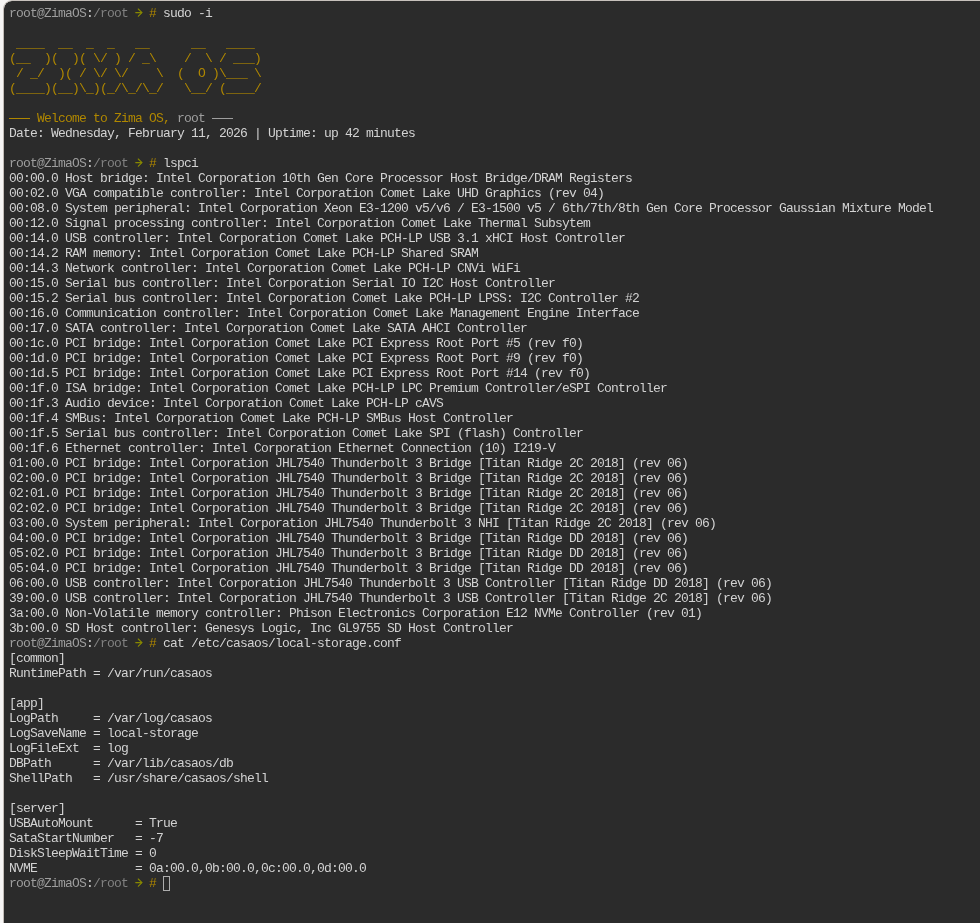
En användare med en Intel NUC försökte göra samma ändring, och NVMe-raden kom tillbaka utan att gränssnittet korrigerades. IceWhale förtydligade att metoden gällde ZimaCube och att ett mer omfattande stöd för anpassade enhetsfack på andra modeller fortfarande utvecklades.
Kontrollera det aktuella lagringsgränssnittet först
Den aktuella guiden för ZimaOS-lagringskonfiguration beskriver aktuell disketektering och lagringskonfiguration. Om SSD:n visas som vanlig lagring men fackbilden är felaktig ska du behandla det som ett presentations-/mappningsproblem.
Använd root-behörighet försiktigt
Källtråden klargjorde också att redigering av /etc/casaos/local-storage.conf kräver root-behörighet. Tvinga inte fram en skrivning till filen från en vanlig användarsession.
Separera fysisk detektering från fackpresentation
På ZimaCubes lagringssida försöker systemet koppla upptäckta NVMe-styrenheter till etiketter för fysiska fack. Detta extra presentationslager är anledningen till att en disk kan vara helt synlig i Linux men visas under fel bokstav eller med en märklig fackbild.
Innan du redigerar konfigurationen ska du notera SSD-modell, PCI-adress och fysisk plats. Då får du en karta över före- och efterläget och minskar risken för att du ”åtgärdar” fel enhet.
Säkerhetskopiera local-storage.conf före redigering
Om IceWhale-supporten ber dig ändra filen ska du först skapa en kopia:
sudo -i
cp /etc/casaos/local-storage.conf /etc/casaos/local-storage.conf.bak
Gör sedan endast den begärda ändringen. Undvik att skriva om orelaterade lagringsinställningar eftersom filen innehåller mer än NVMe-mappningen.
Starta om lagringstjänsten, inte hela servern, först
Den verifierade ZimaCube-lösningen startade om zimaos-local-storage.service efter att den inaktuella mappningen har rensats. Detta är ett mer avgränsat test än att starta om hela NAS-enheten och gör det enklare att se om den lokala lagringstjänsten återskapade fackmappningen korrekt.
Om mappningen fortsätter att återkomma
När samma inaktuella mappning återkommer efter varje omstart ska du sluta redigera filen upprepade gånger. Samla in den genererade konfigurationen, lspci, lsblk, fysisk plats och aktuell ZimaOS-version för supporten. Om den återskapas hela tiden innebär det att en annan komponent skriver mappningen.
{ilink("https://shop.zimaspace.com/pages/zimaos-installation-troubleshooting-guide","felsökningsguiden för lagring","Samla in information om maskinvarudetektering och lagringsmetadata innan du gör upprepade ändringar på systemnivå")} ger en säkrare eskaleringsmetod.
Vanliga frågor
Raderas SSD:n om jag tar bort NVME-raden?
Lösningen i källan ändrade konfigurationen för fackmappning, inte diskens innehåll. Säkerhetskopiera ändå viktiga data innan du gör ändringar i lagringen på systemnivå.
Varför syns SSD:n i lspci men inte korrekt i användargränssnittet?
Det tyder på ZimaOS-lagringsmetadata eller fackmappning snarare än grundläggande PCIe-detektering.
Kan jag använda den här lösningen på en Intel NUC?
Inte som en generell regel. IceWhale sa specifikt att lösningen gällde ZimaCube.
Vad händer om SSD:n saknas i lspci?
Undersök sedan maskinvaruplatsen, SSD:n, BIOS-/PCIe-inställningarna och den fysiska anslutningen först.


