
Om Jellyfin öppnas från ZimaOS-instrumentpanelen men din telefon eller TV inte hittar det på det lokala nätverket kan Jellyfin-containern vara felfri, medan den LAN-vända porten eller det upptäcktsprotokoll som används skiljer sig från vad Jellyfin-klienten förväntar sig. Det är denna skillnad som löste förvirringen i den här diskussionen på IceWhale Community från april 2026.
Den viktigaste detaljen i tråden är att ZimaOS App Store-installationen som beskrevs där inte exponerade Jellyfin på värdport 8096. Den mappade 8097 på ZimaOS-värden till 8096 inuti Jellyfin-containern. Ett annat problem påverkade automatisk upptäckt: Jellyfin förväntar sig port 7359/UDP, medan communityn rapporterade att ZimaOS-appdefinitionen vid den tidpunkten visade port 7359 som TCP. Det är två separata problem, så testa direktåtkomst först och upptäckt därefter.
Varför Jellyfin fungerar från ZimaOS-instrumentpanelen men inte från LAN
Den ursprungliga skribenten kunde öppna Jellyfin via ZimaOS-instrumentpanelen, men en nmap nmap hittade inte TCP-port 8096, och Jellyfin-klienterna på en telefon och en TV kunde inte se servern. Den kombinationen kan se ut som ett ISP- eller routerproblem, men lokal åtkomst kräver normalt inte vidarebefordran av offentliga portar. Det första du bör kontrollera är Docker-portmappningen som används av den installerade ZimaOS-appen.
Ett svar från communityn föreslog först att kontrollera om det fanns en direkt mappning som:
8096:8096En annan deltagare angav sedan den ZimaOS-specifika detalj som var relevant för App Store-paketet som användes i tråden:
Värd:      8097/TCP
Container: 8096/TCP
Med den mappningen testar du inte Jellyfins webbgränssnitt genom att skanna eller gå till värdport 8096. Det korrekta LAN-testet för den installationen är:
http://ZIMAOS_LAN_IP:8097Detta förklarar också varför det kunde fungera att öppna Jellyfin från ZimaOS-instrumentpanelen: instrumentpanelen känner redan till den värdport för webbgränssnittet som har konfigurerats för appen.
Testa Jellyfin manuellt innan du felsöker upptäckt
Öppna en telefon, bärbar dator eller annan enhet som är ansluten till samma hemnätverk och ange ZimaOS-serverns LAN-adress samt den faktiska värdport som visas i Jellyfins appinställningar. För App Store-konfigurationen som rapporterades i tråden innebär det:
http://192.168.x.x:8097Ersätt 192.168.x.x med ZimaOS-systemets LAN-IP. Om sidan läses in är Jellyfins webbtjänst nåbar, och det återstående problemet gäller troligen automatisk upptäckt eller klientkonfiguration snarare än själva containern.
Om sidan inte läses in öppnar du Jellyfin-appens inställningar i ZimaOS och bekräftar den aktuella portmappningen för webbgränssnittet. Anta inte att den aktuella App Store-definitionen fortfarande använder exakt samma värdport som visades i april 2026. Appmallar och nätverksinställningar i ZimaOS kan ändras mellan versioner.
Varför ZimaOS kan använda port 8097 när Jellyfins dokumentation anger 8096
Upstream-Jellyfin använder 8096/TCP som standardport för HTTP. Den officiella dokumentationen om Jellyfins nätverk anger 8096/TCP för HTTP och 7359/UDP för klientupptäckt.
Docker gör det möjligt för en värd att exponera en annan extern port samtidigt som Jellyfins interna port förblir oförändrad. En mappning som:
8097:8096innebär att enheter i ditt lokala nätverk ansluter till ZIMAOS_IP:8097xemplet publicerar normalt , medan trafiken vidarebefordras till port 8096 inuti Jellyfin-containern. Detta är giltigt Docker-beteende; de två portnumren behöver inte matcha.
Det officiella Jellyfin-containere 8096:8096/tcp och 7359:7359/udp. ZimaOS kan välja en annan värdport för webbgränssnittet för att undvika kollisioner med en annan tjänst. Det som är viktigt för telefonen eller tv:n är därför den aktuella värdport som visas av ZimaOS, inte bara standardporten från upstream.
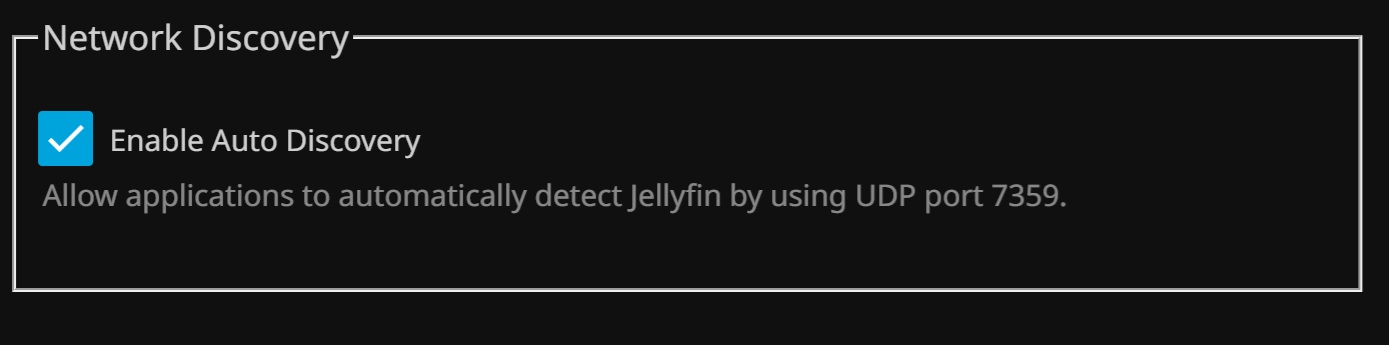
Jellyfins automatiska upptäckt använder port 7359 UDP
Det senaste svaret i communitytråden identifierade en ytterligare konfigurationsdetalj: Docker-inställningarna i ZimaOS som visades då angav port 7359 som TCP, medan Jellyfin definierar porten som UDP för upptäckt av lokala klienter.
Jellyfins aktuella dokumentation bekräftar:
-
8096/TCP— Jellyfins standardtjänst för HTTP i en vanlig installation. -
8920/TCP— valfri HTTPS-tjänst när den är aktiverad. -
7359/UDP— upptäckt av Jellyfin-klienter i det lokala nätverket.
Om den aktuella Jellyfin-appdefinitionen i ZimaOS fortfarande mappar 7359 som TCP ändrar du den mappningen för upptäckt till UDP eller återskapar mappningen som 7359/UDP. Ändra inte mappningen för webbgränssnittet från TCP till UDP; HTTP på port 8096 använder fortfarande TCP.
Lägg till Jellyfin-servern manuellt på telefonen eller tv:n
Automatisk upptäckt är praktiskt, men krävs inte för att använda Jellyfin. Om direkt åtkomst via det lokala nätverket fungerar kan du lägga till servern manuellt i Jellyfin-klienten med den värdport som konfigurerats av ZimaOS:
http://ZIMAOS_LAN_IP:8097För en annan ZimaOS-installation ersätter du 8097 med den faktiska värdporten för webbgränssnittet som visas i appinställningarna.
Om den manuellt angivna adressen fungerar men automatisk upptäckt inte gör det, fokusera på port 7359/UDP och segmenteringen av det lokala nätverket i stället för att installera om Jellyfin. Upptäcktssändningar kräver vanligtvis att klienten och servern finns på samma nåbara lokala subnät; isolering av gäst-Wi-Fi, VLAN-regler eller brandväggsfiltrering kan förhindra upptäckt även när direkt HTTP-åtkomst är tillåten.
Så kontrollerar du Jellyfins portmappning i ZimaOS
- Öppna Jellyfin-appens inställningar i ZimaOS.
- Hitta mappningen för webbgränssnittets eller containerns port.
- Identifiera den värd-TCP-port som är mappad till Jellyfins containerport
8096. - Testa
http://ZIMAOS_LAN_IP:HOST_PORTfrån en annan enhet i LAN. - Inspektera sedan upptäcktsmappningen för port
7359. - Bekräfta att 7359 använder UDP, inte TCP, om du vill ha automatisk upptäckt i LAN.
- Starta om Jellyfin-appen efter att du har ändrat Docker-nätverksinställningarna.
Om du använder en anpassad Docker-installation i stället för ZimaOS App Store-paketet visar den officiella guiden för Jellyfin-containrar de referensmappningar som används uppströms:
8096:8096/tcp
7359:7359/udp
Vad innebär det om Nmap inte kan se port 8096?
I den här specifika tråden bevisade inte en stängd eller saknad värdport 8096 att Jellyfin var otillgängligt. ZimaOS App Store-paketet som communityn rapporterade använde i stället värdport 8097. Ett användbart test är därför att skanna den port som ZimaOS faktiskt exponerar:
nmap -p 8097 ZIMAOS_LAN_IPOm dina aktuella appinställningar visar en annan värdport ska du skanna den porten i stället. Använd detta endast som en felsökningskontroll i LAN; det finns inget behov av att exponera Jellyfin direkt mot det offentliga internet bara för att ansluta en telefon eller tv inom hemmet.
Behöver du portvidarebefordran i routern eller hos internetleverantören för lokal Jellyfin-åtkomst?
Nej, inte för enheter som kommunicerar inom samma hemnätverk. Den ursprungliga skribenten kontaktade internetleverantörens support, men symtomen som beskrevs i tråden gällde lokala Docker-portar och upptäckt. Offentlig portvidarebefordran blir ett separat ämne först när du avsiktligt vill nå Jellyfin utanför hemnätverket.
Jellyfins egen nätverksguide varnar för att exponering av en tjänsteport mot ett bredare nätverk ökar exponeringen. Begränsa den här felsökningen till LAN-åtkomst i första hand. För fjärråtkomst bör du använda en korrekt konfigurerad reverse proxy, ett privat overlay-nätverk eller annan säker lösning för fjärråtkomst, i stället för att öppna portar utan att förstå säkerhetskonsekvenserna.
Checklista för LAN-felsökning av Jellyfin i ZimaOS
- Bekräfta att Jellyfin körs och öppnas från ZimaOS-instrumentpanelen.
- Öppna appinställningarna och notera den aktuella mappningen mellan värd och containerns webbgränssnitt.
- Om den visar
8097:8096, anslut tillhttp://ZIMAOS_IP:8097, inte port 8096. - Prova adressen från en annan enhet på samma LAN.
- Om direktåtkomst fungerar lägger du till adressen manuellt i Jellyfins mobil- eller TV-klient.
- Kontrollera att Jellyfins identifieringsport 7359 är mappad som UDP.
- Se till att telefonen eller TV:n inte är isolerad på ett gäst-Wi‑Fi eller blockerad VLAN.
- Starta om Jellyfin-containern efter att du har ändrat portkonfigurationen.
- Först efter dessa kontroller bör du undersöka brandväggsregler på värden eller mer komplex nätverkssegmentering.
Vanliga frågor om att Jellyfin inte hittas i ZimaOS
Vilken port ska jag använda för Jellyfin på ZimaOS?
Använd värdsidans webbgränssnittsport som visas i Jellyfin-appens inställningar i ZimaOS. I communitytråden från april 2026 använde installationen från App Store värdport 8097 mappad till Jellyfins interna port 8096. Anta inte att alla senare paket använder samma värdport.
Varför anger Jellyfin port 8096 medan ZimaOS använder 8097?
8096 är Jellyfins interna HTTP-standardport. Docker kan publicera den tjänsten via en annan värdport. Den rapporterade ZimaOS-mappningen var 8097:8096, så LAN-klienter behövde ZimaOS IP-adress plus port 8097.
Ska Jellyfins port 7359 vara TCP eller UDP?
UDP. Jellyfins officiella nätverksdokumentation anger port 7359/UDP för identifiering av lokala klienter. Communityn rapporterade en ZimaOS-appkonfiguration där den visades som TCP, vilket kan störa automatisk identifiering.
Varför kan jag öppna Jellyfin från ZimaOS-instrumentpanelen men inte från TV-appen?
Instrumentpanelen kan öppna webbgränssnittet via den port som konfigurerats internt av ZimaOS. En TV-app måste nå den LAN-vända värdadressen och porten, och automatisk identifiering är dessutom beroende av UDP-trafik för identifiering. Därför bevisar åtkomst via instrumentpanelen inte i sig att identifieringen är korrekt konfigurerad.
Kan jag använda Jellyfin utan automatisk serveridentifiering?
Ja. Ange serveradressen manuellt i Jellyfin-klienten. För mappningen som rapporterades i tråden är formatet http://ZIMAOS_LAN_IP:8097. Använd den aktuella värdporten om den skiljer sig.


