
Community-guiden samlar de viktigaste installations- och uppgraderingsvägarna för ZimaOS på ett ställe. Den omfattar en ren installation på en ny x64-enhet, installation i en virtuell maskin, automatiska stabila uppdateringar, betakanalen och uppdateringsmetoden via kommandoraden.
Originalguiden publicerades i oktober 2025, så versionsspecifika exempel bör läsas som historiska instruktioner från det inlägget. De övergripande arbetsflödena är fortfarande användbara, men aktuella avbildningar, versionsnummer och uppgraderingskommandon bör alltid kontrolleras mot de senaste nedladdnings- och versionssidorna för ZimaOS.
Vad är ZimaOS?
Inlägget beskriver ZimaOS som ett operativsystem utformat för hem och studior. Det kombinerar NAS-lagring, funktioner för personligt moln, multimediatjänster, smarthemstillämpningar och applikationshosting i ett enda gränssnitt.
Dess produktinriktning sammanfattas som ett förenklat, fokuserat och öppet NAS-operativsystem. Målet är att göra hantering av personuppgifter tillgänglig utan att varje användare behöver konfigurera en traditionell NAS-miljö för företag.
Många Zima-enheter levereras redan med ZimaOS installerat, men operativsystemet kan också installeras på kompatibel generell x64-maskinvara. Användare som letar efter en aktuell kompakt x86-plattform kan läsa mer om ZimaBoard 2-enkelkortsdatorservern.
Installera ZimaOS på en ny x64-enhet
Den fysiska installationsmetoden i community-guiden börjar med fyra saker: en x64-målenhet, en USB-enhet med minst 8 GB lagringsutrymme, balenaEtcher och den senaste versionen av ZimaOS .img avbildning. Ett tangentbord, en mus och en bildskärm ingår också i förberedelselistan.
Ladda ner den aktuella avbildningen från ZimaOS nedladdningssida. Öppna balenaEtcher, välj den nedladdade .img-filen, välj USB-enheten och använd Flash för att skriva avbildningen.
Anslut det förberedda USB-minnet till målsystemet och öppna BIOS- eller UEFI-inställningarna under uppstarten. Ställ in USB-minnet som första startenhet, spara firmwareinställningarna och starta om. Enheten bör starta i ZimaOS-installationsprogrammet, där anvisningarna på skärmen slutför installationen.
Installationsvarning: FAQ:n i originalguiden bekräftar att installation av ZimaOS formaterar den valda måldisken. Säkerhetskopiera viktiga data innan du fortsätter och bekräfta destinationsdisken innan du godkänner installationen.
Installera ZimaOS på en virtuell maskin
Guiden presenterar också virtualisering som ett sätt att uppleva ZimaOS via VMware, Proxmox VE, VirtualBox och liknande plattformar. För detta alternativ laddar du ned ZimaOS-.iso-filen från ZimaOS GitHub-utgåvesida.
Skapa en ny virtuell maskin och välj en allmän 64-bitars Linux- eller Debian-kompatibel operativsystemstyp. I inläggets allmänna avsnitt anges minst 2 GB RAM och 32 GB lagringsutrymme. Därefter instrueras användaren att montera ISO-filen som en virtuell CD- eller DVD-enhet och starta VM:n.
Efter uppstart från ISO-filen körs installationen i den virtuella maskinen. När den är klar startar VM:n om till ZimaOS. Installations-ISO:n bör sedan kopplas från eller flyttas nedanför den virtuella disken i startordningen, så att VM:n inte återgår till installationen.
VMware-inställningar som delas i guiden
VMware-anteckningarna är mer specifika än de allmänna instruktionerna för virtuella maskiner. Under guiden Ny virtuell maskin rekommenderar communityinlägget att du väljer det anpassade avancerade arbetsflödet och Other Linux 6.x Kernel 64-bit.
För VMware-konfigurationen föreslår författaren mer än 4 GB RAM, 32 GB lagringsutrymme och fyra processorkärnor. Guiden rekommenderar också en virtuell SATA-diskstyrenhet i stället för standardstyrenheten SCSI.
Innan den första uppstarten öppnar du VM-alternativen och ändrar den fasta programvaran från BIOS till UEFI. Inlägget länkar också till en separat installationsguide för Proxmox VE och ett communityskript för användare som föredrar den plattformen.
Automatisk uppgradering: den rekommenderade metoden
Community-guiden identifierar det inbyggda automatiska uppdateringsflödet som den enklaste och säkraste uppgraderingsmetoden. När en version är tillgänglig laddar ZimaOS ner uppdateringspaketet i bakgrunden.
När paketet är klart visas en liten röd aviseringspunkt på ikonen Inställningar i det övre vänstra området av ZimaOS-gränssnittet. Öppna Inställningar och följ uppmaningen om uppdatering för att slutföra uppgraderingen.
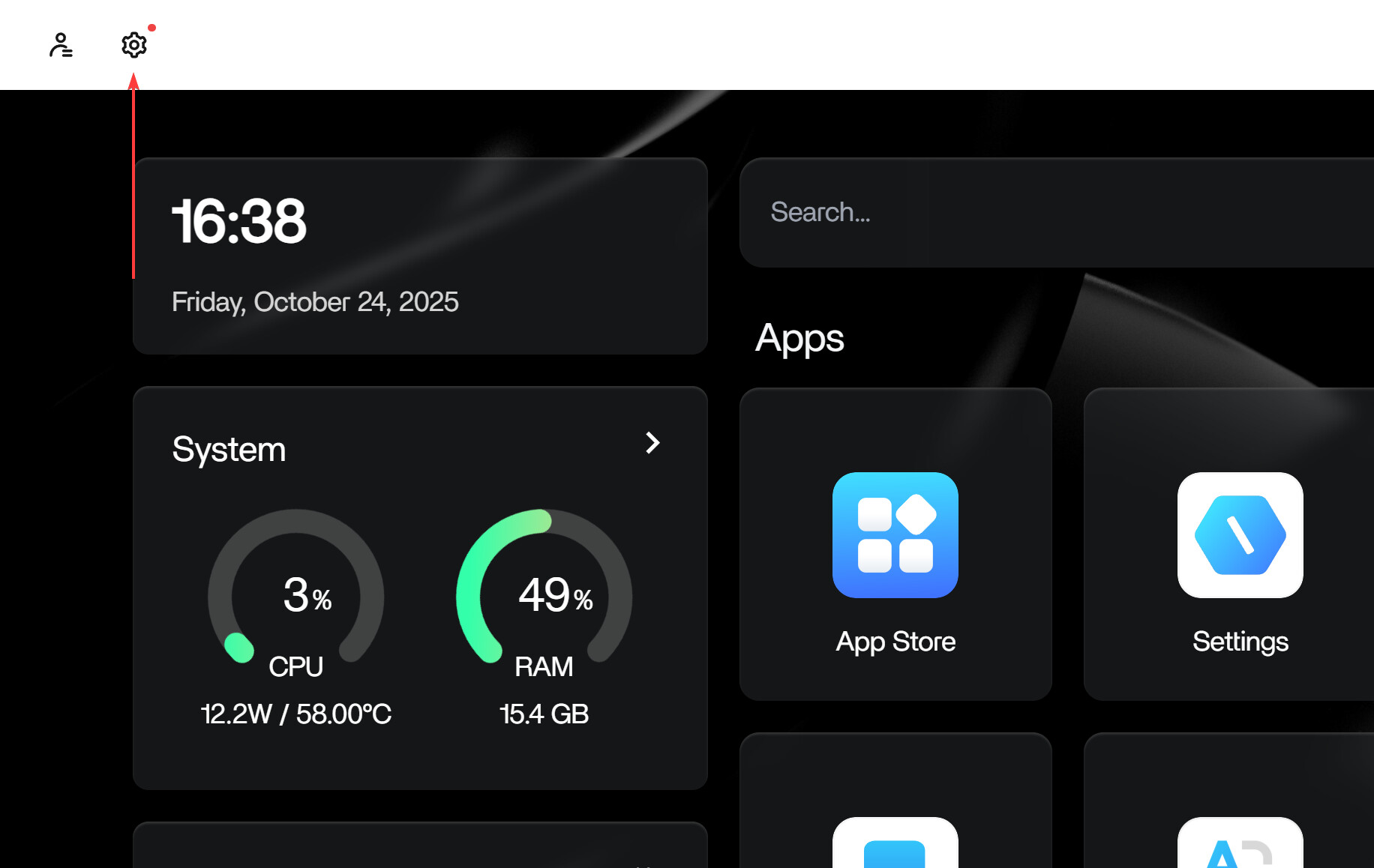
Författaren lägger till ett driftskrav: håll enheten ansluten till en stabil internetanslutning så att uppdateringspaketet kan laddas ner utan problem. Inlägget beskriver inte hur man tvingar fram den grafiska uppdateringen innan aviseringen visas.
Byt till ZimaOS betakanal
Den andra uppgraderingsvägen är avsedd för användare som vill testa nya funktioner innan de når den stabila kanalen. Börja med att aktivera utvecklarläget i ZimaOS-inställningarna.
Öppna utvecklaralternativen, leta reda på inställningen för uppdateringskanal och ändra den till Beta. När kanalen har ändrats bör ZimaOS upptäcka den aktuella betaversionen och visa en uppmaning om uppgradering via samma allmänna uppdateringsflöde.
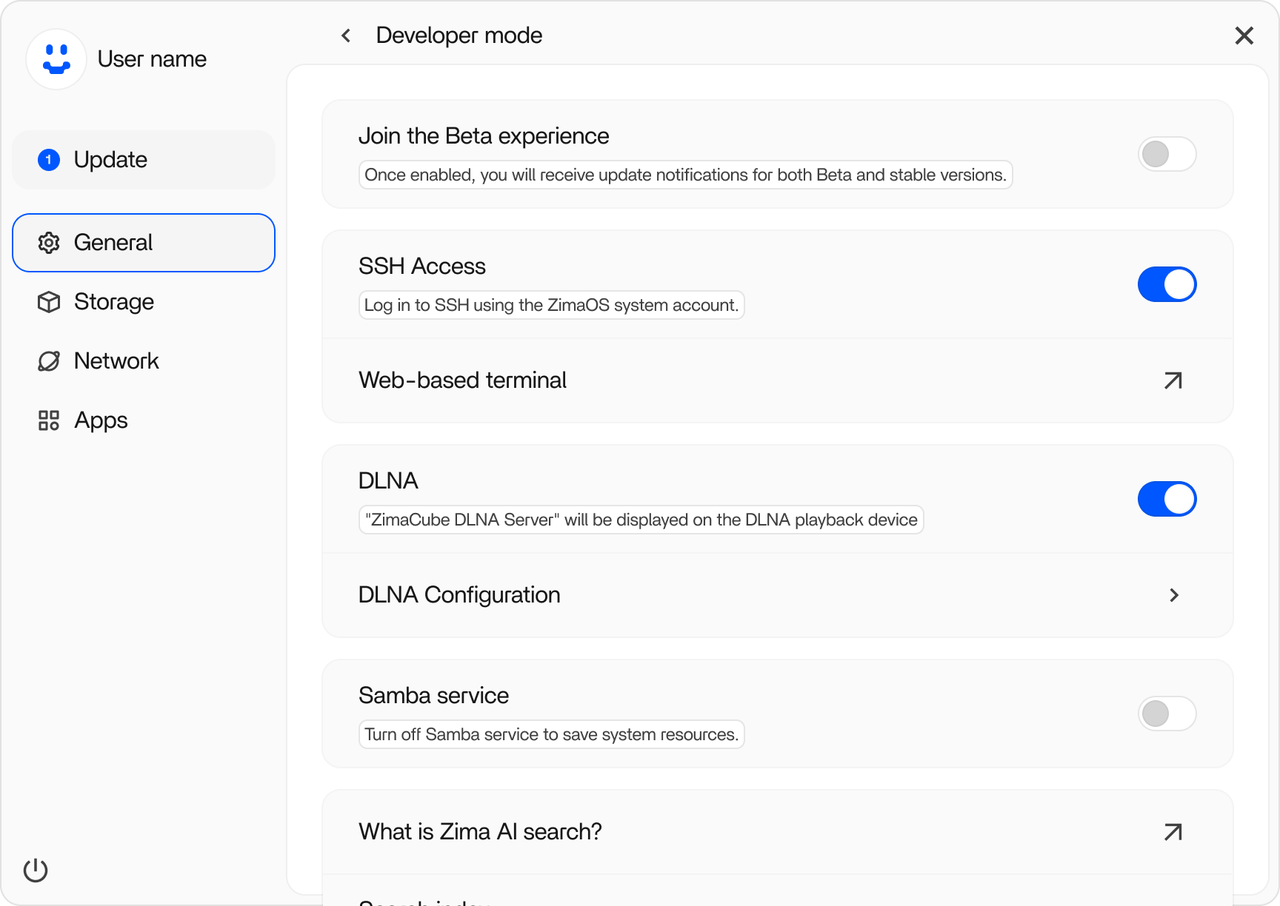
Inlägget presenterar beta som ett valfritt testalternativ, inte som standardrekommendation. Användare som förlitar sig på servern för viktig lagring eller viktiga program bör skilja mellan tidig åtkomst till funktioner och den vanliga stabila uppdateringsprocessen.
Tvinga fram en uppgradering via kommandoraden
Den tredje metoden är avsedd för fall där den automatiska uppgraderingen misslyckas eller där en avancerad användare behöver gå direkt till en vald version. Guiden instruerar användarna att aktivera utvecklarläget och SSH-åtkomst och sedan använda antingen SSH eller webbterminalen.
Kommandosekvensen som delades i inlägget från oktober 2025 var:
sudo -i

# Historiskt exempel: installera ZimaOS 1.5.0
curl -fsSL 'https://ota.zimaos.com/1.5.0' | sh

# Välj den senaste versionen enligt den stabila kanalen eller betakanalen
curl -fsSL 'https://ota.zimaos.com/' | sh
Den versionsspecifika 1.5.0 Kommandot bevaras här eftersom det ingick i originalguiden. Det ska inte betraktas som det aktuella rekommenderade målet. Kontrollera den aktuella versionen och önskad kanal innan du kör ett fjärruppdateringsskript med root-behörighet.
Inlägget beskriver också en övergångsregel för äldre system: när den installerade ZimaOS-versionen är 1.2.4 eller tidigare uppgraderar skriptet först systemet till 1.2.5 innan det fortsätter. Enligt guiden är detta mellansteg inbyggt i skriptet och användaren följer anvisningarna.
Vad guiden rekommenderar när en uppgradering misslyckas
FAQ:n rekommenderar först att du kontrollerar nätverksanslutningen. Detta överensstämmer med avsnittet om automatisk uppgradering, som kräver en stabil anslutning medan uppdateringspaketet laddas ned.
Om nätverket fungerar men den grafiska uppdateringen fortfarande misslyckas rekommenderar inlägget kommandoradsmetoden som beskrivs ovan. Eftersom metoden använder root-behörighet och ett fjärrskript bör du bekräfta den aktuella versionsversionen innan du kör det.
Om problemet kvarstår hänvisar guiden användare till communityforumet för hjälp. En separat felsökningsguide för installation av ZimaOS kan hjälpa dig att samla information om USB, UEFI, lagring, start och nätverk innan du publicerar ett inlägg.
Vanliga frågor om installation och uppgradering av ZimaOS
Kommer installationen av ZimaOS att radera målhårddisken?
Ja. I originalguiden står det att installationsprocessen formaterar den valda måldisken. Säkerhetskopiera alla viktiga data innan du börjar.
Vad ska jag göra om den automatiska uppgraderingen misslyckas?
Kontrollera nätverksanslutningen först. Om anslutningen är stabil föreslår guiden att du använder uppgraderingsmetoden via kommandoraden och ber communityn om hjälp om problemet kvarstår.
Kan jag använda Wi-Fi under den första installationen?
Community-guiden rekommenderar inte detta. En kabelansluten nätverksanslutning rekommenderas starkt under den första installationen.
Vilken avbildning ska jag använda?
Inlägget använder .img avbildningen med balenaEtcher för en fysisk x64-enhet och .iso avbildning som virtuellt installationsmedium för VMware, Proxmox VE, VirtualBox och liknande plattformar.
Behöver jag byta till betakanalen för att få uppdateringar?
Nej. Automatisk uppgradering via den normala kanalen är den rekommenderade metoden. Betakanalen är en valfri inställning i utvecklarläget för testning av nyare versioner.


