
Om du flyttar Media, Documents, AppData eller andra ZimaOS-mappar till en större NVMe- eller hårddisk och Jellyfin fortfarande verkar söka enbart i ZimaOS-HDär migreringsmetoden viktig. Tråden i IceWhale Community från oktober 2025 löste detta genom att skilja mellan två olika ZimaOS-funktioner som användare lätt kunde förväxla.
Migreringsfunktionen i Inställningar flyttar hanterade ZimaOS-data och skapar kompatibilitetslänkar under /DATA. Funktionen Migrera i appen Filer, som nås via högerklick, flyttar vanliga mappar och filer och skapar en migreringsrapport, men den skapar inte dessa mjuka länkar. Den ursprungliga skribenten hade flyttat Media med hjälp av migreringsverktyget i Filer och låtit User Database ligga kvar på ZimaOS-HD. När User Database hade migrerats via Inställningar kunde Jellyfin hitta mediamapparna, och skribenten bekräftade att problemet var löst.
Den ursprungliga lagringslayouten för ZimaBoard 2
Community-konfigurationen använde en ZimaBoard 2 1664 med systemet på ZimaOS-HD och ytterligare en 2 TB NVMe-enhet installerad via ett PCIe-expansionskort. Användaren ville att den lilla systemenheten skulle innehålla operativsystemet medan programdata och användarinnehåll skulle lagras på den större NVMe-enheten.
Den aktuella produktvägen är ZimaBoard 2-enkortsdatorservern.
ZimaOS hade två olika migreringsfunktioner
Zima-Giorgio förtydligade den viktiga skillnaden:
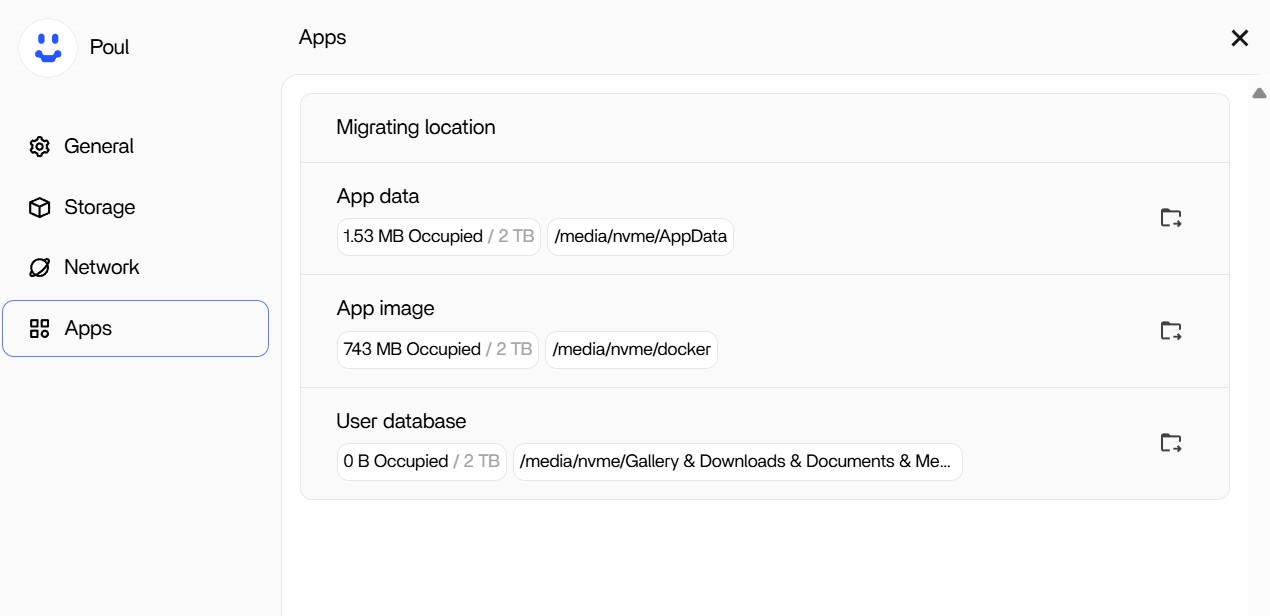
- Inställningar – ”Migrera plats”: flyttar ZimaOS-hanterade data och skapar mjuka länkar för kompatibilitet.
- Appen Filer – ”Migrera”: flyttar valda filer/mappar och tillhandahåller en rapport om migreringsuppgiften, men skapar inte mjuka länkar.
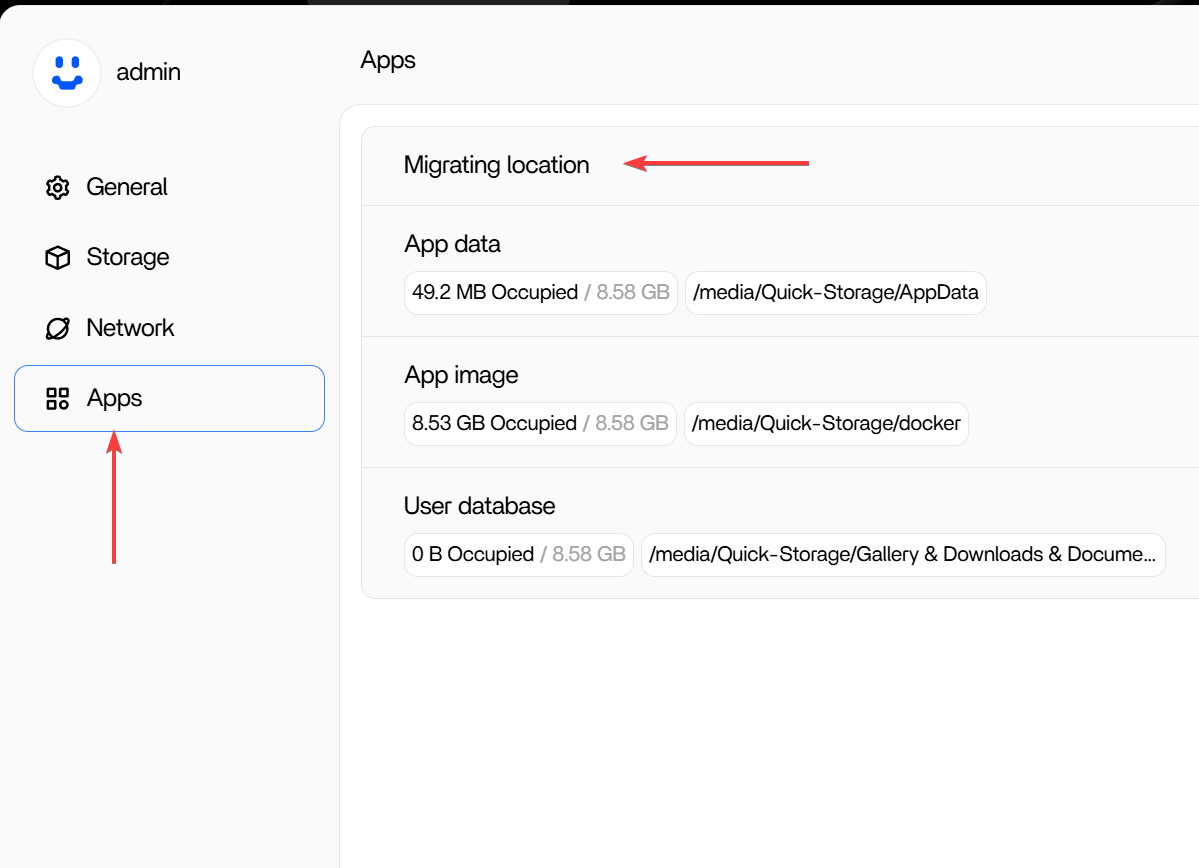
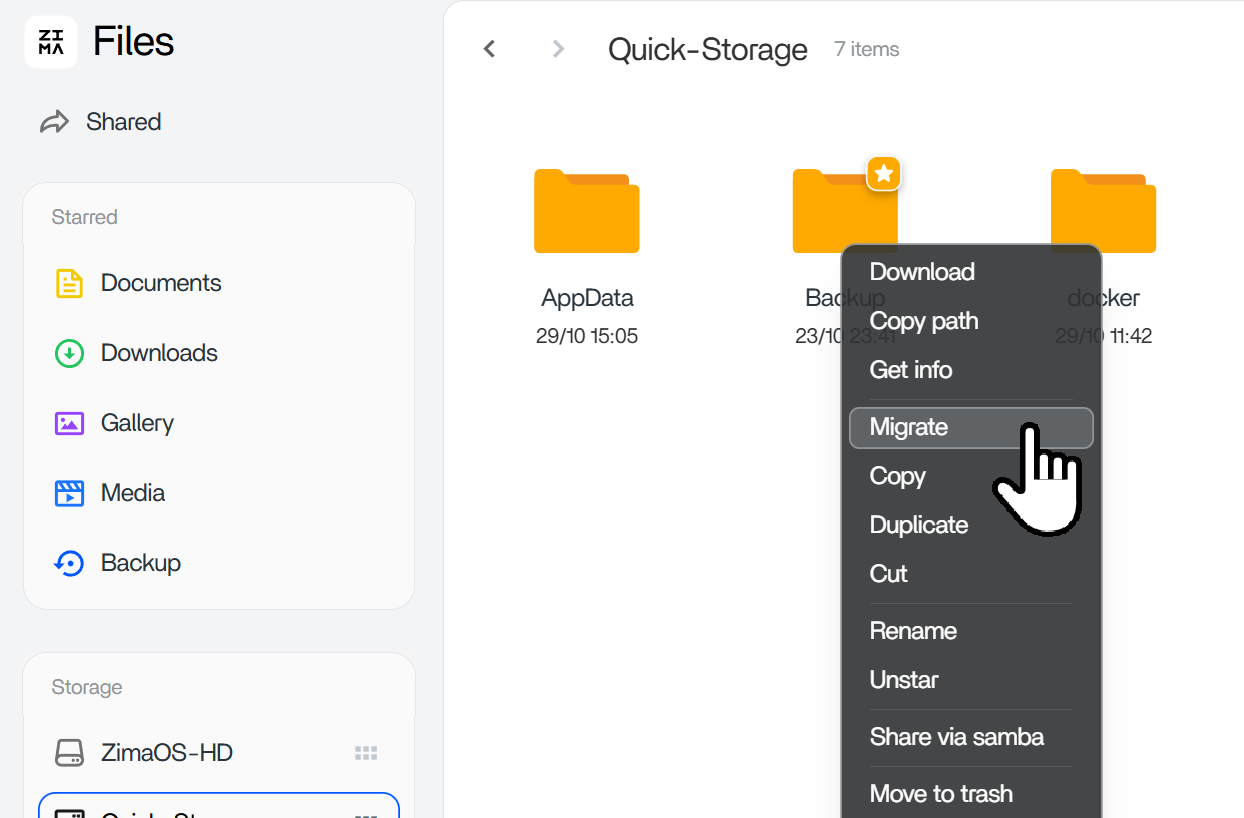
Aktuella ZimaOS använder en särskild sida för datamigrering
Den aktuella guiden för datamigrering i ZimaOS placerar detta arbetsflöde under:
Inställningar → DatamigreringAktuella migreringsmål omfattar Docker-avbildningar, Docker-applikationsdata och användardatabaser som Galleri, Nedladdningar, Dokument, Media och Säkerhetskopiering.
Det aktuella arbetsflödet är Ändra plats → välj det nya lagringsutrymmet → Starta migrering. Använd detta aktuella gränssnitt i stället för att leta efter de exakta skärmbilderna från Inställningar > Appar 2025.
Varför /DATA fortfarande verkar peka på ZimaOS-HD
Efter en hanterad migrering behåller ZimaOS kompatibilitetsreferenser under /DATA. Dessa är symboliska länkar, som ofta kallas mjuka länkar. En applikation kan fortsätta att hänvisa till en välbekant sökväg under /DATA även om de verkliga uppgifterna finns på en annan enhet.
Zima-Giorgio angav det här kommandot för att kontrollera dem:
ls /DATA -al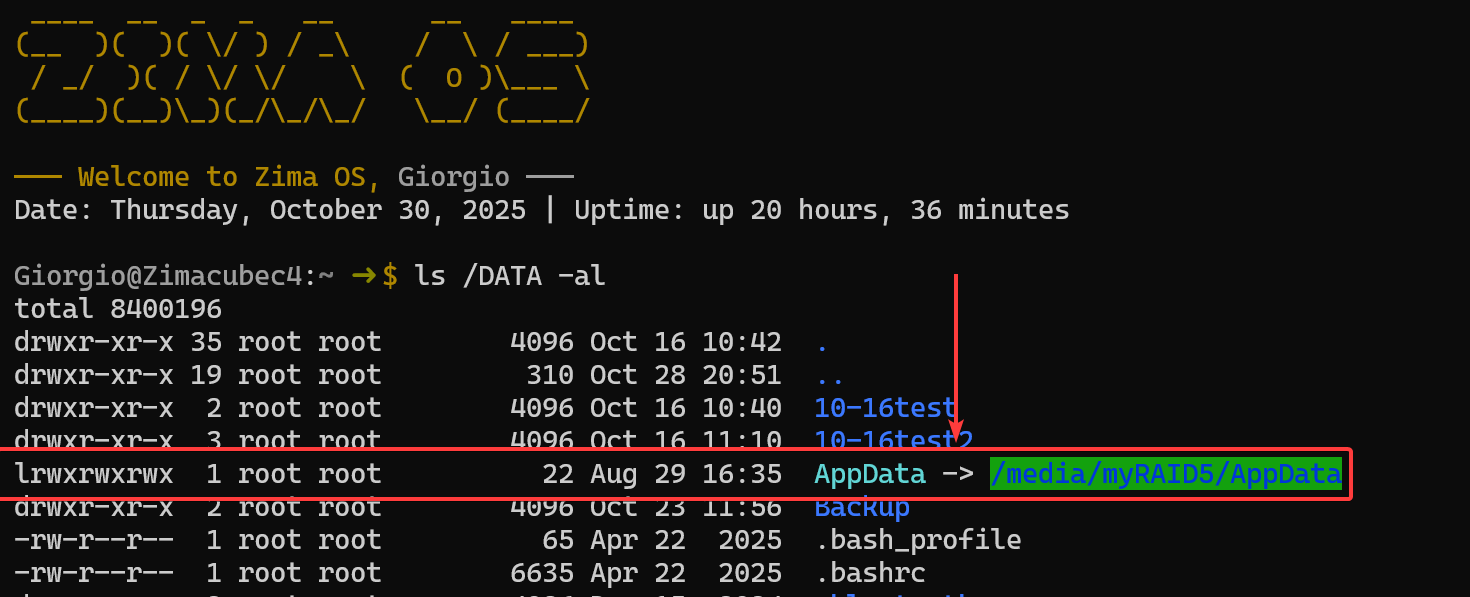
En migrerad AppData-sökväg kan därför se ut ungefär så här:
/DATA/AppData → /media/nvme/AppDataVarför Files-appen fick migreringen att se inkonsekvent ut
Den ursprungliga författaren lade märke till att en mapp med samma namn fortfarande visades på ZimaOS-HD efter migreringen och att filer som skapades på NVMe inte visades i den gamla mappen. Vissa mappar hade flyttats med Files-appen i stället för via den hanterade migreringsväg som skapar symboliska länkar.
Den grafiska Files-appen visade inte heller alla operativsystemets sökvägar direkt, så författaren kunde se mer av det verkliga filsystemet från terminalen än från instrumentpanelen.
Den community-bekräftade lösningen
Det ursprungliga inläggets författare förklarade senare exakt vad som hade gått fel:
- Appdata och appavbildningen hade migrerats via Inställningar.
- Användardatabasen hade lämnats på ZimaOS-HD.
- Media hade flyttats med Files migreringsverktyg, så ingen kompatibilitetslänk skapades.
Efter att Användardatabas hade migrerats till NVMe via Inställningar kunde Jellyfin hitta mediemapparna. Författaren rapporterade uttryckligen att det fungerade.
Aktuellt säkert arbetsflöde för att flytta app- och användardata
- Lägg till en kompatibel intern HDD, SSD eller NVMe och kontrollera att ZimaOS känner igen den.
- Öppna Inställningar > Datamigrering.
- Välj den hanterade kategori som du vill flytta.
- Klicka på Ändra plats.
- Välj destinationslagringsutrymmet.
- Starta migreringen och låt den slutföras innan du gör andra lagringsändringar.
- Verifiera migreringsdetaljerna.
- Om en app fortfarande beter sig som om data finns på den gamla enheten kan du kontrollera
/DATAsymboliska länkar och appens Docker-volymmappningar.
Verifiera den verkliga destinationen i terminalen
ls -al /DATA
readlink -f /DATA/AppData
readlink -f /DATA/Media
Det här är inspektionskommandon; de flyttar eller raderar inte data.
Kom ihåg Docker-containerns sökvägslager
Även när ZimaOS-värdens sökväg är korrekt körs Jellyfin inuti Docker. En värdsökväg som /DATA/Media kan monteras i containern som /Media. Jellyfin kan bara bläddra bland sökvägar som är monterade i dess container.
Historisk layout för inställningar
Lagringswidgeten var ett separat problem
Det ursprungliga inlägget rapporterade också inaktuella data om använt utrymme i lagringswidgeten på instrumentpanelen fram till en omstart. Zima-Giorgio bekräftade att detta var ett känt problem vid den tiden. Blanda inte ihop detta visningsproblem med Jellyfins sökvägsproblem.
Checklista för ZimaOS-migrering och appsökvägar
- Identifiera om du flyttar ZimaOS-hanterade data eller vanliga filer.
- Använd aktuella Inställningar > Datamigrering för Docker-avbildningar, Docker-applikationsdata eller användardatabaser.
- Förvänta dig inte att kommandot Migrera för mappar i appen Filer ska skapa
/DATAkompatibilitetslänkar. - Efter migreringen granskar du
ls -al /DATA. - Använd
readlink -fför att bekräfta den verkliga destinationen. - Kontrollera applikationens Docker-mappning från värd till container.
- Kom ihåg att Jellyfins filsökare ser sökvägar i containern, inte godtyckliga värdsökvägar.
- Ta inte bort gamla mappar manuellt förrän du har bekräftat migreringen och applikationernas beteende.
Vanliga frågor om ZimaOS-datamigrering
Varför hänvisar Jellyfin fortfarande till /DATA efter migreringen?
Det kan vara avsiktligt. En hanterad ZimaOS-migrering skapar symboliska länkar så att applikationer kan fortsätta använda kompatibla /DATA sökvägar medan de verkliga filerna finns på en annan enhet.
Är kommandot Migrera i appen Filer samma sak som Datamigrering?
Nej. Filernas migreringsfunktion flyttar mappar/filer; den hanterade datamigreringen skapar den kompatibilitetsstruktur som används av ZimaOS-hanterade data.
Hur ser jag de symboliska länkarna?
Använd ls -al /DATA. Målet som visas efter pilen är den verkliga lagringsplatsen.
Vad löste egentligen det ursprungliga Jellyfin-problemet?
Författaren migrerade användardatabasen till NVMe via den inställningshanterade migreringsvägen. Jellyfin hittade sedan mediemapparna, och författaren bekräftade att konfigurationen fungerade.
Var finns den här inställningen i aktuella ZimaOS?
Den aktuella dokumentationen placerar arbetsflödet under Inställningar > Datamigrering.


