
Den ursprungliga guiden från 2024 presenterade tre sätt att nå ZimaOS kommandorad: ett direktanslutet tangentbord och en bildskärm, SSH och appen ttydBridge. Aktuella ZimaOS har även utvecklarläge och en webbläsarbaserad terminal, så den säkraste vägen in är nu tydligare än vad det historiska inlägget antyder.
Använd kommandoraden endast när webbgränssnittet inte kan utföra uppgiften eller när en officiell procedur uttryckligen kräver det. ZimaOS skyddar en stor del av systemets filsystem som skrivskyddat; användar- och appdata finns normalt under /DATA.

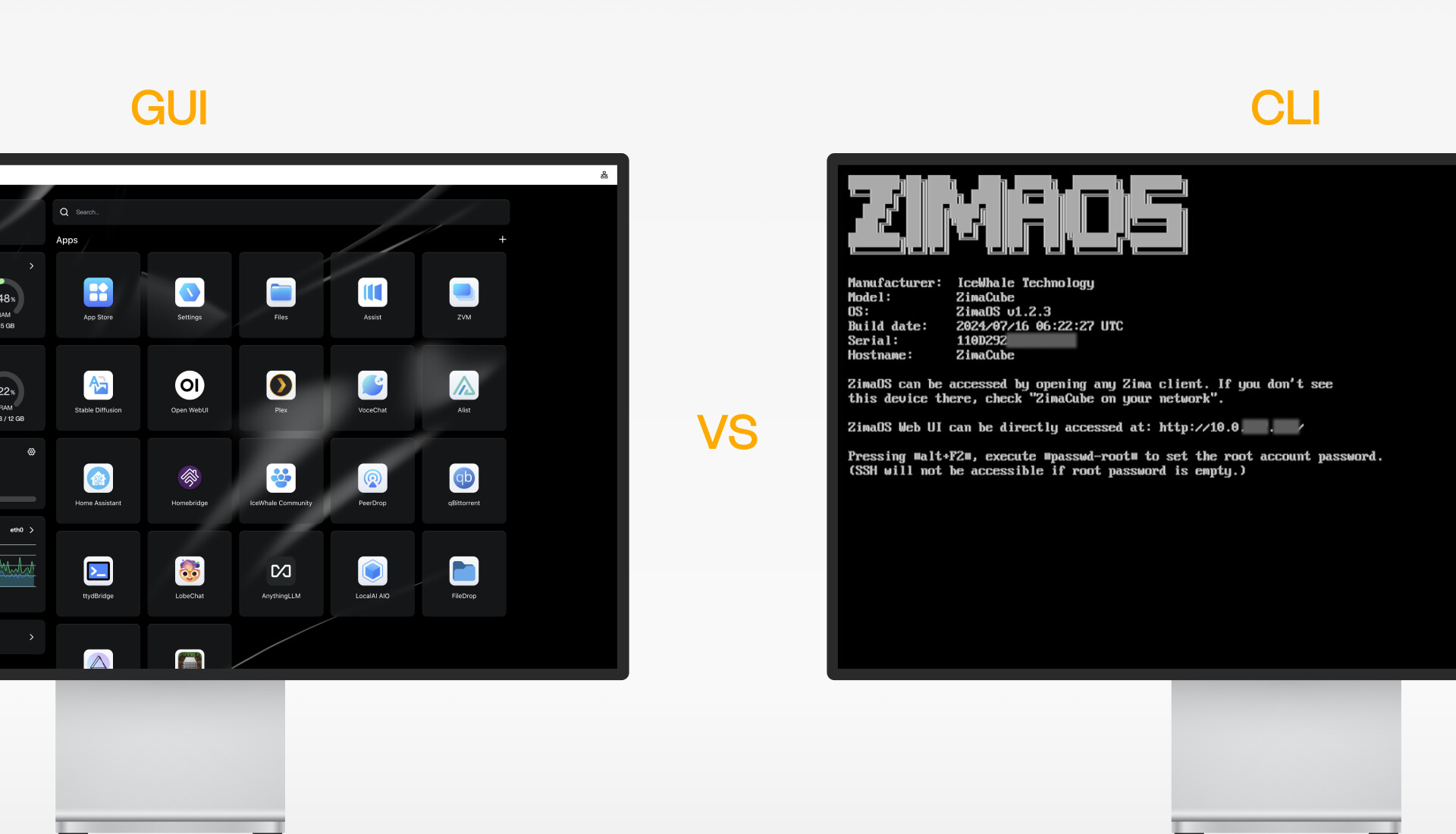
GUI och CLI fyller olika funktioner
Metod 1: Använd den aktuella webbaserade terminalen
Öppna Inställningar → Allmänt → Utvecklarläge, aktivera SSH-åtkomst vid behov och öppna den webbaserade terminalen. Logga in med ZimaOS-kontot och lösenordet. I aktuell ZimaOS-dokumentation används detta kontobaserade flöde i terminalinstruktionerna för utvecklarläget.
Växla till root endast för ett steg som kräver det:
sudo -iMetod 2: Använd tangentbord och bildskärm
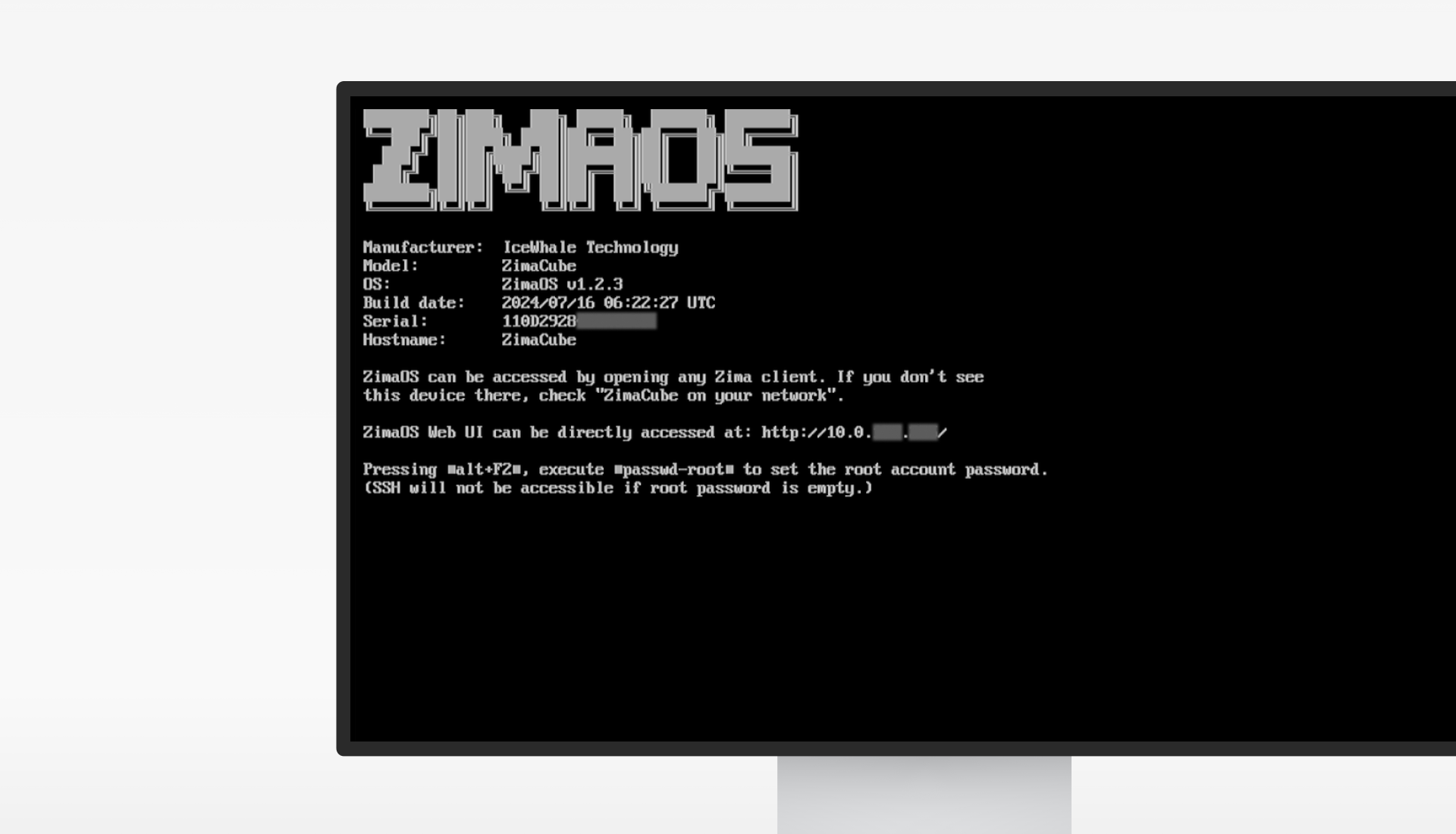
Den historiska guiden använde Alt+F2 och beskrev en första root-inloggning utan lösenord. Se detta som versionsspecifikt. På ett aktuellt system ska du använda den konto- och lösenordsmodell som visas i det körande gränssnittet och i aktuell dokumentation. Lämna aldrig fjärråtkomst för root utan lösenord.
Metod 3: Anslut via SSH
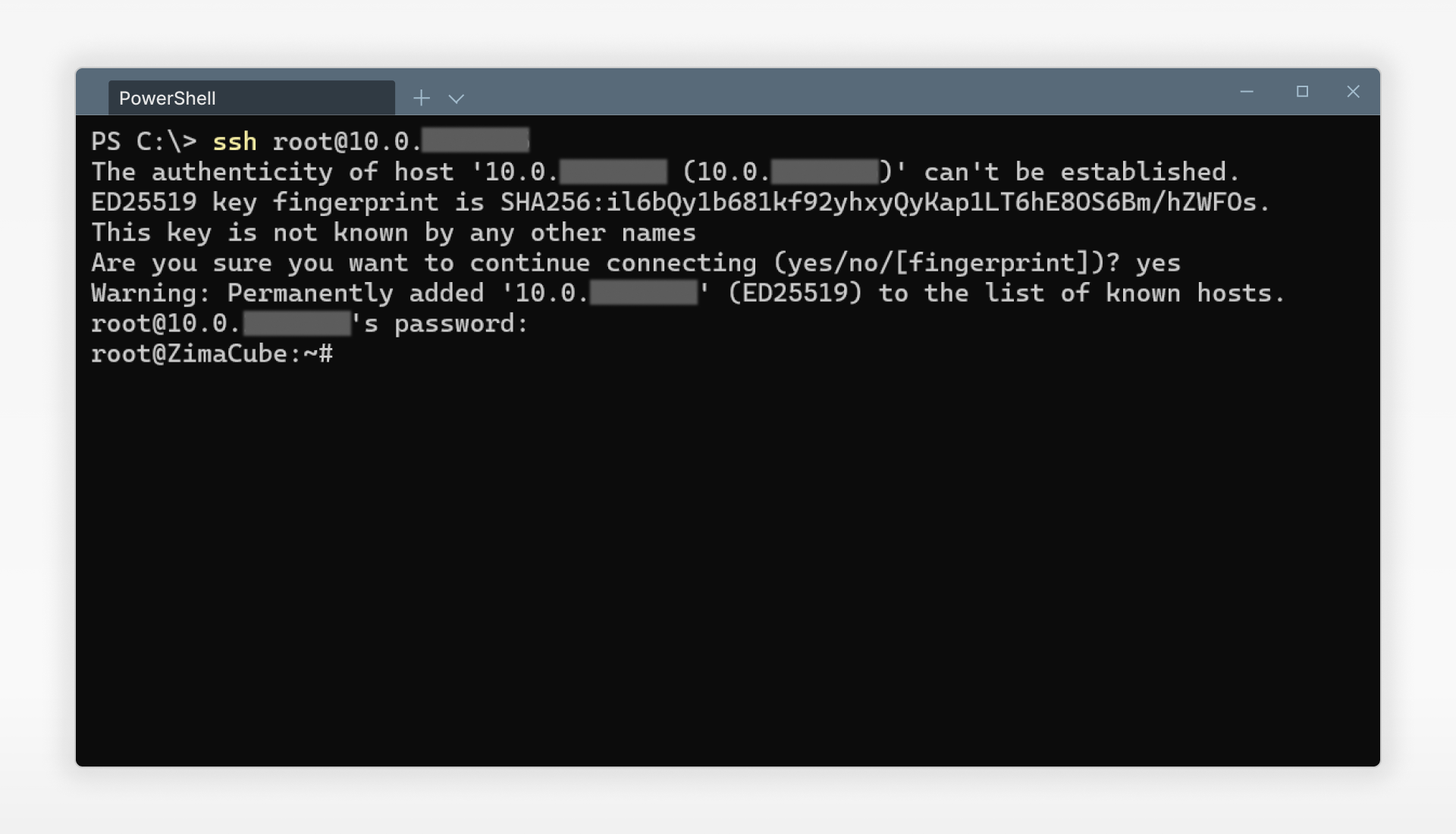
Aktivera SSH i utvecklarläget, identifiera ZimaOS LAN-adress och anslut från en betrodd dator:
ssh <zimaos-account>@<zimaos-ip>Verifiera värdnyckelns fingeravtryck vid den första anslutningen via en betrodd lokal kanal innan du godkänner det. Den aktuella ZimaOS CLI-guiden beskriver SSH-åtkomst, medan nyare programguider använder det vanliga kontot följt av sudo -i när root krävs.
Historisk metod: ttydBridge
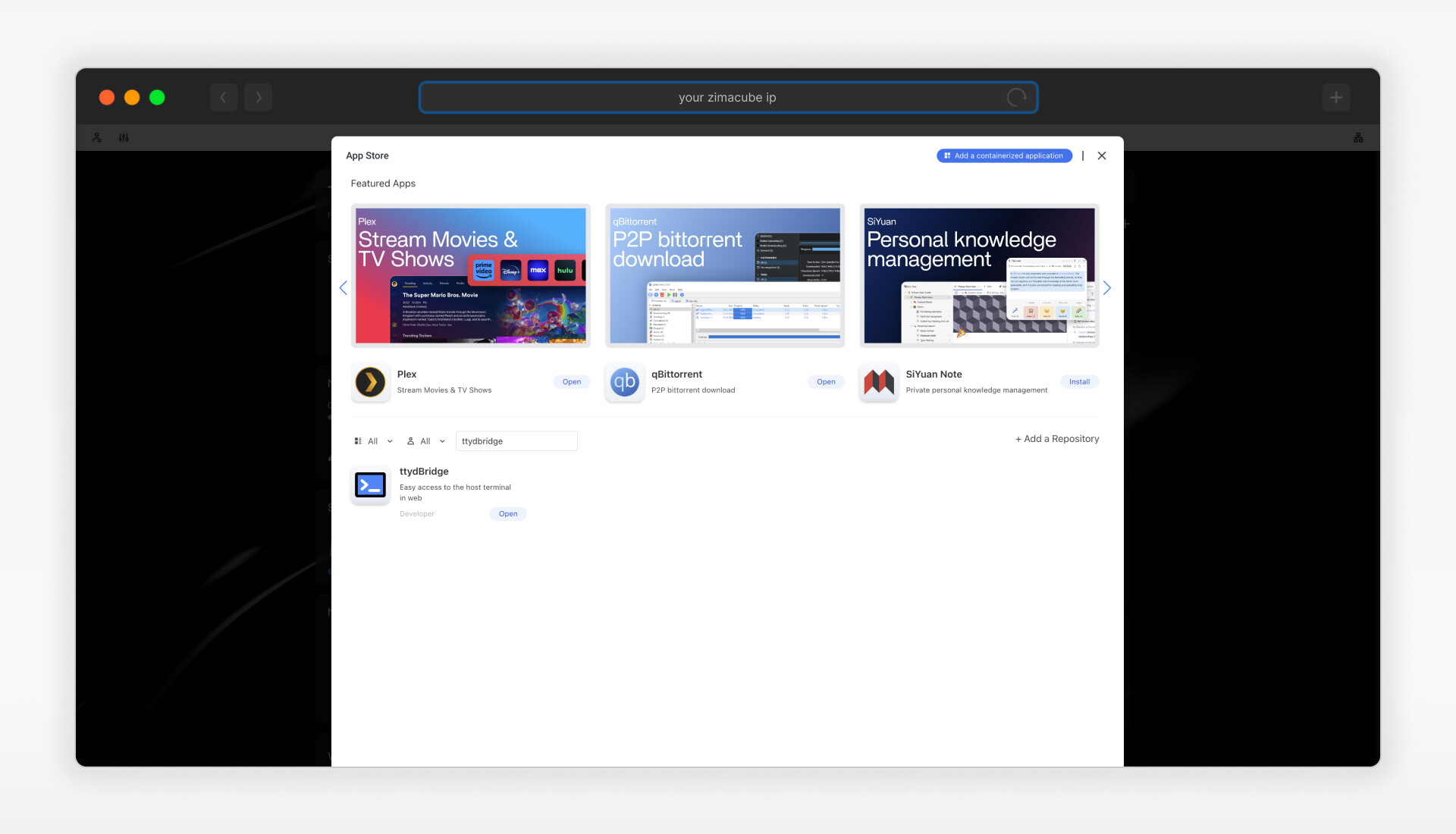
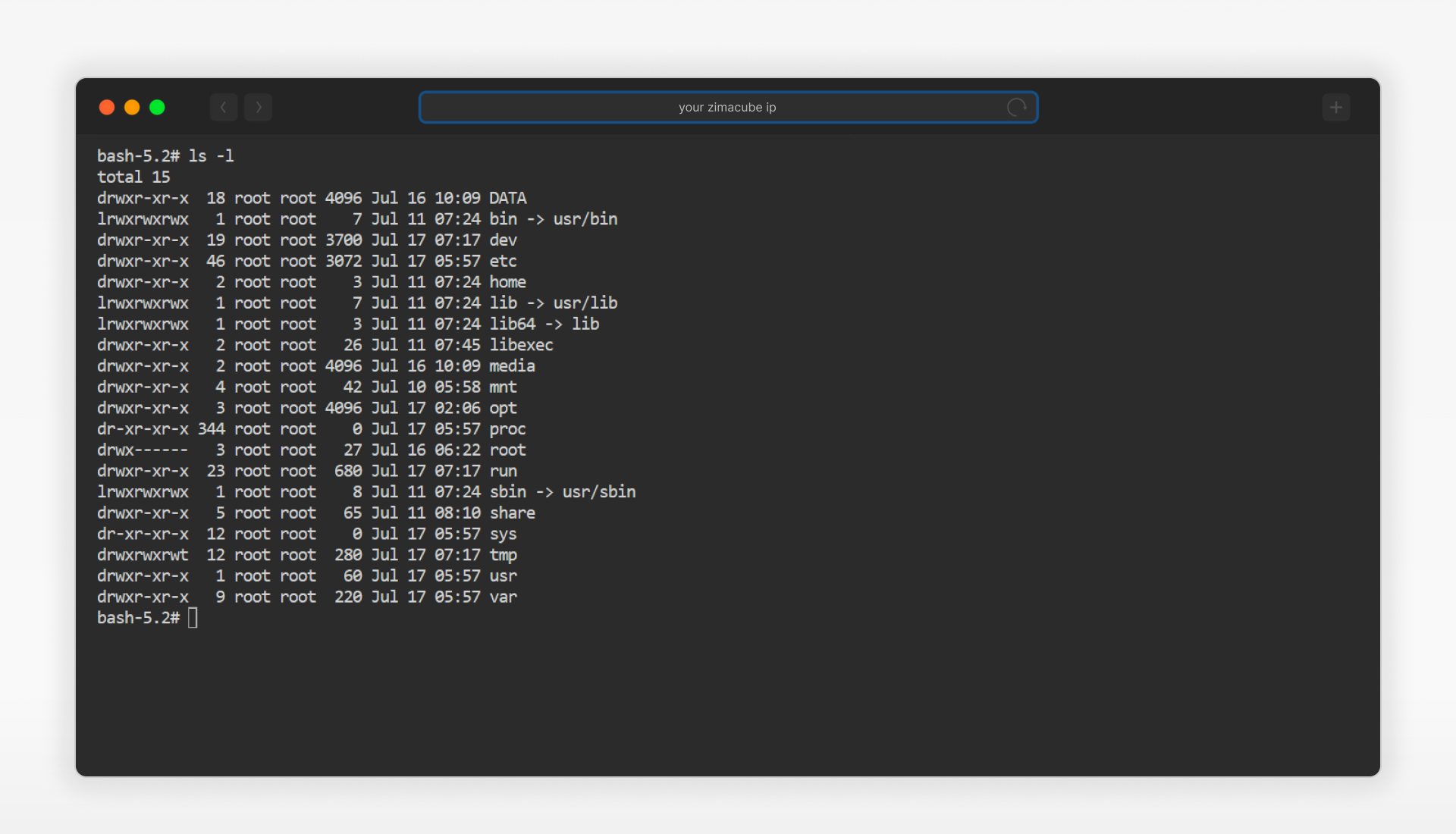
Inlägget innehöll historiska standardinloggningsuppgifter för ttydBridge. Återanvänd eller publicera inte standarduppgifter. Om en gammal ttydBridge-container inte längre behövs ska du ta bort den först efter att ha kontrollerat om något arbetsflöde är beroende av den.
Förstå den skrivskyddade systemgränsen
Många systemsökvägar i ZimaOS är skrivskyddade avsiktligt. Spara experiment i en ny mapp under /DATA, inte i operativsystemavbilden. Innan du raderar eller ändrar behörigheter rekursivt ska du fastställa den exakta sökvägen och bekräfta att den inte är en appdatabas, en monterad lagringsrot eller en delad mapp.
Den ursprungliga kommandoreferensen
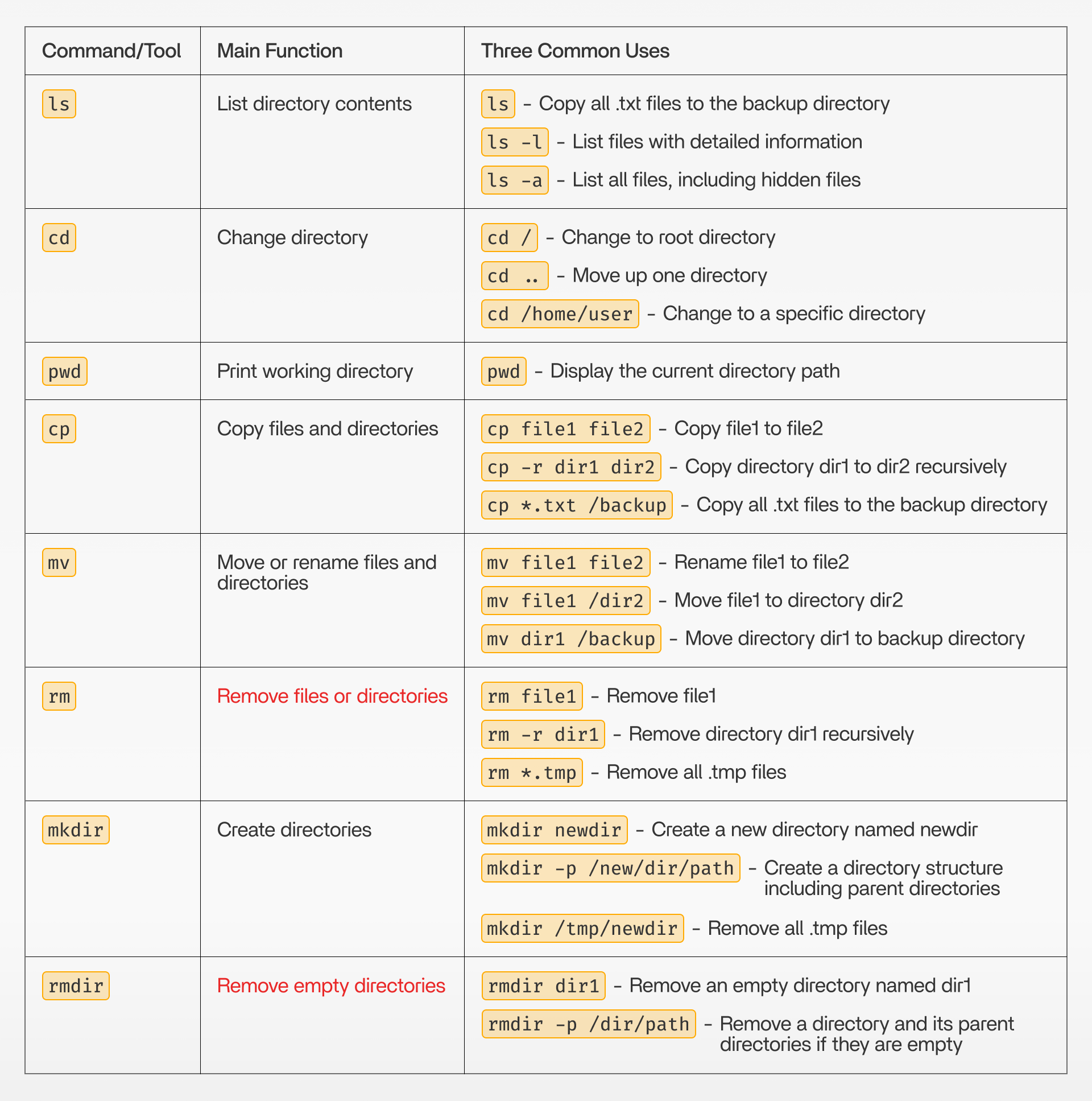
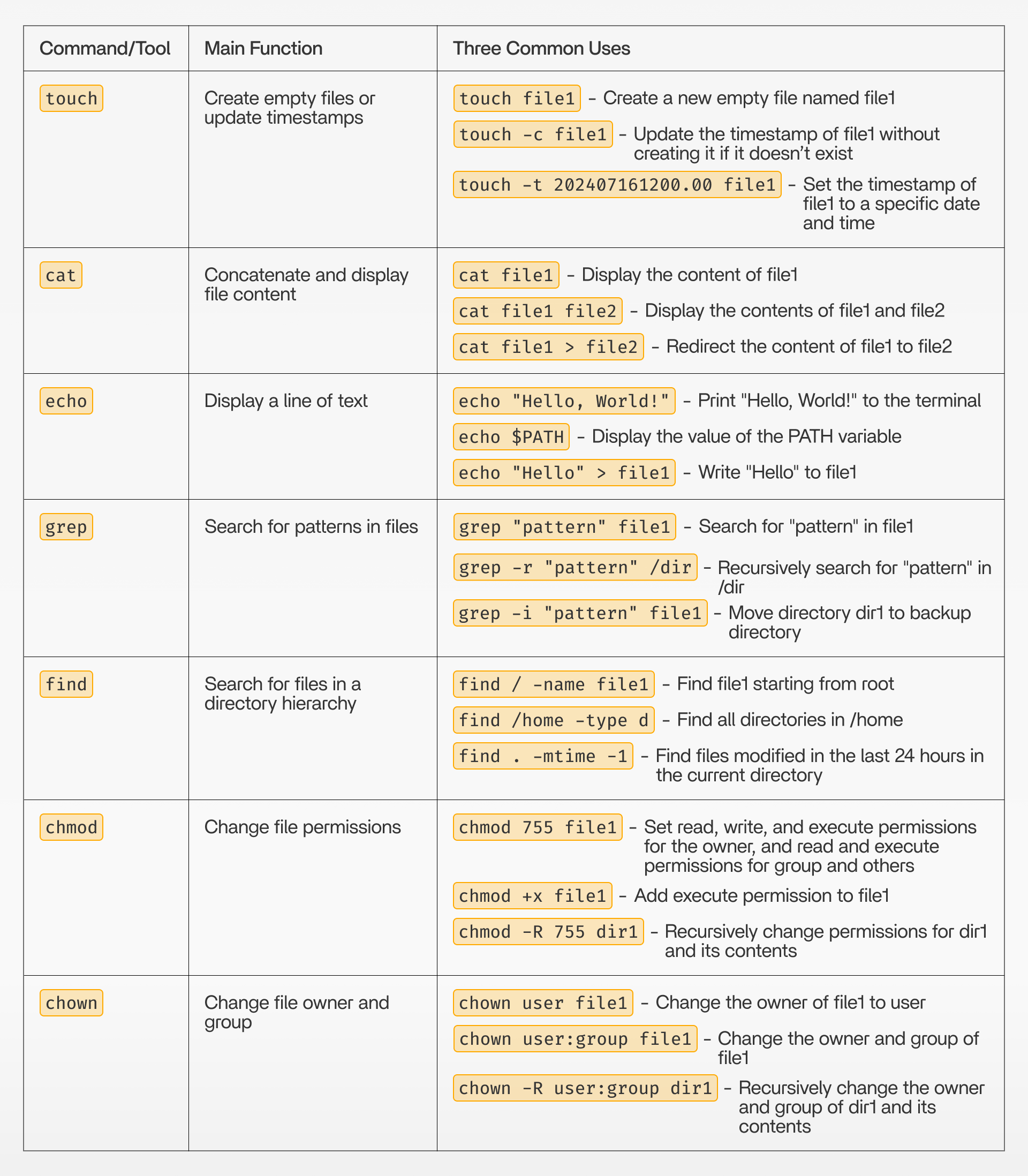
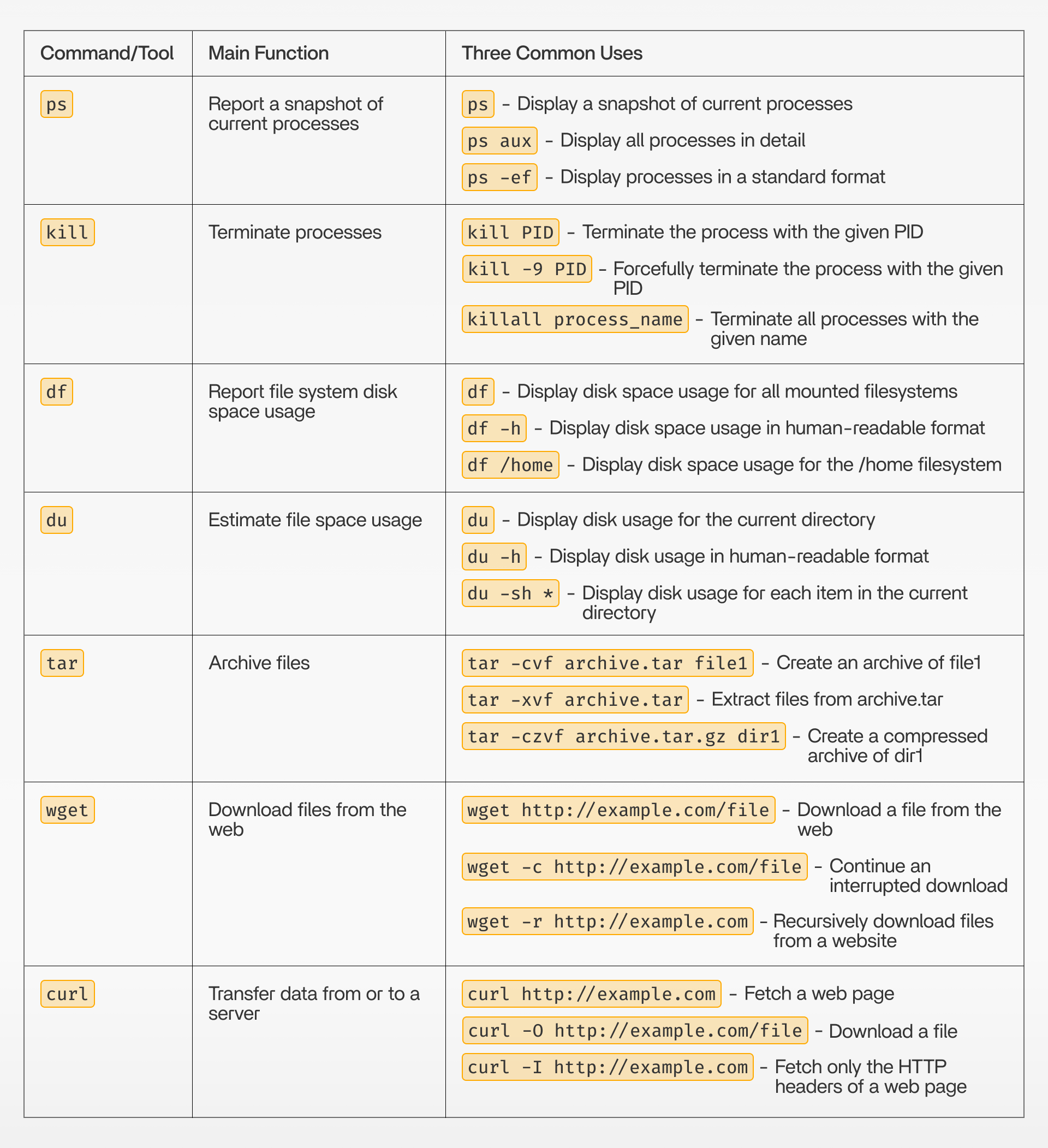
Vanliga frågor om ZimaOS CLI
Vilken terminalmetod rekommenderas för närvarande?
Använd utvecklarläget och den inbyggda webbaserade terminalen för det mesta administrativa arbetet.
Bör jag logga in direkt som root via SSH?
Använd det vanliga ZimaOS-kontot och höj behörigheten endast för det kommando som kräver det.
Varför kan root inte redigera alla systemsökvägar?
ZimaOS skyddar stora delar av sin oföränderliga operativsystemavbild som skrivskyddad.


