
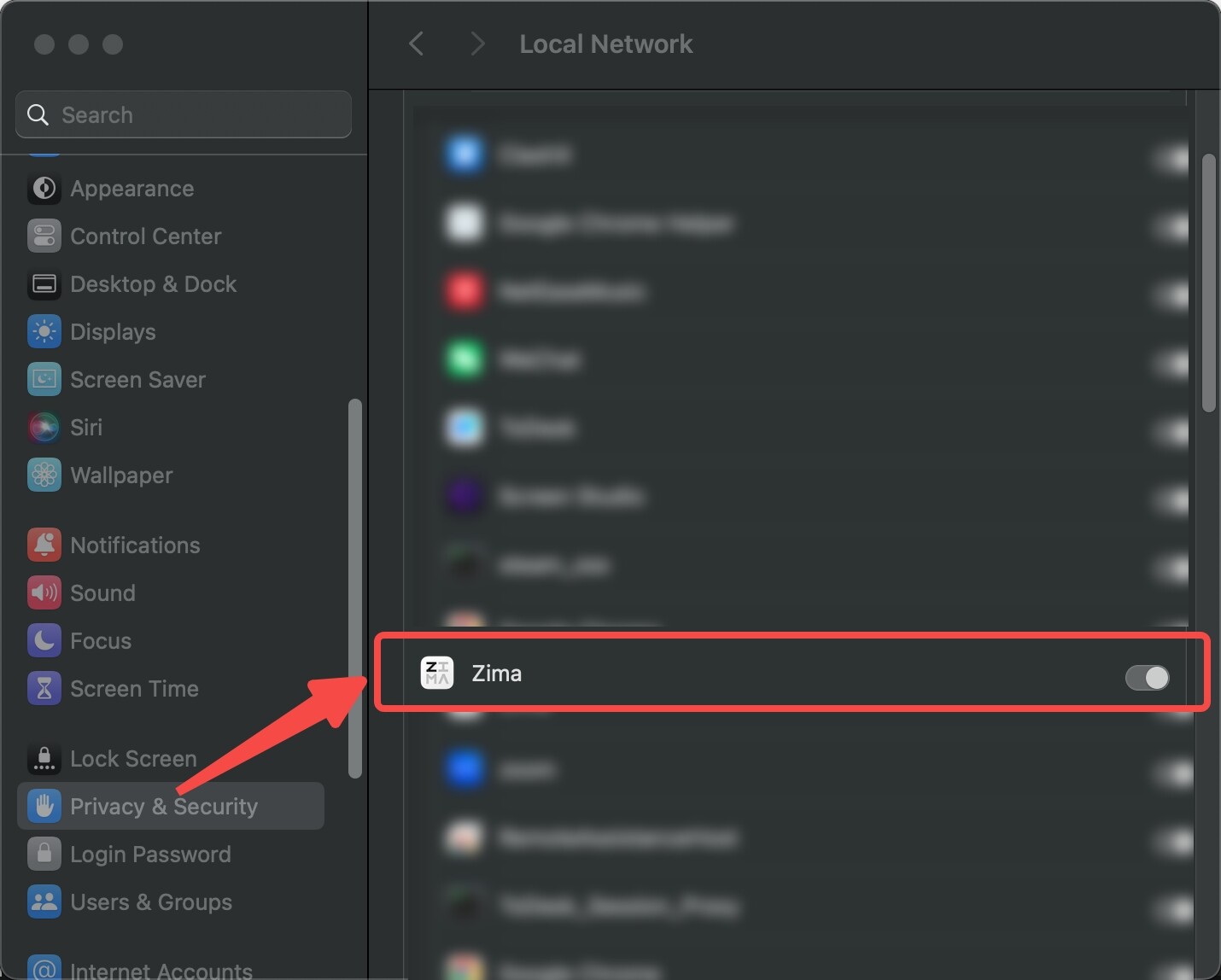
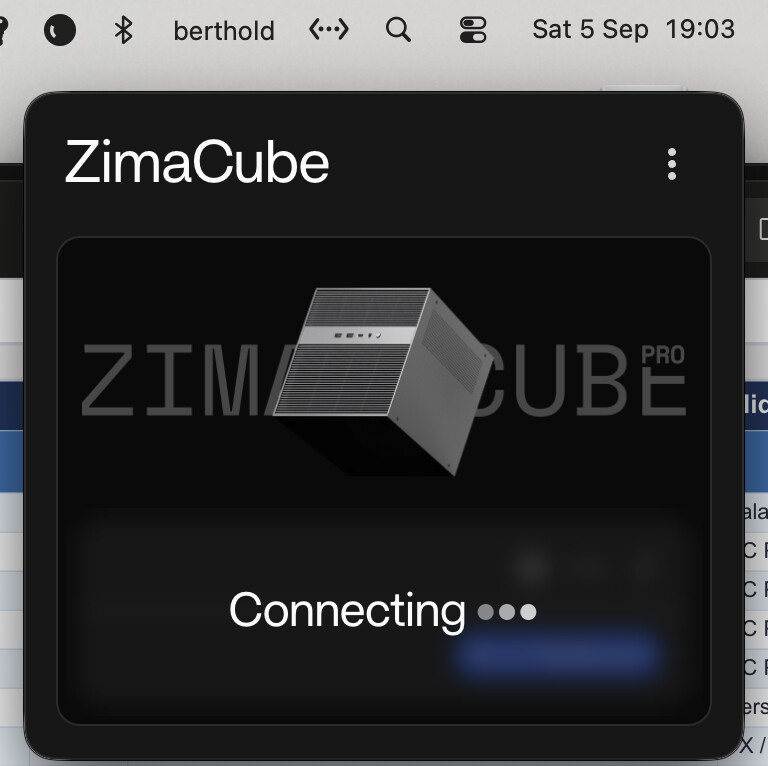
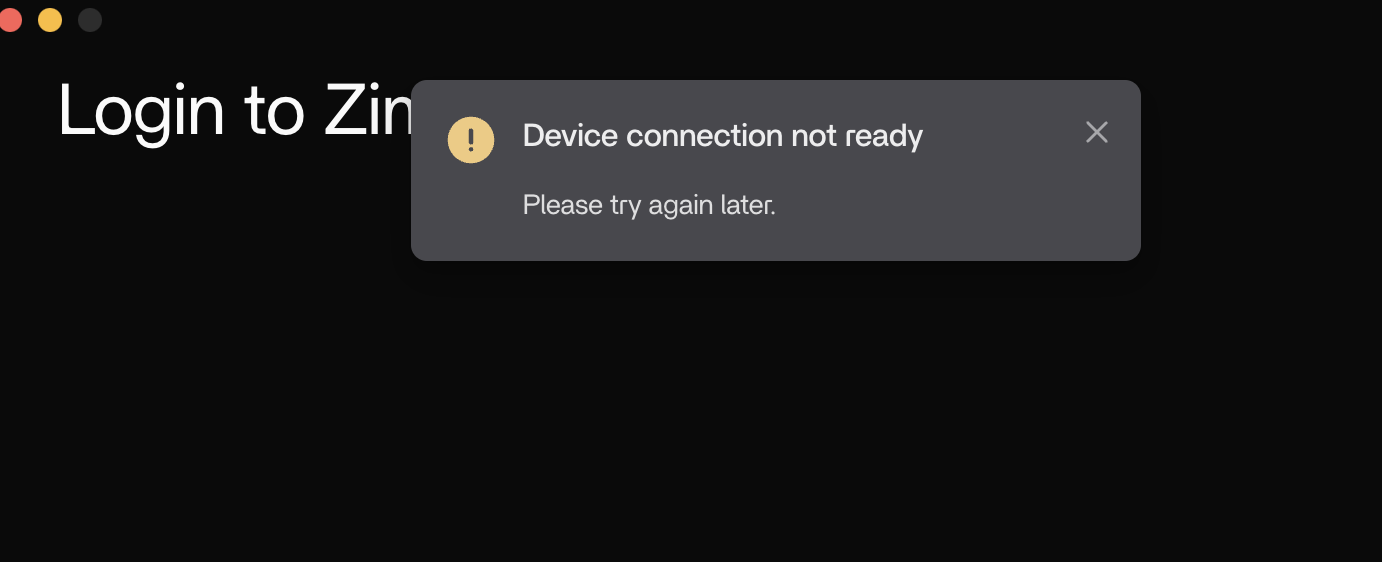
Om ZimaClient i macOS visar ”Device connection not ready” trots att ZimaOS webbpanel och ping fortfarande fungerar, bör du först kontrollera macOS-behörigheten för lokalt nätverk. I det aktuella fallet löstes anslutningen omedelbart när Zima aktiverades under Integritet och säkerhet → Lokalt nätverk.
En annan användare på en betaversion av macOS 27 hade redan aktiverat behörigheten men kunde fortfarande inte ansluta. Problemet försvann efter uppdatering till nästa betaversion av macOS. Samma symtom kan därför bero på antingen ett behörighetsproblem eller ett kompatibilitetsfel mellan macOS och ZimaClient.
Steg 1: Bekräfta att NAS-enheten fungerar utan ZimaClient
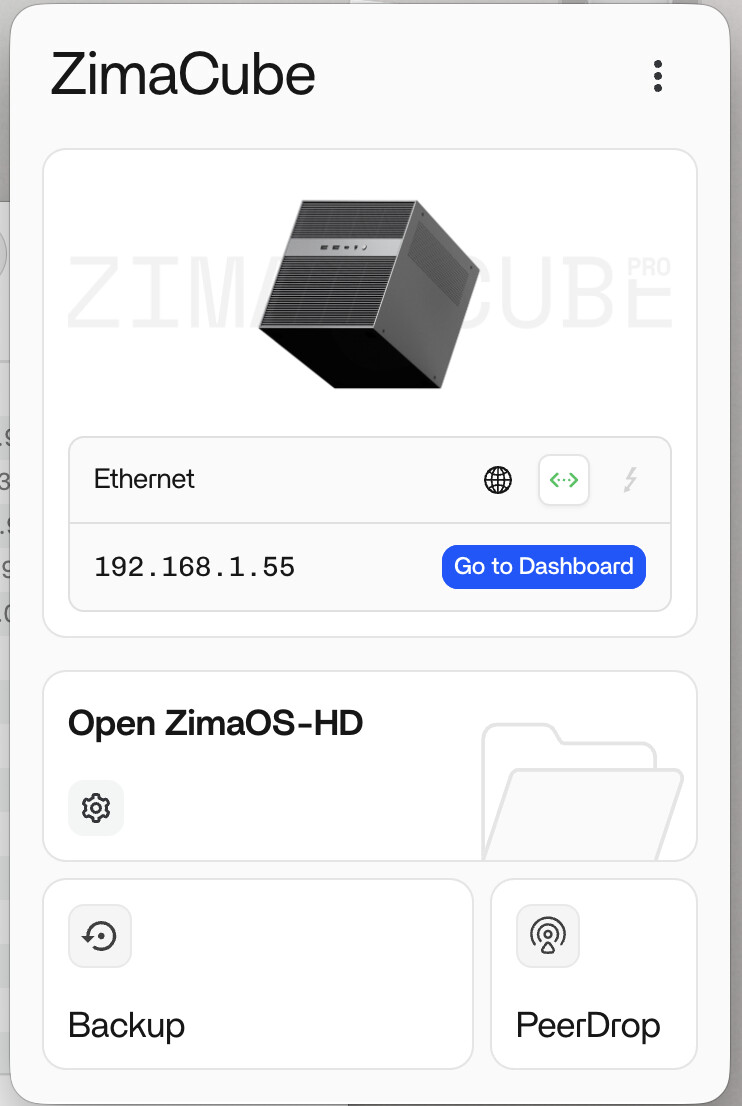
Öppna ZimaOS LAN-IP-adress direkt i en webbläsare och pinga enheten. Om båda fungerar är servern och den grundläggande nätverksanslutningen felfria.
Steg 2: Aktivera behörighet för lokalt nätverk
Öppna Integritet och säkerhet → Lokalt nätverk i macOS och kontrollera att Zima är aktiverat. Avsluta och öppna ZimaClient igen efter att du ändrat behörigheten.
Steg 3: Installera den aktuella versionen av ZimaClient
Den aktuella installationsguiden för ZimaClient beskriver aktuella installationsprogram, steg för att starta om processer och var loggarna finns.
Steg 4: Stoppa Zima-processer som har fastnat
Öppna Aktivitetskontroll och avsluta Zima, Zima Helper, säkerhetskopieringshjälpprogram och andra Zima-relaterade processer. Starta sedan ZimaClient igen.
Steg 5: Testa kompatibiliteten med din macOS-version
Om Lokalt nätverk är aktiverat och webbgränssnittet fungerar bör du kontrollera om du använder en betaversion av macOS. I källtråden ingick en regression i betaversionen av macOS 27 som löstes i beta 8 utan någon ändring i ZimaOS.
Steg 6: Samla in loggar innan du installerar om igen
~/Library/Application Support/Zima/logsÅterskapa felet en gång, avsluta klienten och spara sedan loggarna och skärmbilderna medan tidsstämplarna fortfarande är aktuella.
Återställ inte ZimaOS när bara Mac-klienten är trasig
Om iOS eller en annan dator ansluter normalt och direkt åtkomst via IP fungerar, är det osannolikt att en ominstallation av NAS-enheten löser ett Mac-specifikt behörighets- eller kompatibilitetsproblem.
Anslutningsguiden för felsökning hjälper dig att hålla isär de olika lagren.
Vanliga frågor
Var finns inställningen för lokalt nätverk i macOS?
Integritet och säkerhet → Lokalt nätverk.
Varför kan Finder komma åt delningen när ZimaClient inte kan ansluta?
SMB-åtkomst och ZimaClients upptäckt och anslutning använder olika tjänster och behörigheter.
Var finns ZimaClient-loggarna?
I macOS: ~/Library/Application Support/Zima/logs.
Bör jag skapa ett nytt nätverks-ID?
Inte innan du har kontrollerat den lokala behörigheten och klientkompatibiliteten. Användaren i källan skapade ett nytt ID utan att det löste problemet med Mac-klienten.


