
Den ursprungliga handledningen gäller fortfarande i stora drag för en ZimaBlade med standardinstallation: installera kompatibelt DDR3L-SODIMM-minne, anslut en eller två SATA-enheter, koppla in Ethernet och ström, starta CasaOS, hitta LAN-IP-adressen och slutför konfigurationen i webbläsaren på en annan enhet.
De två viktigaste uppdateringarna gäller strömförsörjning och gränserna mellan operativsystemen. Enligt aktuell vägledning från IceWhale har ZimaBlade stöd för en till två SATA-hårddiskar eller SSD-enheter, och vid långvarig användning av hårddiskar rekommenderas att du överväger extern strömförsörjning till enheterna. Om kortet har flashats med ZimaOS i stället för standardversionen av CasaOS ska du följa det aktuella förstagångsflödet för ZimaOS i stället för CasaOS-stegen för standardinloggning.
Installera SODIMM-minnet innan du ansluter strömmen
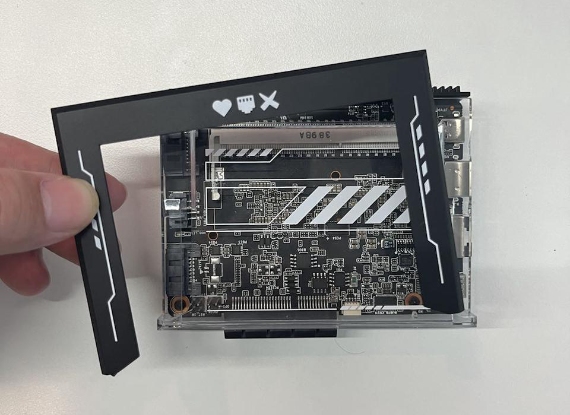
Tryck fast modulen helt och sätt tillbaka skydden innan du ansluter lagring eller ström.
Anslut en eller två SATA-enheter med både data och ström
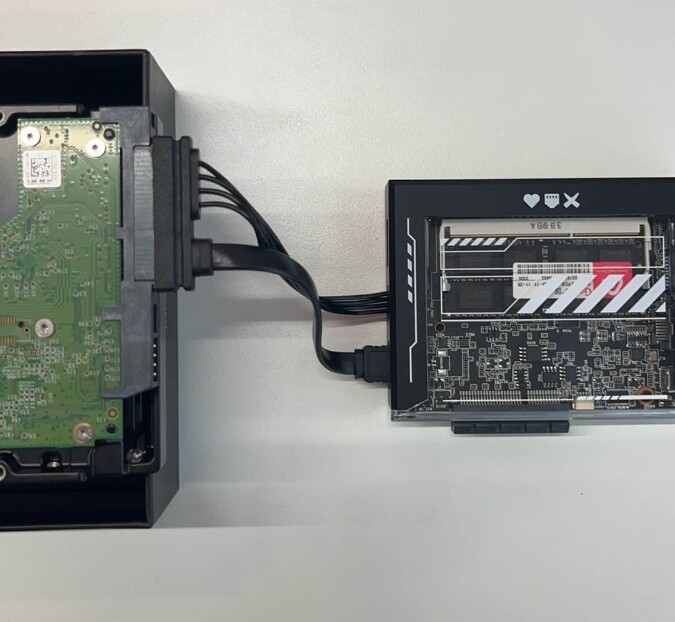
Den aktuella dokumentationen från IceWhale beskriver fortfarande en till två SATA-hårddiskar eller SSD-enheter som den normala lagringslösningen för ZimaBlade som NAS. För mekaniska diskar som används kontinuerligt rekommenderar IceWhale också att du överväger en separat extern strömkälla.
Använd den aktuella maskinvarukonfigurationen för ZimaBlade för aktuell vägledning om enheter och strömförsörjning.
Använd Ethernet vid den första NAS-konfigurationen
Anslut ZimaBlade till routern eller switchen med Ethernet. Trådbundet nätverk eliminerar variabler som Wi-Fi-drivrutiner och enhetsidentifiering vid den första uppstarten.
ZimaBlade med standardinstallation startar CasaOS
Den ursprungliga handledningen använder konsolinloggningen casaos/casaos i standardversionen av CasaOS. Efter inloggningen kör du ip addr och identifierar den fysiska Ethernet-anslutningens IPv4-adress. Blanda inte ihop loopback- eller Docker-nätverksadresser med LAN-adressen.
Slutför konfigurationen i webbläsaren på en annan enhet
Öppna ZimaBlades IP-adress på en dator eller telefon i samma LAN och skapa det vanliga CasaOS-kontot för webbgränssnittet.
Skapa lagring först när enheten har identifierats
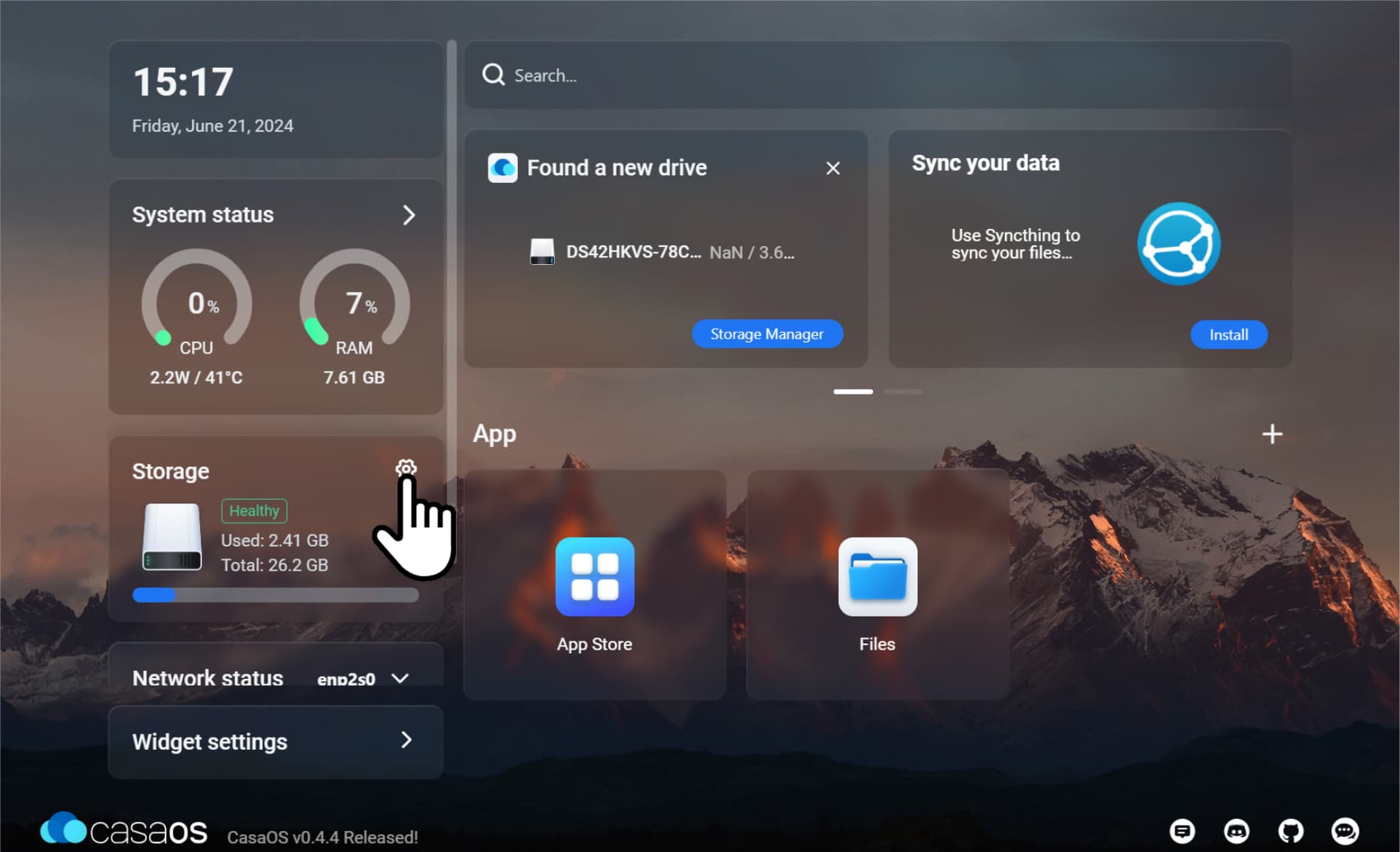
Innan du initierar eller formaterar något ska du bekräfta måldiskens modell och kapacitet. När lagring skapas kan befintliga data raderas.
Använd Files när lagringsutrymmet har skapats
När CasaOS har skapat lagringen kan Files ladda upp, bläddra bland och organisera användardata. Program bör mappa de faktiska lagringsmappar de behöver i stället för att skriva stora datamängder till den lilla systemdisken.
Om du har installerat ZimaOS ska du sluta följa CasaOS-stegen för inloggning
ZimaBlade kan även köra ZimaOS. En ZimaOS-installation använder ZimaOS-modellen för konton och konfiguration, ZimaClient eller direkt IP-åtkomst samt den aktuella lagringssidan i ZimaOS.
Se enheternas strömförsörjning som en del av NAS-designen
En SATA-disk som identifieras i viloläge kan ändå försvinna under uppvarvning eller vid intensiv I/O om strömförsörjningen är otillräcklig. Detta är viktigare för mekaniska diskar än för SSD-enheter, eftersom hårddiskars startström kan vara mycket högre än deras kontinuerliga förbrukning.
Om två hårddiskar beter sig instabilt ska du testa varje disk separat och överväga IceWhales aktuella rekommendation om extern strömförsörjning till enheterna innan du antar att lagringsstyrenheten eller filsystemet är defekt.
Att formatera en ny NAS-disk är ett destruktivt steg
Den ursprungliga handledningen går snabbt från ”enhet identifierad” till att skapa lagring. Innan du gör detta på en återanvänd disk ska du kontrollera att den inte innehåller data du behöver. När ett nytt lagringsutrymme skapas kan befintliga filsystemstrukturer skrivas över.
Om disken redan innehåller data som ska bevaras ska du först kontrollera om CasaOS/ZimaOS stöder filsystemet och om det avsedda arbetsflödet är att importera eller montera disken i stället för att formatera den.
Skapa en delning först när den lokala lagringssökvägen fungerar
Ett välfungerande NAS-arbetsflöde har flera lager: maskinvaruidentifiering, skapande av lokalt filsystem eller lagring, skapande av mappar och därefter SMB- eller programåtkomst. Om disken inte fungerar korrekt lokalt blir felet bara svårare att diagnostisera när den exponeras som nätverksdelning.
När lagringen är klar skapar du en testmapp, skriver och läser en liten fil lokalt och delar sedan mappen med en annan dator.
RAID eller flera diskar ersätter inte säkerhetskopiering
ZimaBlade kan fungera som en kompakt NAS med två diskar, men spegling skyddar främst mot fel på en enda disk. Den skyddar inte mot oavsiktlig radering, filsystemskorruption, skadlig kod, stöld eller ett fel på kabinett eller strömförsörjning.
Behåll minst en oberoende kopia av viktiga filer och kontrollera att du kan återställa den innan du flyttar den enda kopian av personliga data till den nya NAS-enheten.
Vanliga frågor om NAS-konfiguration för ZimaBlade
Hur många SATA-enheter stöder ZimaBlade officiellt?
Den aktuella dokumentationen från IceWhale anger stöd för en till två SATA-hårddiskar eller SSD-enheter.
Bör långvarig användning av hårddiskar ha separat strömförsörjning?
IceWhale rekommenderar för närvarande att du överväger en extern strömförsörjning vid långvarig användning av hårddiskar.
Gäller CasaOS-handledningen från 2024 oförändrad efter installation av ZimaOS?
Nej. Maskinvarustegen är fortfarande användbara, men inloggningen till operativsystemet, lagringsgränssnittet och förstagångsflödet är annorlunda.


