
Anslutningsguiden för ZimaBlade från 2024 är fortfarande i stora drag korrekt för en ZimaBlade i standardutförande, eftersom IceWhales aktuella dokumentation fortfarande anger att enheten levereras med CasaOS förinstallerat. Den viktiga uppdateringen är att skilja mellan installation av CasaOS i standardutförande och en ZimaBlade som användaren avsiktligt har flashat med ZimaOS.
För CasaOS i standardutförande är konsolinloggningen, IP-adressidentifieringen och webbläsaranslutningen via IP fortfarande relevanta. För ZimaOS använder du den aktuella installationsmodellen för ZimaOS: anslut enheten till nätverket, använd ZimaClient eller IP-adressen och skapa ett ZimaOS-konto under den första installationen.
Installera RAM och använd en lämplig strömförsörjning
Källan börjar med att instruera användare att installera SODIMM-modulen korrekt och använda en strömförsörjning på 12 V, 3 A. Den aktuella maskinvarudokumentationen för ZimaBlade beskriver nu USB-C PD 3.1-strömförsörjning samt fler alternativ för lagringsenheter och ström, så använd den aktuella maskinvaruguiden för exakta strömförsörjningslösningar.
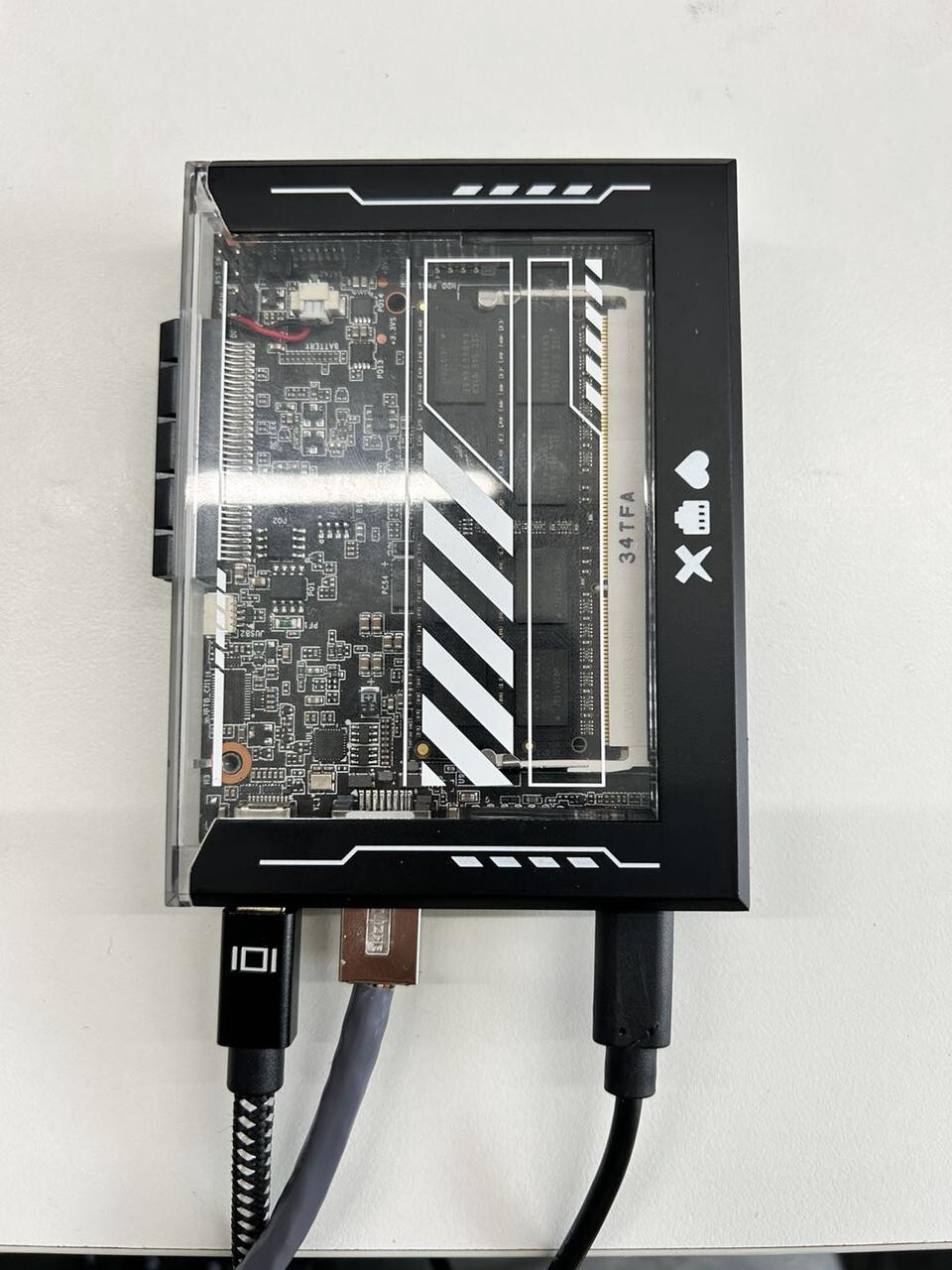
ZimaBlade i standardutförande levereras fortfarande med CasaOS
Den aktuella dokumentationen från IceWhale för ZimaBlade anger att kortet levereras med CasaOS förinstallerat. Därför gäller de gamla konsoluppgifterna casaos/casaos fortfarande för den första starten med CasaOS i standardutförande.
Använd det aktuella installationsflödet för ZimaBlade och CasaOS.
Använd ip addr för att hitta den fysiska Ethernet-adressen

Bortse från loopback-adresser i intervallet 127.x.x.x och Docker-bryggadresser när du identifierar LAN-adressen.
Öppna IP-adressen från en annan enhet i samma lokala nätverk
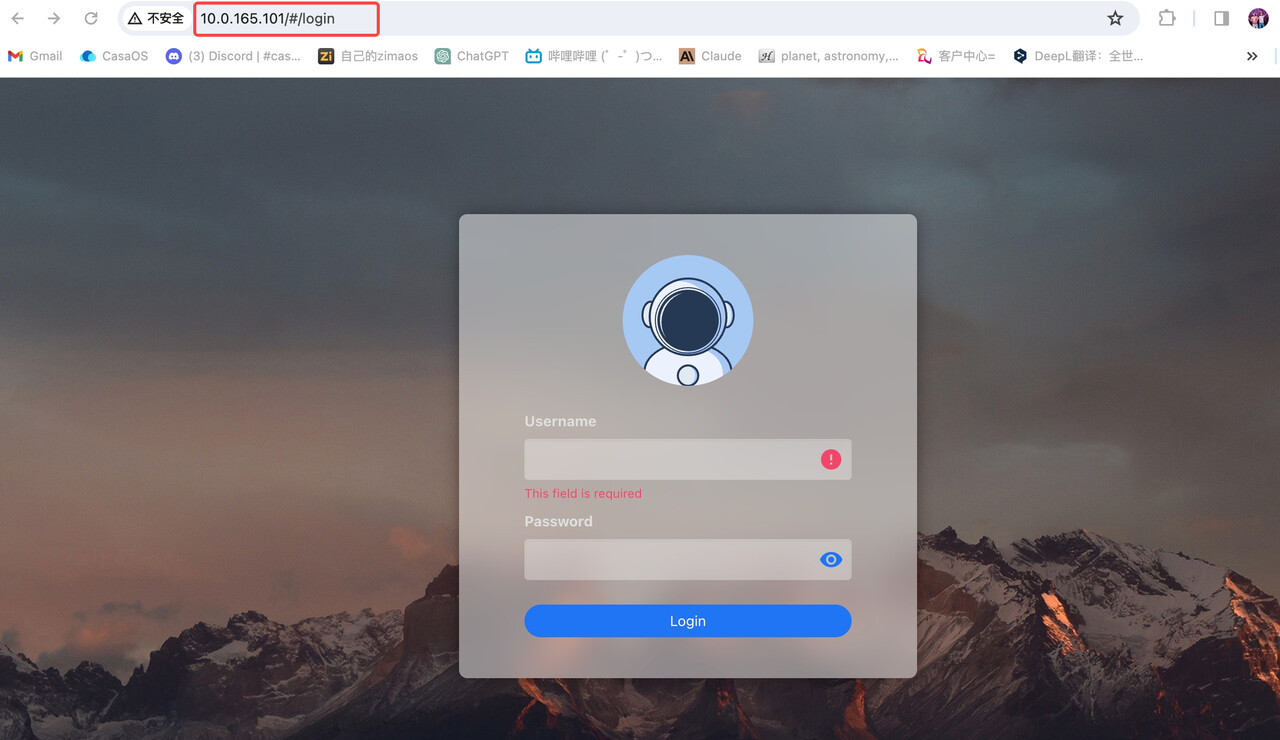
Routerns DHCP-lista är ofta enklare än att ansluta en bildskärm
Den aktuella översiktsdokumentationen för ZimaBlade föreslår uttryckligen att du kontrollerar routerns lista över DHCP-klienter när enheten saknar bildskärm eller när Mini DisplayPort-adaptern fungerar dåligt.
Förlita dig inte på den gamla sökvägen via findzima.com
Det ursprungliga officiella inlägget varnade redan användare för att förlita sig på findzima.com från en äldre manual. IP-adressidentifiering och aktuell klientbaserad identifiering är bättre referenser.
Om du installerade ZimaOS beskriver CasaOS-instruktionerna inte längre systemet
Den aktuella dokumentationen från IceWhale anger att ZimaBlade kan köra ZimaOS som ett alternativ. När du har flashat ZimaOS skapas det första kontot via ZimaOS installationsskärm. Förvänta dig inte CasaOS standardgränssnitt i webbläsaren eller CasaOS standarduppgifter.
Använd den aktuella första installationen av ZimaOS.
Låt installationsenheten vara ansluten till samma lokala nätverk i början
Oavsett om du använder CasaOS eller ZimaOS är den första åtkomsten enklast när ZimaBlade och installationsdatorn eller telefonen är anslutna till samma router och undernät.
En saknad bildskärm betyder inte nödvändigtvis att ZimaBlade inte startade
Den aktuella dokumentationen från IceWhale noterar att ZimaBlade saknar strömindikator och att Mini DisplayPort-adaptrar kan vara opålitliga. Ge kortet tid att starta och kontrollera routern efter en DHCP-tilldelning innan du antar att kortet är dött.
Konfigurera lagring först när grundläggande nätverksåtkomst fungerar
När webbläsargränssnittet går att nå kontrollerar du anslutna SATA-diskar och skapar lagring via det relevanta CasaOS- eller ZimaOS-gränssnittet. Om du skiljer på ”kan jag nå servern?” och ”är min disk konfigurerad?” blir felsökningen vid den första starten mycket tydligare.
Ändra CasaOS standarduppgifter under den vanliga webbinstallationen
Standarduppgifterna för konsolen är användbara vid den första åtkomsten, men webbinstallationen bör skapa det vanliga kontot för webbläsargränssnittet. Fortsätt inte att använda delade standarduppgifter på en hemmaserver som är exponerad eller ska vara igång under lång tid.
Vanliga frågor om åtkomst till ZimaBlade
Levereras ZimaBlade i standardutförande fortfarande med CasaOS?
Ja. Den aktuella dokumentationen från IceWhale anger fortfarande CasaOS som det förinstallerade systemet.
Kan jag hitta IP-adressen utan en bildskärm?
Ja. Routerns lista över DHCP-klienter är ett praktiskt aktuellt alternativ.
Ska en ZimaBlade som kör ZimaOS fortfarande använda casaos/casaos vid den första installationen?
Nej. Dessa uppgifter hör till konsolvägen för CasaOS i standardutförande. ZimaOS använder sin egen kontoskapelse under den första installationen.


