
Fabriks-återställningen skriver om lagringen, så identifiera båda målen först
Den ursprungliga handledningen skapar ett startbart återställnings-USB och installerar sedan CasaOS på ZimaBlades lagring. Båda stegen är destruktiva: avbildningsskrivaren raderar den valda USB-enheten och återställningsinstallationsprogrammet raderar den valda systemdisken. Koppla bort orelaterad lagring och bevara alla återställningsbara data innan du fortsätter.
Den inbyggda lagringen i ZimaBlade kan visas som eMMC eller en MMC-enhet, och den visade kapaciteten kan skilja sig från det marknadsförda värdet. Matcha enhetstyp och ungefärlig storlek i stället för att blint välja ”den första disken”. Om installationsprogrammet inte gör målet entydigt ska du avbryta i stället för att riskera en SATA-disk med data.
Skapa och verifiera återställnings-USB
Använd återställningsavbildningen som länkas från den aktuella officiella supportsökvägen för exakt din modell. Tråden från 2024 använde ursprungligen en Google Drive-fil, medan ett senare teamsvar hänvisade till CasaOS-utgåvor efter att användare rapporterat ofullständiga nedladdningar. Svaret bevisar inte att varje generisk CasaOS-utgåva är en fabriksavbildning för ZimaBlade, så bekräfta avbildningens syfte innan du flashar den.
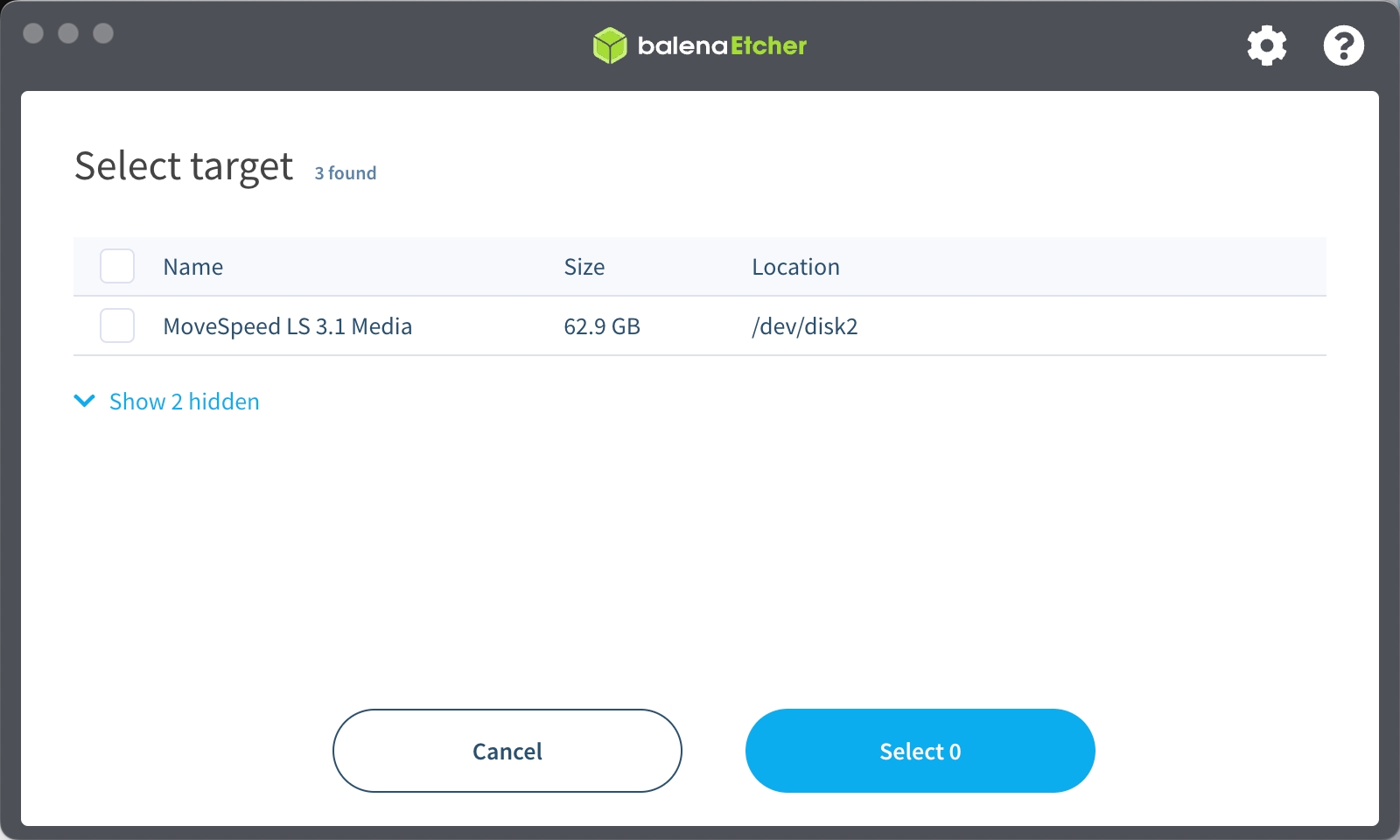
Ladda ner Balena Etcher från dess officiella sida för avbildningsskrivning, välj återställningsavbildningen och välj en USB-enhet som kan raderas och som är minst lika stor som krävs i tråden. Kontrollera den nedladdade filens storlek och publicerade kontrollsumma när en sådan finns tillgänglig. Om upprepade nedladdningar misslyckas vid samma punkt tyder det på ett överföringsproblem, inte på att en ofullständig fil bör flashas.
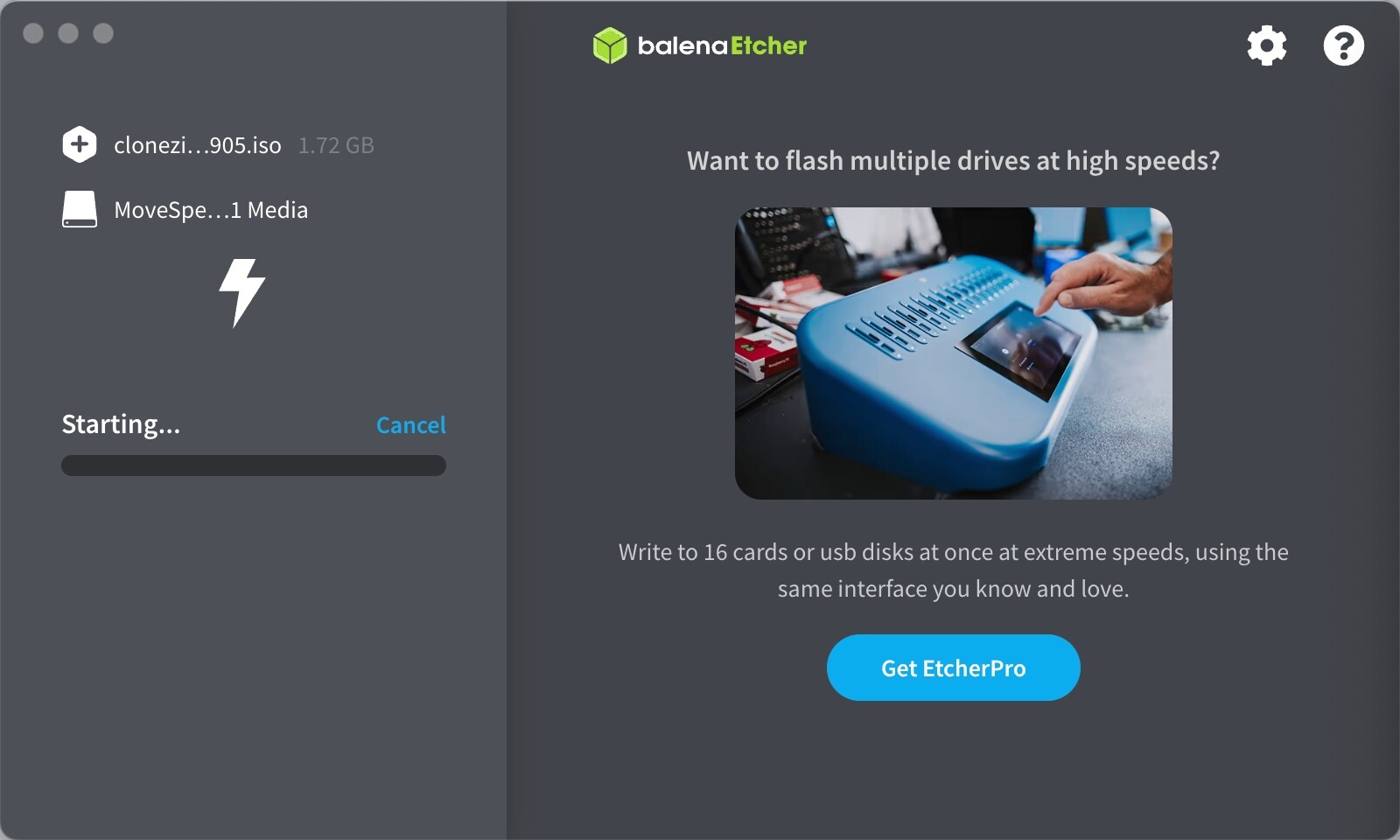
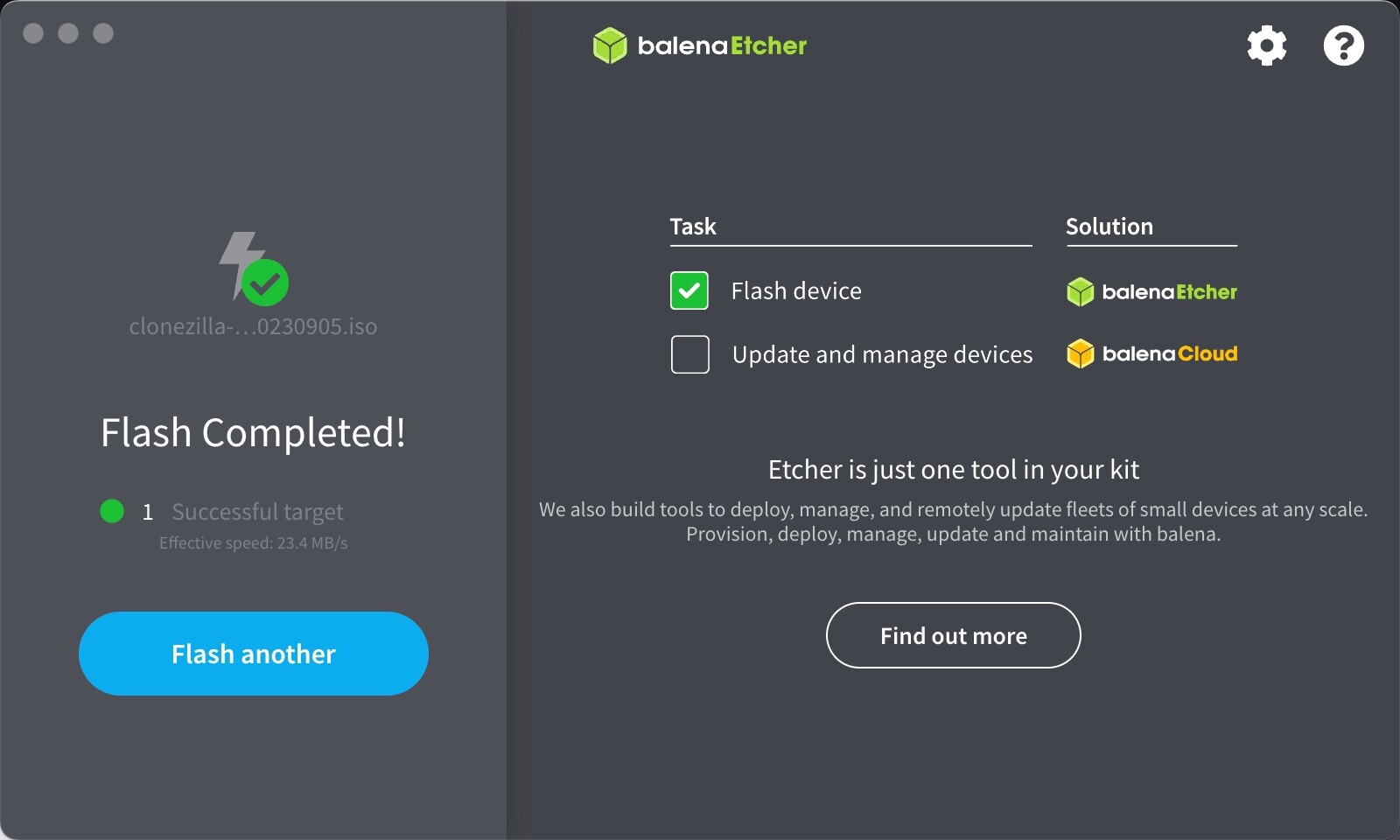
Starta skrivningen, låt valideringen slutföras och mata ut USB-enheten på ett säkert sätt. Om Etcher rapporterar ett verifieringsfel ska du inte fortsätta till ZimaBlade. Försök med en annan USB-enhet, port eller nedladdningsanslutning och spara det exakta felet.



Starta från USB och välj det interna eMMC-minnet
Anslut USB-installationsmediet, bildskärmen via den erforderliga miniDP-adaptern, tangentbordet, strömförsörjningen och helst även Ethernet. En hubb är valfri när antalet portar är begränsat. Starta enheten och tryck upprepade gånger på F11 för att öppna engångsstartmenyn.
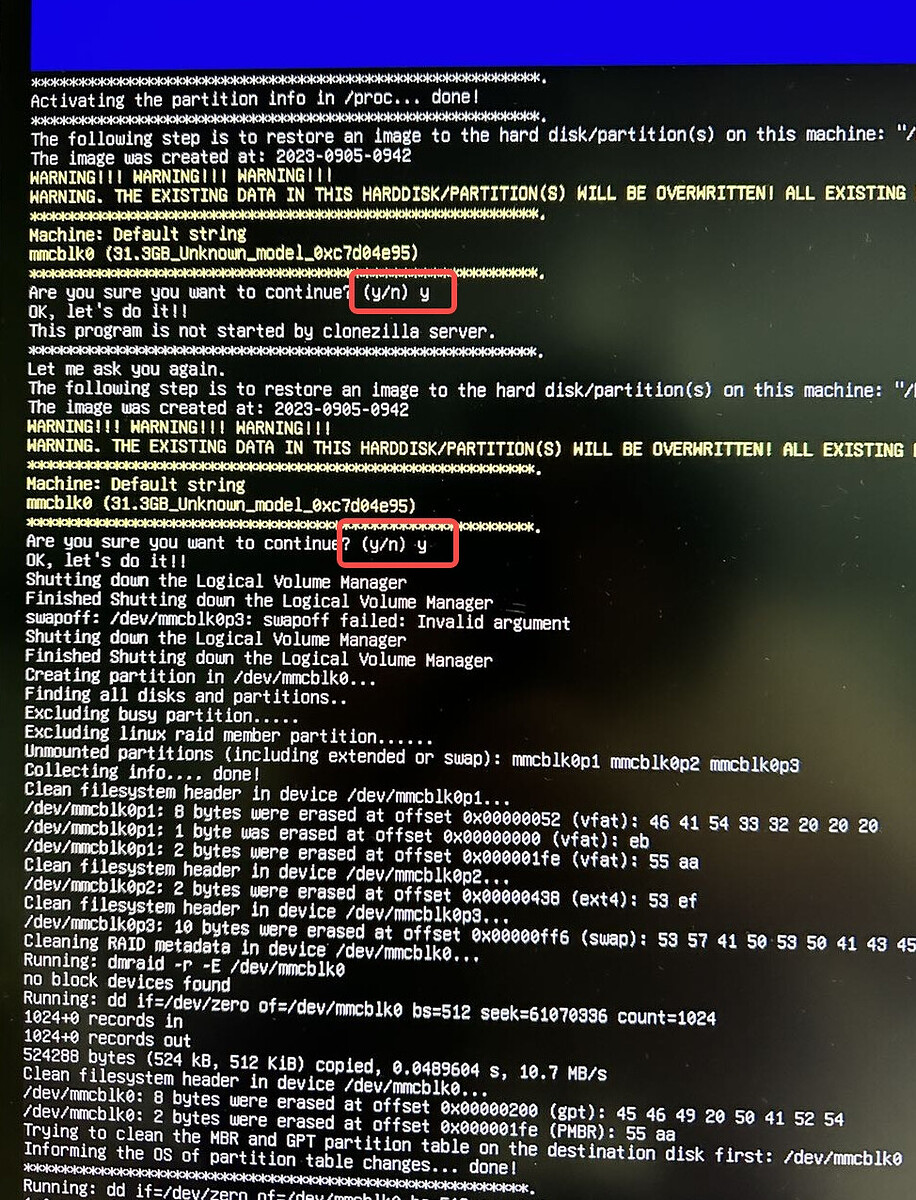
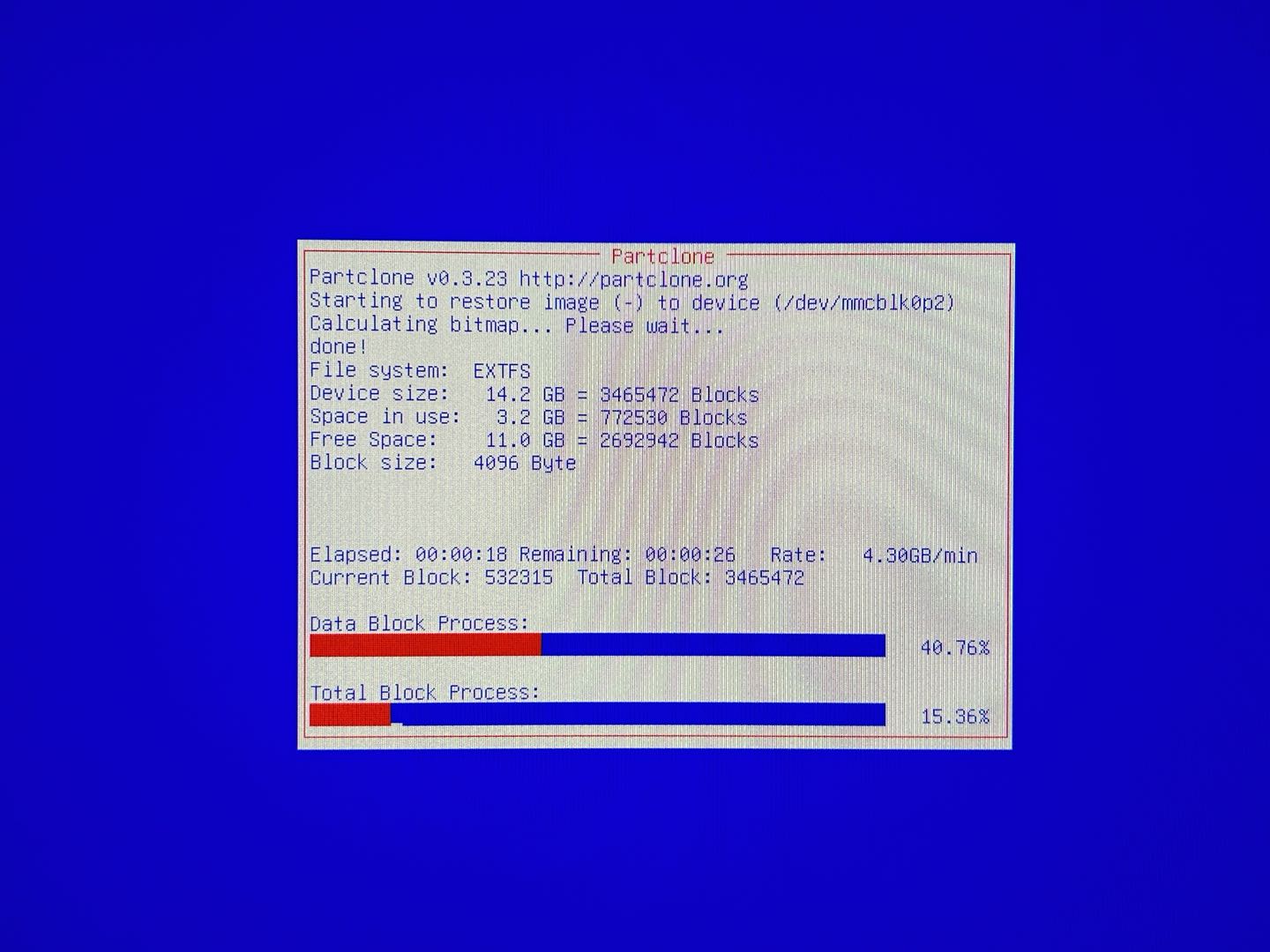
Välj USB-posten som börjar med UEFI. Vänta på återställningsmiljön i stället för att omedelbart avbryta vid en tom eller upptagen skärm. Följ menyn som visas av återställningsavbildningen, men stanna upp vid varje lagringsval och bekräfta identiteten för det interna eMMC- eller MMC-minnet.
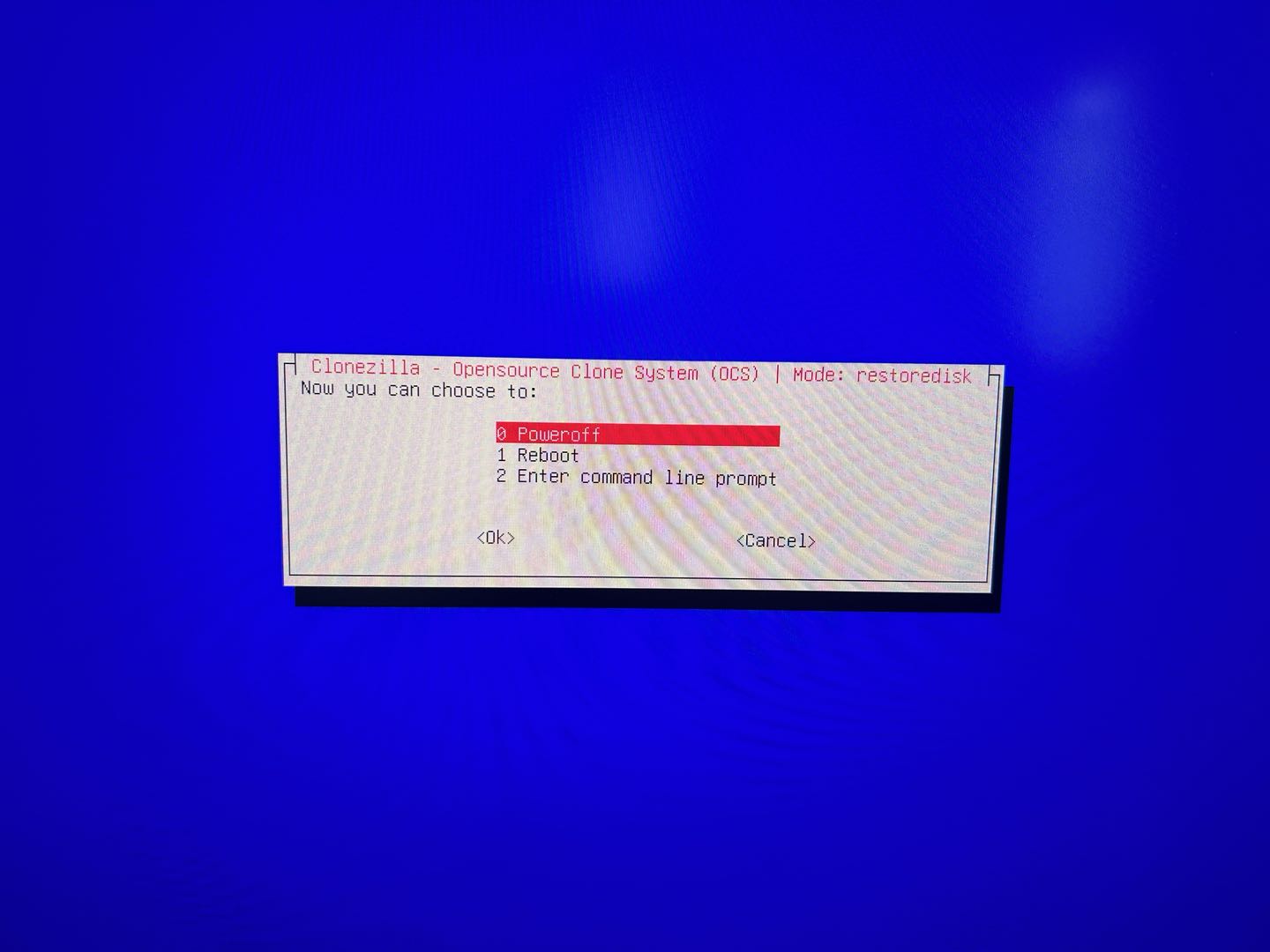
Bekräfta den destruktiva dialogrutan först efter den kontrollen. Låt installationen och den avslutande nedräkningen slutföras. Ta bort återställnings-USB-minnet före nästa start så att maskinen testar det nyligen installerade systemet i stället för att återgå till installationsprogrammet.


Skilj ett problem med startordningen från en misslyckad installation
Om omstarten säger att du ska sätta in ett giltigt startmedium öppnar du startmenyn och letar efter den interna eMMC-enheten. Bekräfta att USB-enheten har tagits bort och att UEFI-start fortfarande är aktiverad. Om CasaOS installerades på en extern disk kan du behöva välja den disken uttryckligen i den fasta programvarans startordning.
Om den interna enheten visas men inte startar ska du inte köra återställningen upprepade gånger utan nya belägg. Kontrollera avbildningens källa och validering igen, och spara sedan en bild av installationsprogrammets slutförandeskärm samt den fasta programvarans startposter. Tråden innehåller en rapport om en misslyckad start efter installationen, men ingen verifierad universell orsak.
Om eMMC saknas i den fasta programvaran eller installationsprogrammet, sluta behandla problemet som en inställning för startordningen. Eskalera med enhetens serienummer, avbildningsfilens namn, resultatet från kontrollsumman, installationsprogrammets lista över målenheter och foton av startfelet. Undvik att öppna enheten eller skriva till andra diskar bara för att testa en gissning.
Vanliga frågor
Kan en vanlig CasaOS-version från GitHub återställa fabrikavbildningen?
Tråden länkar senare till CasaOS versionssida, men fastställer inte att varje versionsfil är en fabrikavbildning för en specifik modell. Bekräfta rätt återställningsfil med aktuell support.
Varför verkar den interna enheten vara mindre än förväntat?
Tillverkare och operativsystem rapporterar kapacitet på olika sätt. Använd enhetstyp och ungefärlig storlek tillsammans; ZimaBlades interna lagring kan visas som eMMC eller MMC.
Bör jag fortsätta försöka efter ett felmeddelande om giltigt startmedium?
Inte utan en ny särskiljande faktor. Kontrollera att USB-enheten har tagits bort, UEFI-startposten, måldisken och avbildningens integritet. Eskalera sedan om den interna enheten fortfarande inte kan starta.
Den ursprungliga menysekvensen och de olösta rapporterna finns i tråden om fabriksåterställning av ZimaBlade CasaOS.


