
Hög CPU-användning under den första Jellyfin-skanningen av biblioteket kan förväntas, men en server som ligger nära 100 % i flera dagar medan Jellyfin-gränssnittet bara visar en laddningsindikator är en annan situation. I denna ZimaOS-tråd från mars 2026 hade användaren lagt till ungefär 90 GB video och såg fortfarande hög CPU-användning på den andra dagen.
Tråden avslutades utan en bekräftad grundorsak, så den här sidan bör användas som en diagnostikguide snarare än som en lösning för ett specifikt fall.
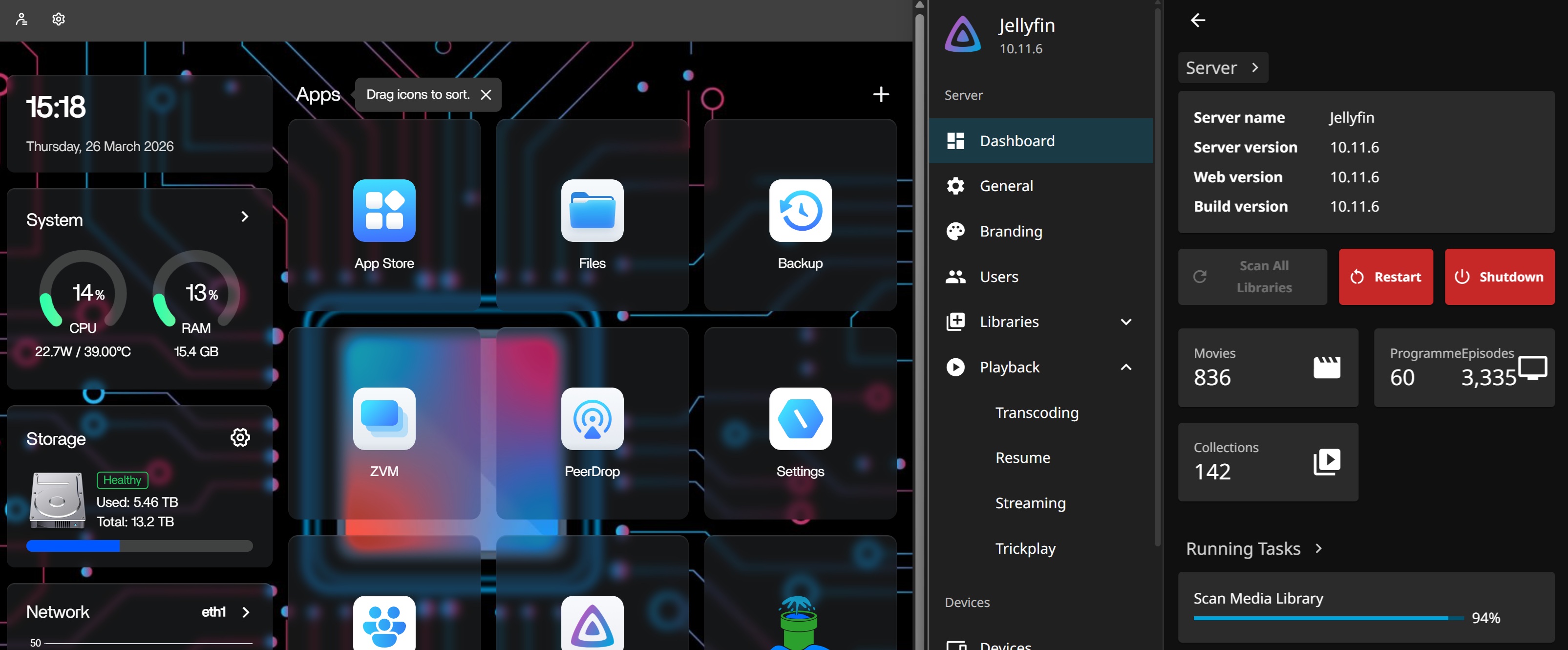
Flera timmars initialt arbete kan vara normalt; flera dagar tillsammans med ett fruset gränssnitt är det inte
Andra användare i communityt ifrågasatte att två dagar med ihållande full CPU-användning skulle vara normal indexering. En svarande rapporterade betydligt lägre skanningsbelastning på äldre maskinvara, medan en annan sammanfattade fallet som sannolikt fastnat eftersom Jellyfin både använde CPU och inte kunde läsa in gränssnittet.
Den skillnaden är mer användbar än någon fast CPU-procent. Bibliotekets storlek, miniatyrbilder, kapitelbilder, hämtning av metadata, codec-analys och lagringshastighet kan alla påverka hur mycket arbete en första skanning innebär.
Jellyfin utför mer än en enkel filindexering
Aktuell dokumentation för Jellyfin listar schemalagda uppgifter som biblioteksskanning, extrahering av kapitelbilder, extrahering av nyckelbilder, hämtning av undertexter, optimering av databasen, rensning av cache och annat underhållsarbete.
vilka bakgrundsuppgifter Jellyfin kan köra
Om CPU-användningen förblir hög långt efter att upptäckten av medier borde ha stabiliserats bör du kontrollera vilken bakgrundsuppgift som faktiskt körs, i stället för att anta att servern fortfarande utför en normal biblioteksskanning.
Generering av förhandsvisningar och kapitelbilder kan vara resurskrävande
Ett svar i communityt föreslog att tillfälligt inaktivera generering av förhandsvisningsminiatyrer och kapitelbilder för att se om CPU-användningen minskar. Det var ett felsökningsförslag, inte en bekräftad lösning för den ursprungliga användaren.
Aktuell dokumentation om Jellyfins uppgifter bekräftar att extrahering av kapitelbilder och nyckelbilder är riktiga bakgrundsjobb, så det är relevanta områden att kontrollera när startbearbetningen verkar ovanligt långsam.
Otillgänglig eller vilande lagring kan göra att mediebearbetningen misslyckas upprepade gånger
Tråden tog också upp vila eller frånkoppling av USB- eller DAS-lagring som en möjlig orsak. Om en mediesökväg försvinner eller blir tillfälligt otillgänglig kan upprepade skanningar och misslyckad åtkomst till medier se ut som ett indexeringsproblem.
Kontrollera att alla sökvägar till biblioteket förblir monterade och svarar innan du ändrar Jellyfin-versioner eller bygger om programmet.
Transkodning och maskinvaruacceleration är en separat CPU-belastning
Källmaskinen använde en 12:e generationens Intel Core i7-1255U med Iris Xe-grafik. Jellyfin stöder maskinvaruacceleration via Intel Quick Sync och VA-API på Linux när containern, enhetsåtkomsten, drivrutinerna och Jellyfin-inställningarna är korrekt konfigurerade.
hur Jellyfin konfigurerar Intel Quick Sync och VA-API
Tråden bevisade dock inte att avsaknad av GPU-acceleration orsakade den ursprungliga belastningen på två dagar. Maskinvaruacceleration är främst relevant när Jellyfin faktiskt transkodar eller utför kompatibel accelererad mediebearbetning.
En användare rapporterade en versionsspecifik lösning
En medlem i communityt uppgav att de hade färre problem vid uppstart genom att först konfigurera Jellyfin 10.10.7 och sedan uppgradera till 10.11.6. Det är en personlig erfarenhet, inte en officiell rekommendation från Jellyfin eller IceWhale.
Installera inte en äldre version och lås inte Jellyfin till en viss version enbart på grund av det svaret. Kontrollera den aktuella avbildningsversionen, versionsinformationen och loggarna för din egen installation.
En bättre ordning för felsökning
- Bekräfta om Jellyfins instrumentpanel kan läsas in.
- Kontrollera vilken schemalagd uppgift eller biblioteksuppgift som körs kontinuerligt.
- Kontrollera att alla mediesökvägar är monterade och läsbara.
- Minska tillfälligt resurskrävande arbete med förhandsvisningar eller kapitelbilder om det är lämpligt.
- Skilj CPU-belastning från biblioteksskanningen från aktiv videotranskodning.
- Kontrollera maskinvaruacceleration endast om transkodning är en del av problemet.
- Granska Jellyfins programloggar efter filer eller fel som upprepas innan du installerar om.
Vanliga frågor om hög CPU-användning i Jellyfin
Är 100 % CPU normalt under den första Jellyfin-skanningen?
Korta perioder kan förekomma, men den här källtråden betraktade inte två dagars hög CPU-användning tillsammans med ett oanvändbart gränssnitt som normalt.
Kan miniatyrbilder och kapitelbilder öka CPU-användningen?
Ja. Jellyfin dokumenterar extraheringsuppgifter för kapitelbilder och nyckelbilder, och communityt föreslog att tillfälligt inaktivera dem som ett diagnostiskt test.
Kan en USB-enhet som går i viloläge orsaka upprepade skanningar?
Den kan göra medier otillgängliga och utlösa fel eller upprepat arbete. Tråden tog upp lagringens tillgänglighet som en möjlig orsak, inte som den bekräftade orsaken.
Löstes det ursprungliga problemet?
Nej. Ingen bekräftad slutlig lösning publicerades i tråden.


