
Rosa, gröna eller kraftigt förskjutna färger under HDR-uppspelning i Jellyfin innebär vanligtvis att servern omkodar HDR- eller Dolby Vision-innehåll, men att tonmappningskedjan inte fungerar korrekt. I IceWhale Community-tråden från februari 2025 inträffade detta på en ZimaCube med en Intel N100 och 16 GB RAM när Jellyfins hårdvaruacceleration var aktiverad.
En medlem i IceWhales team återskapade korrekt tonmappning, identifierade källan som Dolby Vision och uppgav att den Jellyfin-version som då fanns tillgänglig i ZimaOS App Store verkade ha problem med färgkonverteringen. Community-lösningen var att använda en annan Jellyfin-containeravbildning tillsammans med Intel Quick Sync Video-inställningar. Den ursprungliga inläggsskaparen bekräftade senare att detta löste problemet. Det gör tråden användbar, men den exakta containeravbildningen och skärmbilderna är historiska: aktuella Jellyfin-versioner och rekommendationer för hårdvaruacceleration bör kontrolleras innan en fungerande modern App Store-installation ersätts.
Varför Jellyfin HDR kan bli rosa eller grönt
Den ursprungliga rapporten gällde HDR-innehåll som visades med rosa eller gröna färger endast när hårdvaruacceleration och tonmappning användes. Efter att ha kontrollerat källformatet drog IceWhale-svaret slutsatsen att filen innehöll Dolby Vision-innehåll, inte vanlig SDR-video.
HDR-till-SDR-uppspelning är inte en enda åtgärd. Jellyfin kan behöva:
- avkoda en 10-bitars HEVC- eller Dolby Vision-källa;
- konvertera HDR- eller Dolby Vision-färginformation till SDR-utdata;
- skala videon eller lägg till undertexter;
- koda resultatet till ett format som uppspelningsenheten accepterar.
Om GPU-avkodningen fungerar men tonmappningskörningen, drivrutinen eller containeravbildningen inte gör det, kan strömmen fortfarande spelas upp medan färgerna blir synligt felaktiga.
ZimaCube N100-fallet från 2025
Community-testsystemet var en ZimaCube med en Intel N100-processor och 16 GB RAM. Den hårdvarudetaljen är viktig eftersom Intels integrerade GPU stöder hårdvaruavkodning av video, men prestanda och programvarustöd beror på kodek, tonmappningsmetod, kärna, drivrutin och Jellyfin FFmpeg-bygge.
Den första naturliga aktuella produktvägen för den äldre ZimaCube-familjen är den aktuella personliga moln-NAS:en ZimaCube 2. Utgå inte från att den aktuella hårdvarukonfigurationen är identisk med N100-systemet som användes i detta community-test från 2025.
Intel QSV-inställningarna som delades i communityn
Den fungerande community-konfigurationen valde Intel QuickSync (QSV) som metod för Jellyfins hårdvaruacceleration. Skärmbilden visade också att hårdvaruavkodning var aktiverad för vanliga kodekar och att Intel-kodning med låg strömförbrukning för H.264 var aktiverad.
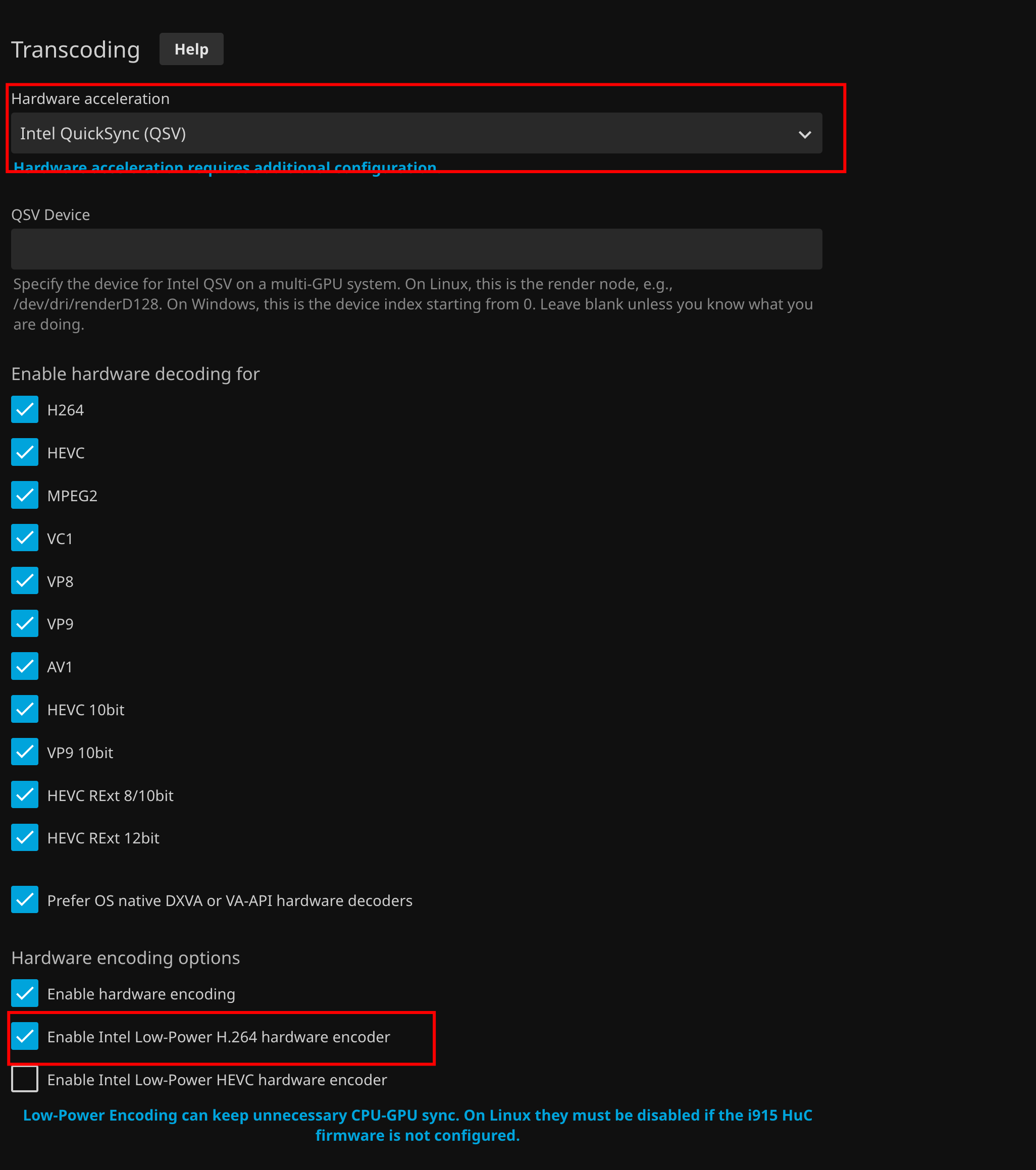
Kryssa inte i alla codec-alternativ på måfå. Jellyfins aktuella guide för maskinvaruacceleration med Intel GPU rekommenderar att du endast aktiverar codec-format som den installerade GPU:n faktiskt kan avkoda. I aktuell Jellyfin-dokumentation står det också att Intel QSV och VA-API fungerar på huvudlösa Linux-system utan ansluten bildskärm.
Aktivera rätt tonemappningsmetod
Den andra skärmbilden från användarcommunityt visade att Jellyfins tonemappningskontroll var aktiverad, medan VPP-tonemappning förblev inaktiverad i just den konfigurationen.
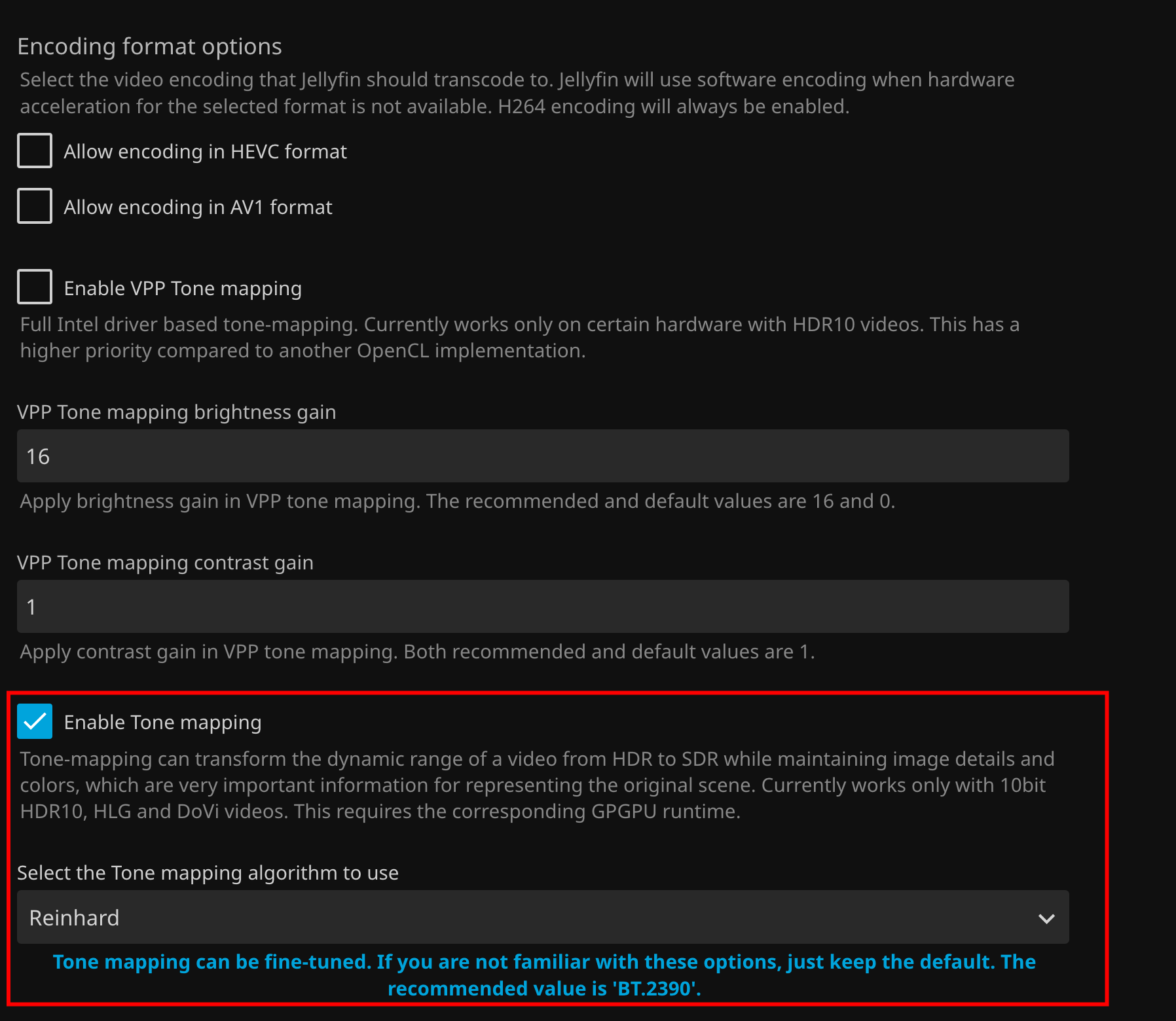
Aktuell Jellyfin-dokumentation beskriver två huvudsakliga Intel-vägar för tonemappning på system som stöds:
- OpenCL-tonemappning: stöder Dolby Vision Profile 5 och erbjuder detaljerade inställningsmöjligheter, men OpenCL-körtidsmiljön kan behöva installeras manuellt i Linux.
- QSV VPP-tonemappning: kan använda mindre ström och hårdvara med fasta funktioner, men stöder färre GPU-modeller och har färre inställningsmöjligheter.
Jellyfin anger också att maskinvaruaccelererad HDR- och Dolby Vision-till-SDR-tonemappning kräver en GPU som klarar 10-bitars HEVC-avkodning. Om båda tillgängliga tonemappningsmetoderna är aktiverade kan Jellyfin föredra VPP för HDR10-arbetsflöden som stöds, så den exakta kombinationen bör matcha ditt källformat och din GPU.
Dolby Vision kan kräva alternativet för inbyggd avkodare
I aktuell Intel-dokumentation för Jellyfin finns en detalj som var lätt att missa i skärmbilderna från 2025: Dolby Vision-stöd kräver att alternativet Prefer OS native DXVA or VA-API hardware decoders är aktiverat för det aktuella Intel-arbetsflödet.
Om normal HDR10-tonemappning fungerar men Dolby Vision fortfarande ger fel färger, bekräfta:
- filen innehåller verkligen en Dolby Vision-profil som stöds;
- GPU:n stöder 10-bitars HEVC-avkodning;
- den aktuella Jellyfin FFmpeg-versionen används;
- Intel-mediedrivrutinen och OpenCL-körtidsmiljön finns i containern;
- inställningen för den inbyggda avkodare som rekommenderas i aktuell Jellyfin-dokumentation är aktiverad.
ZimaOS App Store-bildproblemet var ett specifikt fynd för 2025
Den 28 februari 2025 sade en medlem av IceWhale-teamet att den Jellyfin-version som då fanns tillgänglig i ZimaOS App Store verkade ha ett problem med färgtonskonverteringen och rekommenderade nyanmisaka/jellyfin Docker-avbild tillsammans med en medföljande anpassad YAML-fil för installation.
Den bifogade historiska konfigurationen var:
Jellyfin.yaml som delades i det ursprungliga community-svaret.
Den rekommendationen löste den ursprungliga användarens problem, men den bör inte generaliseras till att ”det aktuella Jellyfin-paketet i ZimaOS App Store är trasigt”. Containeravbildningar, Jellyfin FFmpeg, Intel-drivrutiner och ZimaOS-appdefinitioner har ändrats sedan februari 2025. På en aktuell installation bör du verifiera problemet med det aktuella paketet och loggarna innan du ersätter containern.
Så verifierar du att hårdvaruacceleration faktiskt fungerar
Bedöm inte enbart utifrån rullgardinsmenyn för hårdvaruacceleration. Starta en omkodning och granska Jellyfins uppspelningsinformation eller FFmpeg-loggen för omkodning. Du bör bekräfta att hårdvaruavkodning, tonmappningsfiltret och hårdvarukodningen används som förväntat.
Jellyfins aktuella dokumentation rekommenderar den medföljande jellyfin-ffmpeg, som innehåller de korrigeringar och GPU-integreringar som Jellyfin förväntar sig. En delvis hårdvaruaccelererad pipeline kan lämna ett kostsamt steg på processorn och ge dålig prestanda även när QSV är valt i instrumentpanelen.
Så såg den lyckade uppspelningen ut
IceWhales svar visade ett resultat för Dolby Vision-uppspelning efter byte av avbild och tillämpning av QSV-inställningarna. Uppspelningsinformationen visade aktiv omkodning i stället för direktuppspelning.

IceWhale-testaren varnade också för att N100:s integrerade grafik inte var särskilt kraftfull och rapporterade smidig Dolby Vision-konvertering endast vid omkring 4K 30 fps och lägre i den konfigurationen. Se detta som ett historiskt testresultat, inte som en garanterad prestandaspecifikation för varje fil, bithastighet, undertexttyp eller aktuell Jellyfin-version.
Kontrollera aktuella Intel-problem med drivrutiner och kärnor innan du skyller på Jellyfin
Jellyfins aktuella dokumentation om kända problem beskriver flera Intel-specifika edge cases i Linux. Drivrutins- eller kärnbuggar kan påverka tonmappning och energieffektiv kodning, och vissa plattformar behöver nyare firmware eller kärnor. Om färgerna är fel på en aktuell installation, även med en aktuell Jellyfin-avbild, bör du läsa Jellyfins sida om kända problem med hårdvaruacceleration.
Uppgradera inte kärnor, fast programvara eller GPU-drivrutiner på måfå på en fungerande NAS. Säkerhetskopiera viktiga data och bekräfta att problemet du försöker åtgärda faktiskt motsvarar den dokumenterade plattformen och versionsintervallet.
Checklista för felsökning av HDR-tonmappning i Jellyfin
- Bekräfta om problemet endast uppstår under transkodning och inte vid direktuppspelning.
- Kontrollera om källan är HDR10, HLG eller Dolby Vision.
- Bekräfta att Intel-GPU:n kan avkoda källans codec och bitdjup.
- Använd aktuell Jellyfin FFmpeg-version och aktuellt containerpaket.
- Välj Intel QSV eller den accelerationsmetod som passar värdsystemet.
- Kontrollera att nödvändig Intel-mediekörmiljö och OpenCL-körmiljö är tillgängliga i containern.
- Aktivera det aktuella tonmappningsalternativet i Jellyfin som passar källan.
- För Dolby Vision bör du kontrollera Jellyfins aktuella krav på inbyggd avkodare.
- Starta en transkodning för test och granska FFmpeg-loggen.
- Endast om det aktuella ZimaOS-paketet återskapar det historiska problemet med avbildningen bör du överväga en anpassad container, efter att du har säkerhetskopierat Jellyfin-konfigurationen.
Vanliga frågor om HDR-tonmappning i Jellyfin på ZimaOS
Varför är HDR-video i Jellyfin rosa eller grön?
I community-fallet var den berörda filen i Dolby Vision och problemet uppstod i hårdvarans tonkonverteringsväg. Liknande symtom kan också bero på ett problem med drivrutinen, FFmpeg, OpenCL eller containeravbildningen, så bekräfta den aktuella transkodningsloggen innan du antar att orsaken från 2025 är densamma.
Bör jag använda Intel QSV eller VA-API?
Båda stöds av aktuell Jellyfin på Intel-maskinvara med Linux. Community-lösningen använde QSV. Det bästa valet beror på GPU-generation, drivrutinsstack, Jellyfin-version och om du behöver en viss tonmappningsmetod.
Bör jag aktivera VPP-tonmappning eller OpenCL-tonmappning?
Aktuella Jellyfin stöder båda på utvald Intel-maskinvara. OpenCL har bredare stöd för Dolby Vision och fler inställningsmöjligheter; VPP kan vara mer energieffektivt men har snävare begränsningar vad gäller maskinvara och format.
Behöver jag fortfarande avbildningen nyanmisaka/jellyfin?
Inte automatiskt. Det var den fungerande rekommendationen för just detta ZimaOS App Store-fall från februari 2025. Testa det aktuella ZimaOS-paketet för Jellyfin först, eftersom appavbildningen och Jellyfins stack för hårdvaruacceleration kan ha ändrats.
Kan Intel N100 tonmappa 4K Dolby Vision?
IceWhale-communitytestaren rapporterade smidig konvertering vid cirka 4K 30 fps och lägre i sin konfiguration. Den faktiska prestandan beror på bithastighet, codec-profil, undertexter, utdataformat, minnesbandbredd, termiska begränsningar och aktuell programvara, så se resultatet som en referens snarare än en garanti.


