
Så bygger GhostStrats en offline-överlevnadsdator med Project NOMAD


Tack till GhostStrats för att ha dokumenterat ett praktiskt sätt att bygga en portabel offlinekunskapsserver. Hans video om Project NOMAD-överlevnadsdatorn kombinerar en kompakt ZimaBlade, Ubuntu, en extern startenhet, lokalt lagrat referensmaterial och valfri lokal AI i en medvetet portabel konfiguration.
Äran tillkommer också utvecklarna och bidragsgivarna bakom Project NOMAD. Som GhostStrats förklarar skapade han inte projektet. Hans bidrag är att visa hur den community-byggda programvaran kan installeras på en liten x86-dator och förberedas före ett avbrott, en avlägsen resa eller någon annan situation där en vanlig internetanslutning kanske inte är tillgänglig.
Uttrycket ”offlineinternet” behöver en viktig precisering. Det här systemet bevarar inte det aktiva webbinnehållet, aktuella nyheter, molnkonton eller webbplatser som aldrig laddades ner. Det skapar en sökbar lokal samling med utvald kunskap, kartor, kurser, dokument, verktyg och AI-modeller. Vad som förblir tillgängligt efter frånkoppling beror helt på vad som installerades och synkroniserades i förväg.

GhostStrats presenterar idén att hålla viktiga digitala resurser tillgängliga även när en vanlig internetanslutning inte är tillgänglig.
Titta innan du bygger: Videon visar GhostStrats fysiska maskinvara, arbetsflödet med extern enhet, förberedelserna i Ubuntu, installationen av Project NOMAD och den slutliga konfigurationen i tur och ordning. Genom att se originaldemonstrationen blir det lättare att skilja hans portabla konfiguration från Project NOMAD:s standardiserade installationsväg.
Källa och säkerhetsinformation: Den här artikeln omarbetar processen och observationerna som visas i GhostStrats video och kontrollerar programvaruuppgifterna mot det officiella Project NOMAD-förrådet. Det är ingen garanti för att alla datorer, USB-kabinett, BIOS-versioner, AI-modeller eller innehållssamlingar fungerar på exakt samma sätt. Säkerhetskopiera befintliga data innan du skriver en avbild eller installerar ett operativsystem, och kontrollera varje målenhet innan du bekräftar en destruktiv diskåtgärd.
Varför bygga en offlinekunskapsserver?
Större delen av den information människor använder varje dag finns bakom infrastruktur som de inte själva kontrollerar. Sökmotorer, molnlagring, streamingplattformar, karttjänster och AI-assistenter kräver normalt internetåtkomst samt fungerande fjärrtjänster. Även en fulladdad bärbar dator blir betydligt mindre användbar när dessa anslutningar försvinner.
GhostStrats ser problemet som ett beredskapsprojekt snarare än ett försök att kopiera hela internet. Målet är att välja ut värdefulla resurser i förväg, lagra dem lokalt och göra dem tillgängliga via en webbläsare för själva servern eller andra enheter i samma nätverk.

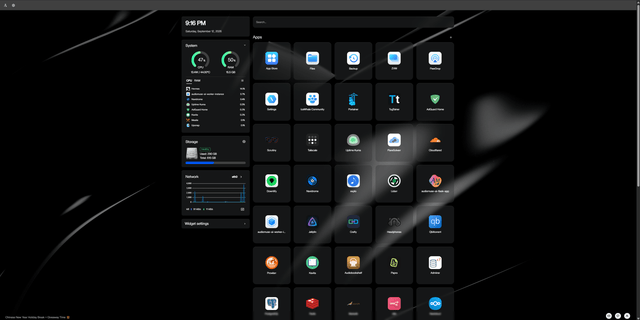
Projektet börjar med en välbekant arbetsstation, men syftet är att förbereda information som kan förbli användbar utanför den vanliga internetinfrastrukturen.
Ett förberett Project NOMAD-system kan fylla flera olika behov:
- Nöd- och medicinskt referensmaterial som valts ut före ett avbrott
- Wikipedia, e-böcker, reparationsguider och annan läsning offline
- Regionala gatukartor som laddats ned för lokal användning
- Utbildningslektioner och kurser för platser med opålitlig uppkoppling
- Personliga PDF-filer, anteckningar, manualer och teknisk dokumentation
- En valfri lokal AI-assistent som inte kräver ett moln-API efter att modellen har laddats ned
Systemet är bara användbart om det förbereds, testas, strömförsörjs och uppdateras innan det behövs. Project NOMAD behöver fortfarande en internetanslutning under den första installationen och när nya program, innehållspaket, uppdateringar och AI-modeller laddas ned.
Hårdvaran bakom GhostStrats bygge
GhostStrats använder den kompakta x86-servern ZimaBlade som värd. Den lilla storleken gör den enkel att placera bredvid en portabel skärm och extern lagring, medan x86-arkitekturen stöder vanliga Debianbaserade operativsystem som Ubuntu.

GhostStrats kombinerar den kompakta ZimaBlade med en liten skärm, portabel strömförsörjning, kablar och extern lagring för att skapa en transportabel fältuppsättning.

ZimaBlade är en logisk plattform för den centrala kunskapsservern eftersom den erbjuder x86-kompatibilitet, utbytbart DDR3L-minne, inbyggt eMMC, inbyggda SATA-anslutningar och PCIe-expansion. Den officiella installationsdokumentationen för ZimaBlade kan hjälpa ägare att identifiera portar, lagringsalternativ, minnesbegränsningar och möjligheter att använda operativsystem från tredje part.
Det innebär inte att alla ZimaBlade-konfigurationer är högpresterande AI-arbetsstationer. Project NOMAD:s centrala hanteringsprogram är relativt resurssnålt, men lokala stora språkmodeller kan kräva betydligt mer minne, lagringsutrymme, processorprestanda och GPU-acceleration. På måttlig hårdvara är det klokt att prioritera offlinebiblioteket, kartor, dokument och utbildningsverktyg. Lokal AI bör betraktas som en valfri arbetsbelastning och anpassas efter den modellstorlek som maskinen faktiskt klarar av.
Så organiserar Project NOMAD offline-resurser
Project NOMAD är en webbläsarbaserad kommandocentral som samordnar en samling containeriserade program. Enligt den officiella dokumentationen kan de tillgängliga modulerna omfatta:
- Informationsbibliotek: Kiwix-baserade Wikipedia, medicinska referenser, e-böcker, reparationsmaterial och andra ZIM-arkiv
- Offlinekartor: Nedladdade regionala kartdata som kan bläddras i utan en aktiv karttjänst
- Utbildningsplattform: Kolibri-baserade lektioner, videor och kursframsteg
- AI-assistent: Valfria lokala modeller via Ollama, med uppladdning av dokument och semantisk sökning
- Dataverktyg: CyberChef-funktioner för kodning, hashning, kryptering och analys
- Anteckningar och verktyg: Lokala anteckningar samt ytterligare program som väljs via kommandocentralen

Project NOMAD laddar ner resurser medan en anslutning är tillgänglig och visar sedan det lagrade innehållet lokalt på datorer, surfplattor och telefoner efter att internetanslutningen har kopplats bort.
Den här arkitekturen förklarar varför en webbläsare räcker för normal användning. Programmen körs på värdenheten, medan en annan bärbar dator, telefon eller surfplatta i samma betrodda nätverk öppnar värdenhetens lokala adress. Klientenheterna behöver inte varsin kopia av hela biblioteket.
Steg 1: Bestäm vad som måste vara tillgängligt offline
Börja med en innehållsplan i stället för att ladda ner varje tillgänglig samling. Ett praktiskt bibliotek kan kombinera regionala kartor, första hjälpen-referenser, reparationsmanualer för utrustning du äger, dokumentation för operativsystem, ett kortfattat uppslagsverk, utbildningsmaterial och personliga dokument.
Lagringskraven ökar snabbt. Själva Project NOMAD-programmet kan köras med ganska lite ledigt utrymme, men Wikipedia-arkiv, kartor, videor, kurser, lokala dokument och AI-modeller kan ta upp tiotals eller hundratals gigabyte. Lämna ledigt utrymme för uppdateringar, tillfälliga nedladdningar, containerdata och säkerhetskopior.
Innehållsurvalet avgör också hur användbart materialet blir. Ett enormt bibliotek är inte automatiskt bättre om materialet är på fel språk, täcker fel region eller inte kan sökas igenom effektivt. Utgå från realistiska scenarier och kontrollera att viktiga sidor, kartor och manualer faktiskt öppnas.
Steg 2: Förbered Ubuntu-installationsmediet
GhostStrats utmärkande val är att ha operativsystemet, Project NOMAD, nedladdat innehåll, lokal AI och personliga filer samlade på en dedikerad extern startbar enhet. Det gör miljön mer portabel och undviker att permanent ersätta det interna operativsystemet på varje kompatibel värddator.
I förberedelsesteget i Windows använder han Rufus för att skriva en Ubuntu-installationsavbild till flyttbara medier.

GhostStrats använder Rufus för att välja en Ubuntu-avbild och förbereda startbart installationsmedium innan installationen flyttas till den dedikerade externa systemenheten.
Varning vid enhetsval: Att skriva startmedia och installera Ubuntu kan radera den valda enheten. Koppla bort orelaterade flyttbara enheter när det är praktiskt, jämför enheternas modeller och kapacitet noggrant och säkerhetskopiera allt viktigt innan du fortsätter. Installationsmediet och den externa enhet som ska innehålla det färdiga Ubuntu-systemet kan vara separata enheter.
Steg 3: Installera Ubuntu på den dedikerade externa enheten
Starta måldatorn från Ubuntu-installationsprogrammet via dess BIOS- eller UEFI-startmeny och välj sedan den dedikerade externa SSD-enheten som installationsmål. De exakta menynamnen varierar beroende på moderkort. Vissa system begränsar också start från externa enheter eller kräver ändringar av startordningen och inställningarna för Säker start.
Det säkraste sättet är att identifiera målenheten med både kapacitet och modellnummer. En portabel installation bör ha sin starthanterare och sina systempartitioner på den avsedda externa enheten, i stället för att av misstag ändra en annan intern disk.
När Ubuntu startar från den externa enheten ansluter du till nätverket, installerar aktuella systemuppdateringar, kontrollerar att lagringsutrymmet har den förväntade lediga kapaciteten och testar minst en fullständig omstart innan du lägger till NOMAD-applikationsstacken.
Steg 4: Installera Project NOMAD:s kommandocentral
Project NOMAD stöder för närvarande Debian-baserade operativsystem och använder ett terminalbaserat installationsprogram. Den officiella snabbstartsdokumentationen kräver administratörsbehörighet, installerar den nödvändiga containerstacken och gör sedan kommandocentralen tillgänglig via en lokal webbläsare.
Eftersom programvara förändras över tid bör du kopiera det aktuella kommandot från den officiella installationsguiden för Project NOMAD i stället för att förlita dig på ett gammalt kommando som återges i en artikel från tredje part. När installationen är klar nås gränssnittet normalt via värdens lokala port 8080, genom att använda antingen localhost på servern eller serverns lokala IP-adress från en annan enhet.
Steg 5: Ladda ner kunskapsinnehåll, kartor, kurser och modeller
Det här är steget som förvandlar en vanlig Ubuntu-server till en offline-resurs. Medan internetåtkomst fortfarande är tillgänglig använder du installationsguiden och innehållsverktygen för att välja de samlingar som behövs för projektet.
Ladda ner en kategori i taget och kontrollera att nedladdningen slutförs korrekt. Stora kartområden, videokurser, kompletta encyklopediarkiv och AI-modeller kan kräva mycket tid och diskutrymme. En delvis nedladdad samling kanske inte är användbar när anslutningen försvinner.
Om lokal AI är aktiverad, välj en modell som passar hårdvaran. En modell som tekniskt sett kan laddas men förbrukar nästan allt tillgängligt minne kan göra gränssnittet långsamt eller instabilt. Dokumentationen för Project NOMAD rekommenderar betydligt kraftfullare hårdvara för en optimal AI-upplevelse än vad som krävs för själva kommandocentralen.
Steg 6: Lägg till personligt material och skapa en säkerhetskopia
Offentliga referenssamlingar blir mer användbara när de kombineras med information som är specifik för ägaren: utrustningsmanualer, kontaktlistor, läkemedelsuppgifter, lokala rutiner, certifikat, reparationsdiagram och kopior av viktiga dokument.
Skydda känsligt material på lämpligt sätt. Project NOMAD:s nuvarande utformning innehåller ingen inbyggd användarautentisering, så alla som kan nå de exponerade tjänsterna i samma nätverk kan eventuellt få åtkomst till dem. Lagra inte privata dokument utan att förstå den åtkomstmodellen, och exponera inte servern direkt mot det offentliga internet.
En extern startenhet är också en single point of failure. Behåll en andra testad kopia av oersättliga personliga filer och, när det är praktiskt möjligt, en säkerhetskopia av programdata eller hela systemenheten. En portabel server som bara finns på en enda SSD är praktisk, men inte motståndskraftig.
Steg 7: Koppla från internet och testa det riktiga systemet
Det avgörande testet är inte om instrumentpanelen fungerar medan servern fortfarande har internetåtkomst. Koppla från WAN-anslutningen, låt endast det betrodda lokala nätverket vara kvar och prova de uppgifter som systemet ska kunna hantera.

Den slutliga valideringen bör bekräfta att de förberedda resurserna fortfarande är åtkomliga från Project NOMAD-konfigurationen utan att vara beroende av en extern tjänst.
Ett användbart offline-acceptanstest omfattar:
- Starta om värddatorn medan den är frånkopplad och bekräfta att de nödvändiga tjänsterna startar igen
- Öppna kontrollcentret från både värddatorn och en andra lokal enhet
- Sök på flera nedladdade uppslagsverks- och referenssidor
- Zooma och navigera genom de nedladdade kartområdena
- Öppna kurser, videor, PDF-filer, anteckningar och personliga dokument
- Starta den valda lokala AI-modellen och ställ frågor till den utan en molnendpoint
- Kontrollera strömförbrukningen och den förväntade drifttiden för den valda reservkraftutrustningen
Om en funktion bara slutar fungera efter frånkoppling kan den fortfarande vara beroende av ett moln-API, ett fjärrteckensnitt, en inloggningstjänst, en ej cachad resurs eller innehåll som aldrig laddades ned helt. Att upptäcka det beroendet under ett kontrollerat test är mycket bättre än att hitta det under ett faktiskt avbrott.
Vad fortsätter att fungera – och vad gör det inte
| Resurs | Tillgänglig offline? | Viktig begränsning |
|---|---|---|
| Nedladdad Wikipedia och referensarkiv | Ja | Endast den nedladdade utgåvan är tillgänglig; den får inga nya ändringar när den är offline. |
| Nedladdade regionala kartor | Ja | Områden som inte har laddats ned förblir otillgängliga, och kartdata kan bli inaktuell. |
| Installerade kurser och utbildningsmedier | Ja | Lagringsutrymmet kan bli stort, särskilt för samlingar med mycket video. |
| Lokal AI-modell | Ja, när den är installerad lokalt | Hastighet och modellstorlek beror i hög grad på CPU, RAM, GPU och lagringsprestanda. |
| Personliga dokument som lagras på servern | Ja | De behöver en separat säkerhetskopia och lämpliga åtkomstkontroller. |
| Aktiva webbplatser, molnkonton och aktuella nyheter | Nej | Project NOMAD är en lokal arkiv- och verktygsserver, inte en ersättning för anslutning till det aktiva internet. |
Säkerhet, underhåll och tillförlitlighet är lika viktigt som installationen
Project NOMAD är avsiktligt lätt att nå i ett lokalt nätverk och har för närvarande inget inbyggt autentiseringslager. Använd routerregler, brandväggskontroller och ett betrott, isolerat nätverk för att bestämma vilka enheter som får nå det. Projektets egen dokumentation avråder starkt från att exponera instansen direkt mot internet.
Ett offlinebibliotek åldras också. Återanslut enligt ett kontrollerat schema för att installera programfixar, uppdatera referenssamlingar och kartor samt byta ut AI-modeller när det är lämpligt. Upprepa offline-testet efter varje större förändring i stället för att anta att uppdateringen bevarade det tidigare beteendet.
Planera slutligen för det fysiska systemet: skydda kortet och exponerade kontakter, säkra den externa enheten, märk de kablar som behövs, dokumentera uppstartsproceduren och kontrollera att den valda powerbanken eller reservströmkällan kan leverera den spänning och ström som hela installationen behöver. Lokalt lagrad kunskap är värdefull endast så länge lagringen förblir läsbar och hårdvaran kan starta.
Vem är det här projektet till för?
GhostStrats bygge är särskilt relevant för personer som vill ha ett kompakt, självständigt referenssystem snarare än ännu en molnberoende tjänst.
- Användare med fokus på beredskap kan hålla noggrant utvald information om nödsituationer, medicin, kommunikation och reparationer tillgänglig lokalt.
- Resenärer och användare utanför nätet kan ta med sig kartor, manualer, dokument och utbildningsmaterial till platser med opålitlig uppkoppling.
- Familjer och pedagoger kan tillhandahålla lärresurser till flera lokala enheter utan att varje klient behöver lagra hela biblioteket.
- Homelab-byggare kan utforska Docker, lokala innehållstjänster, offline-först-design och lokal AI på hårdvara de själva kontrollerar.
- Integritetsfokuserade användare kan behålla utvalda dokument och AI-interaktioner på lokal hårdvara, förutsatt att de också säkrar det lokala nätverket.
Det passar sämre för den som förväntar sig direkta sökresultat, automatiskt aktuell information, AI-prestanda i molnskala eller en underhållsfri nödanordning. Projektet belönar noggranna förberedelser och regelbundna tester.
Vanliga frågor
Fungerar Project NOMAD utan internetåtkomst?
Ja, när programvaran och de önskade resurserna har laddats ner helt. Internetåtkomst krävs för den första installationen, uppdateringar, ytterligare innehåll och nya AI-modeller.
Krävs den externa Ubuntu-enheten?
Nej. Det är ett portabilitetsval som används i GhostStrats bygge. Project NOMAD kan också installeras på den vanliga interna lagringen i en kompatibel Debian-baserad dator.
Kan ZimaBlade köra de lokala AI-funktionerna?
Lätta modeller kan köras på vissa konfigurationer, men upplevelsen beror på den exakta processorn, installerat minne, modellens storlek och tillgänglig acceleration. Det offlinebaserade informationsbiblioteket och andra verktyg som inte använder AI är mer realistiska prioriteringar för enklare maskinvara.
Hur mycket lagringsutrymme behöver en offlineserver?
Basapplikationen kräver relativt lite utrymme, men det valda innehållet avgör det verkliga behovet. Kartor, uppslagsverksarkiv, kurser, personliga filer och AI-modeller kan öka den totala mängden från en liten installation till hundratals gigabyte.
Är Project NOMAD en säkerhetskopia av internet?
Nej. Det är en lokalt lagrad samling av utvalda resurser och verktyg. Den kan inte hämta aktuella sidor eller information som aldrig laddades ned.
Kan servern exponeras direkt mot internet?
Det bör den inte göra. Project NOMAD har för närvarande ingen inbyggd autentisering och är avsedd för kontrollerad lokal åtkomst. Följ projektets säkerhetsvägledning och använd kontroller på nätverksnivå.
En överlevnadsdator byggs innan den behövs
Den viktigaste lärdomen från GhostStrats projekt är inte att en liten låda kan ersätta internet. Det är att en kompakt x86-server kan bevara en användbar, sökbar delmängd av digital kunskap under ägarens kontroll.
ZimaBlade tillhandahåller den portabla maskinvarugrunden, Ubuntu erbjuder en välbekant operativsystemmiljö och Project NOMAD organiserar nedladdad kunskap, kartor, kurser, verktyg och valfri lokal AI bakom ett webbläsarbaserat gränssnitt. GhostStrats design med extern enhet ger ytterligare portabilitet, så att den förberedda miljön kan flyttas mellan kompatibla datorer.
Resultatet blir tillförlitligt först när ägaren väljer relevant innehåll, slutför alla nedladdningar, skyddar det lokala nätverket, skapar säkerhetskopior och testar systemet med internetanslutningen fysiskt frånkopplad. Se GhostStrats kompletta bygge av Project NOMAD för den ursprungliga maskinvaran och installationsgenomgången.
Bygger du en egen portabel offlineserver eller experimenterar med lokal kunskap och AI? Gå med i ZimaSpace-communityn för att jämföra maskinvarualternativ, dela ditt färdiga bygge och lära dig av andra som bygger hemservrar.

Rekommenderade produkter

Zima Kampanjnav
Mer att läsa

Så bygger SjslTech en R36S-molnspelserver med ZimaOS
SjslTech jämför tre sätt att vara värd för ett R36S-spelbibliotek via SMB: en Windows-dator, ZimaOS som körs på ZimaBlade och en annan R36S-handkonsol. Guiden...
ZimaBlade + OpenClaw: En AI-assisterad homelab-installation i verkligheten
Ett riktigt ZimaBlade-hemlabb med OpenClaw, Hermes, Docker, övervakning, smarta hem-verktyg och AI-assisterad serveradministration.

Tokyo Game Show 2026: Från spelkonsol till spelplattform
TGS 2026 fyller 30 år. Se hur spel nu omfattar enheter, beräkningskraft, data, molntjänster, AI och egenhostad infrastruktur.


