
Proxmox-klusterguide: Hög tillgänglighet med ZimaBoard


I dagens digitala era har virtualisering blivit en viktig teknik för att hantera och optimera datorkapacitet. Oavsett om det gäller hemmamediecenter, småföretagsservrar eller utbildningsändamål kan effektiv virtualisering avsevärt förbättra prestanda, flexibilitet och resursutnyttjande. Virtualisering gör det möjligt för användare att köra flera virtuella maskiner (VM) på en enda fysisk server, vilket möjliggör isolering, enkel hantering och förmågan att köra olika operativsystem samtidigt.

Del 1: Vad du bör veta om Proxmox Virtual Environment
Proxmox Virtual Environment (Proxmox VE) är en öppen källkodsplattform för virtualisering som samlar kraftfulla virtualiseringstekniker, inklusive Kernel-based Virtual Machine (KVM) och Linux Containers (LXC). Proxmox VE erbjuder en heltäckande lösning för virtualisering, som gör det möjligt för användare att köra flera virtuella maskiner (VM) och containrar på en enda fysisk server. Detta gör det till ett utmärkt val för hemmabruk, småföretag och även större företag som söker effektiva och kostnadseffektiva virtualiseringslösningar.
Proxmox VE är utformat för att förenkla hantering och distribution av virtuella maskiner och containrar. Det erbjuder ett webbaserat användargränssnitt som effektiviserar olika administrativa uppgifter, vilket gör det tillgängligt för både nybörjare och erfarna användare. Med Proxmox VE kan användare enkelt skapa, konfigurera och övervaka virtuella maskiner och containrar, vilket leder till ökad produktivitet och resursoptimering.

1. Utforska de viktigaste funktionerna och fördelarna med Proxmox
KVM-virtualisering: Proxmox VE använder KVM för fullständig virtualisering, vilket gör det möjligt för användare att köra kompletta virtualiserade operativsystem på sin ZimaBoard SBC. KVM ger utmärkt prestanda och isolering, vilket gör det lämpligt för att köra resurskrävande arbetsbelastningar.
LXC-containrar: Proxmox VE använder även Linux Containers (LXC) för lättviktsvirtualisering. LXC möjliggör effektiv delning av värdsystemets resurser mellan containrar, vilket resulterar i lägre overhead och snabbare uppstartstider.
Hög tillgänglighet (HA): Proxmox VE har inbyggda funktioner för hög tillgänglighet, vilket gör det möjligt för användare att skapa mycket pålitliga kluster. Om en nod i klustret går ner migrerar HA automatiskt virtuella maskiner och containrar till andra friska noder, vilket minimerar driftstopp och säkerställer kontinuerlig tjänsttillgänglighet.
Backup och återställning: Proxmox VE erbjuder enkla funktioner för backup och återställning av virtuella maskiner och containrar. Användare kan schemalägga regelbundna säkerhetskopior och snabbt återställa sina virtuella miljöer vid dataförlust eller systemfel.
Live-migrering: Proxmox VE stöder live-migrering, vilket gör det möjligt för användare att flytta körande VM:ar och containrar mellan olika ZimaBoard SBC:er i klustret utan att avbryta tjänsten.
ZFS-integration: Proxmox VE stöder filsystemet ZFS, en robust och avancerad lagringslösning. ZFS erbjuder dataintegritet, komprimering och deduplicering, vilket gör det till ett idealiskt val för att hantera lagring i virtualiserade miljöer.
2. Förstå ZimaBoard SBC:s kompatibilitet med Proxmox
ZimaBoard Single-Board Computers är väl lämpade för att köra Proxmox VE tack vare deras höga prestanda, energieffektivitet och kompakta formfaktor. ZimaBoard SBC:er är utrustade med kraftfulla processorer, tillräckligt med minne och flera portar för nätverks- och lagringsanslutning. Dessa egenskaper gör att ZimaBoard SBC:er kan hantera virtualiseringsuppgifter med lätthet, även i resurskrävande scenarier.

Proxmox VEs lätta design säkerställer optimal resursanvändning på ZimaBoard SBC:er, vilket gör det till en idealisk virtualiseringsplattform för dessa kompakta enheter. Dessutom tillåter Proxmox VEs webbaserade användargränssnitt användare att hantera sina virtuella miljöer på distans, vilket möjliggör enkel åtkomst och konfiguration för användare med olika teknisk bakgrund.
Kombinationen av Proxmox VE och ZimaBoard SBC:er erbjuder en effektiv och kostnadseffektiv lösning för virtualiseringsbehov, oavsett om det gäller personliga projekt, småföretagsanvändning eller utbildningsändamål.
Del 2. Hur man förbereder sig för Proxmox-installation?
1. Hårdvarukrav för ZimaBoard SBC
Innan du sätter upp ett Proxmox-kluster med ZimaBoard Single-Board-datorer (SBC), är det viktigt att säkerställa att hårdvaran uppfyller kraven för smidig och effektiv virtualisering. Hårdvaruspecifikationerna är avgörande för att skapa ett stabilt och högpresterande kluster. Här är de rekommenderade hårdvarukraven för varje ZimaBoard SBC:
Processor: ZimaBoard SBC:er är utrustade med kraftfulla ARM-baserade processorer som klarar av virtualiseringsuppgifter. Beroende på hur många VM:ar och containrar du planerar att köra kan du välja en ZimaBoard med en lämplig processor. Ju fler kärnor och högre klockfrekvens processorn har, desto bättre prestanda kan du förvänta dig från Proxmox-klustret.
Minne (RAM): Proxmox VEs minneskrav beror på antalet och storleken på VM:ar och containrar. Som en allmän riktlinje, tilldela minst 4 GB RAM per ZimaBoard SBC för små till medelstora installationer. För mer omfattande virtualiseringsuppgifter, överväg att använda 8 GB eller mer RAM per SBC.
Lagring: ZimaBoard SBC har vanligtvis inbyggd eMMC-lagring eller stöd för microSD-kort. Medan eMMC-lagring ger bättre prestanda är microSD-kort kostnadseffektiva och lättillgängliga. Avsätt tillräckligt med lagringsutrymme för Proxmox OS-installationen och överväg att lägga till extern lagring för VM- och containerdata.
Nätverk: Proxmox-klusternoder behöver kommunicera med varandra och med det externa nätverket. Se till att varje ZimaBoard SBC har en Gigabit Ethernet-port för pålitligt och högpresterande nätverk. Använd gärna en dedikerad nätverksswitch för klusternoderna för att undvika potentiella flaskhalsar.

2. Ladda ner Proxmox installationsbild
Proxmox VE finns som en nedladdningsbar installationsbild på Proxmox webbplats. För att förbereda installationen på ZimaBoard SBC, följ dessa steg:
Besök Proxmox VE:s webbplats (https://www.proxmox.com/proxmox-ve) och gå till avsnittet Nedladdningar.
Välj rätt installationsbild för ARM-arkitekturen, som är lämplig för ZimaBoard SBC.
Ladda ner Proxmox VE installationsbild till din dator. Bildfilen är vanligtvis i .iso-format.
4. Skapa en startbar USB-enhet
För att installera Proxmox VE på varje ZimaBoard SBC behöver du en startbar USB-enhet med Proxmox installationsbilden. Så här skapar du en startbar USB-enhet:
Sätt i ett USB-minne i datorns USB-port. Se till att enheten har tillräcklig kapacitet för att rymma Proxmox VE installationsbild.

Ladda ner och installera ett lämpligt USB-imageringsverktyg, som Rufus (för Windows) eller Etcher (för macOS och Linux).
Öppna USB-imageringsverktyget och välj Proxmox VE installationsbild (.iso) som du laddade ner tidigare.
Välj USB-minnet som mål för att skapa den startbara enheten.
Klicka på ”Start” eller ”Flash” för att påbörja processen att skapa den startbara USB-enheten.
När processen är klar, mata försiktigt ut USB-minnet från din dator.
Del 3: Detaljerad guide för att installera Proxmox på ZimaBoard SBC
Med den startbara USB-enheten redo kan du fortsätta med installationen av Proxmox VE på varje ZimaBoard SBC. Följ dessa steg:
1. Starta Proxmox installationsguiden
Sätt i den startbara USB-enheten i en av ZimaBoard SBC:erna.
Anslut en skärm, tangentbord och mus till ZimaBoard.
Starta ZimaBoard SBC, och den kommer att starta från USB-enheten.
Proxmox VE installationsguiden visas på skärmen.
2. Steg-för-steg installationsguide och bästa praxis
Proxmox VE installationsguiden leder dig steg för steg genom installationsprocessen. Här är de viktigaste stegen och bästa praxis att tänka på under installationen:
Språk och tangentbord: Välj ditt föredragna språk och tangentbordslayout för installationsprocessen.
Installationskälla: Välj den bootbara USB-enheten som innehåller Proxmox VE-installationsbilden som installationskälla.
Diskpartitionering: Proxmox VE kommer automatiskt att partitionera lagringsenheten för installationen. Om du har specifika partitioneringskrav kan du välja manuell partitionering.
Nätverkskonfiguration: Konfigurera nätverksinställningarna för Proxmox-noden. Ange en IP-adress, nätmask, gateway och DNS-server för att möjliggöra nätverksanslutning.
Lösenordsinställning: Sätt ett starkt lösenord för root-användaren. Detta lösenord används för att logga in i Proxmox webbgränssnitt.
Bekräfta installation: Granska installationsinställningarna och bekräfta installationsprocessen.
Vänta tills installationen är klar, och systemet kommer att be dig ta bort USB-enheten och starta ZimaBoard SBC.
Efter att ha tagit bort USB-enheten startar ZimaBoard SBC om och Proxmox VE-operativsystemet installeras på enheten. Systemet kan be dig ta bort installationsmediet och trycka på enter för att fortsätta.
När installationsprocessen är klar kommer ZimaBoard SBC att visa inloggningsprompten. Ange användarnamnet root och det lösenord du satte under installationen.
Grattis! Du har framgångsrikt installerat Proxmox VE på ZimaBoard SBC. Nu är det dags att konfigurera de initiala inställningarna och nätverksuppsättningen.
3. Initial konfiguration och nätverksinställning
Åtkomst till webbgränssnittet: Proxmox VE erbjuder ett kraftfullt webbaserat gränssnitt för att hantera virtualiseringsmiljön. För att komma åt webbgränssnittet, öppna en webbläsare på din dator och ange IP-adressen du konfigurerade under installationen, följt av “:8006” (t.ex. http://192.168.1.100:8006).
SSL-certifikat: Proxmox VE använder som standard ett självsignerat SSL-certifikat. Även om det fungerar kan du välja att installera ett betrott SSL-certifikat för ökad säkerhet.
Logga in i webbgränssnittet med användarnamnet root och lösenordet.
Datacenterkonfiguration: I webbgränssnittet ser du avsnittet Datacenter. Det rekommenderas att byta namn på standarddatacentret till ett meningsfullt namn för enkel identifiering.
Lagringskonfiguration: För att använda lagringsenheterna anslutna till ZimaBoard SBC, gå till Datacenter > Lagring > Lägg till > Katalog. Välj lagringstyp (t.ex. Katalog) och specificera sökvägen till lagringsenheten ansluten till ZimaBoard.
Nätverkskonfiguration: Gå till Datacenter > Nätverk > Lägg till > Linux Bridge. Ange ett bryggnamn (t.ex. vmbr0) och välj nätverksgränssnittet som är anslutet till ZimaBoard SBC.
Brandväggsinställning: Som standard aktiverar Proxmox VE brandväggen för att begränsa inkommande trafik. Om det behövs, konfigurera brandväggsreglerna för att tillåta åtkomst till specifika portar.
Uppdatera och uppgradera: Det är viktigt att hålla Proxmox VE-installationen uppdaterad med de senaste säkerhetspatcharna och uppdateringarna. Gå till Shell i webbgränssnittet och kör följande kommandon:
Starta om ZimaBoard SBC för att tillämpa eventuella systemuppdateringar.
Nu när du har installerat och konfigurerat Proxmox VE på ZimaBoard SBC har du tagit det första steget mot att bygga ett virtualiseringskluster.
Del 4. Hur man skapar ett Proxmox-kluster med ZimaBoard SBC?
Ett Proxmox-kluster är en grupp Proxmox VE-noder som samarbetar för att erbjuda en hög tillgänglighet och distribuerad virtualiseringsmiljö. Klustret delar resurser och virtuella maskiner över flera noder, vilket möjliggör ökad skalbarhet och redundans.
För att skapa ett Proxmox-kluster behöver du två eller fler ZimaBoard SBC:er som kör Proxmox VE. Noderna i klustret kommunicerar med varandra via ett dedikerat nätverksgränssnitt, kallat corosync-nätverket. Det rekommenderas att ha en dedikerad nätverksswitch för corosync-nätverket för att undvika potentiell nätverksbelastning.

1. Lägg till ytterligare ZimaBoard SBC-noder i klustret
För att lägga till ytterligare ZimaBoard SBC-noder till Proxmox-klustret, följ dessa steg:
Installera Proxmox VE på varje ytterligare ZimaBoard SBC enligt samma steg som beskrivs i avsnitt IV.
Konfigurera nätverksinställningarna för varje nod och se till att de är anslutna till samma corosync-nätverk.
På den första noden (den du tidigare installerade och konfigurerade), gå till Datacenter > Noder > Lägg till.
Ange IP-adressen för den nya ZimaBoard SBC-noden samt root-användarnamn och lösenord för att autentisera anslutningen.
Proxmox VE kommer automatiskt att upptäcka den nya noden och lägga till den i klustret.
Upprepa processen för varje ytterligare ZimaBoard SBC-nod du vill lägga till i klustret.
2. Konfigurera klusterkommunikation och nätverk
Efter att ha lagt till alla noder i klustret, kontrollera att klusterkommunikationen fungerar korrekt. Gå till Datacenter > Sammanfattning, och du bör se alla noder listade som medlemmar i klustret.
För att förbättra klustrets motståndskraft, överväg att aktivera Proxmox HA (High Availability)-funktionen, som säkerställer att virtuella maskiner automatiskt migreras till andra noder vid ett nodfel.
Konfigurera delad lagring för klustret genom att lägga till en nätverksansluten lagringsenhet (NAS) eller SAN (Storage Area Network) som alla noder kan nå.
För att säkerställa att virtuella maskiner kan kommunicera med varandra över olika noder, se till att VM-nätverket är inställt på ”vmbr0”, vilket motsvarar det Linux Bridge-nätverksgränssnitt du konfigurerade under den initiala installationen.
Slutsats:
Grattis! Du har framgångsrikt skapat en Proxmox-kluster med hjälp av ZimaBoard SBC:er. Med denna uppsättning har du nu en kraftfull och skalbar virtualiseringsmiljö som kan hantera olika arbetsbelastningar och erbjuda hög tillgänglighet för dina applikationer och tjänster.

Zima Kampanjnav
Mer att läsa
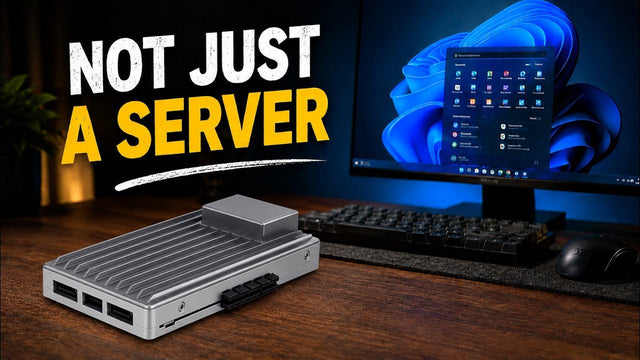
Hur SjslTech förvandlar ZimaBoard 2 till en Windows 11-skrivbord
Se SjslTech installera Windows 11 på ZimaBoard 2 och testa 4K-video, Office, DaVinci Resolve, Minecraft, lätta spel och strömförbrukning.

Hur CYBERTECH 2099 testar ZimaBoard 2 som en personlig NAS och privat moln
CYBERTECH 2099 testar ZimaBoard 2 som en tillgänglig personlig NAS och privat moln, och täcker hårdvaran, ZimaOS-installationen, Plex medieströmning, lågströmsdrift och gränserna för att...

Hur Zero Noichi kör lokal AI på ZimaBoard 2 med en 32GB AMD MI50
Se hur Zero Noichi kombinerar ZimaBoard 2 med ett renoverat 32GB AMD MI50 för att köra lokal AI, skapa en webbplats och sammanfatta dokument.


